Bắt đầu phiên
Tạo một phiên trong ứng dụng. Thiết bị của bạn sẽ kiểm soát số điện thoại được chia sẻ.
Hiển thị cùng một số trên các thiết bị Android được kết nối. Một thiết bị điều khiển số; các màn hình của bạn sẽ được cập nhật theo thời gian thực.
SendNumber hiện cũng có thể sử dụng trong trình duyệt.
Dành cho Android · Cách đơn giản để kết nối mọi người.
Thử ý tưởng: dùng + và − để cập nhật cả hai màn hình ví dụ. Bản demo cục bộ, không phải phiên trực tiếp.
01 / Cách thức hoạt động
Kết nối các thiết bị của bạn và chia sẻ một số điện thoại chỉ với ba bước đơn giản.
Tạo một phiên trong ứng dụng. Thiết bị của bạn sẽ kiểm soát số điện thoại được chia sẻ.
Chia sẻ mã QR hoặc ID phiên gồm 6 chữ số. Các thiết bị khác sẽ tham gia vào phiên của bạn.
Thay đổi số bằng các phím + và −. Mọi màn hình được kết nối sẽ cập nhật số mới theo thời gian thực.
02 / Cá nhân hóa
Giúp số điện thoại dễ nhìn thấy tại các sự kiện, điểm dịch vụ và các hoạt động nhóm.
Chọn một thiết lập sẵn và khám phá kích thước văn bản.
80–500 px · Bản xem trước hiển thị ở tỷ lệ thu nhỏ
Thêm mật khẩu tùy chọn khi bạn muốn bảo vệ quyền truy cập vào phiên của mình.
Tạm dừng và tiếp tục phiên mà không làm ngắt kết nối các thiết bị.
Nhanh chóng tham gia lại các phiên gần đây và chuyển đổi giữa vai trò bộ điều khiển và màn hình khi cần.
SENDNUMBER / GIAO DIỆN ỨNG DỤNG
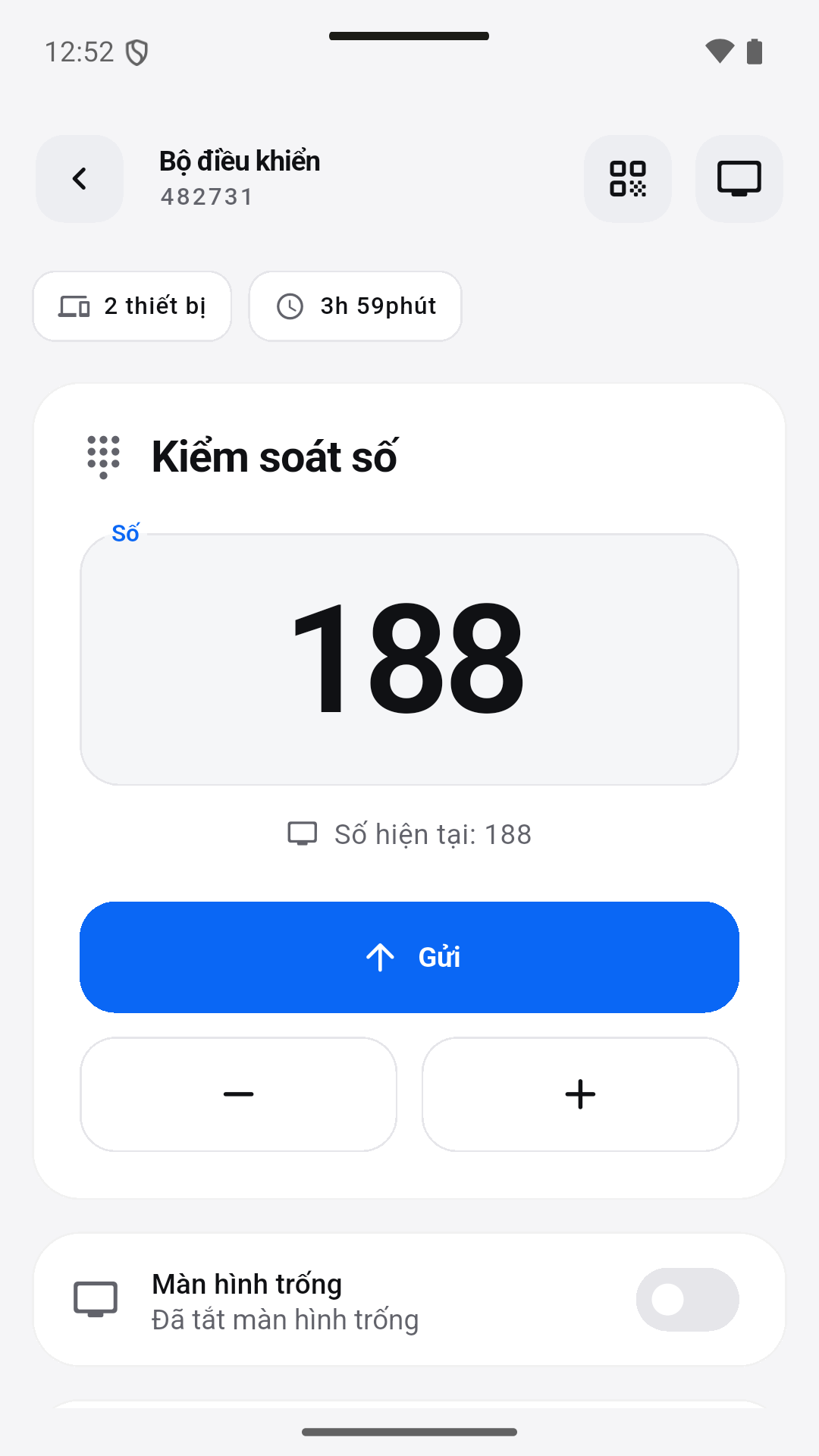
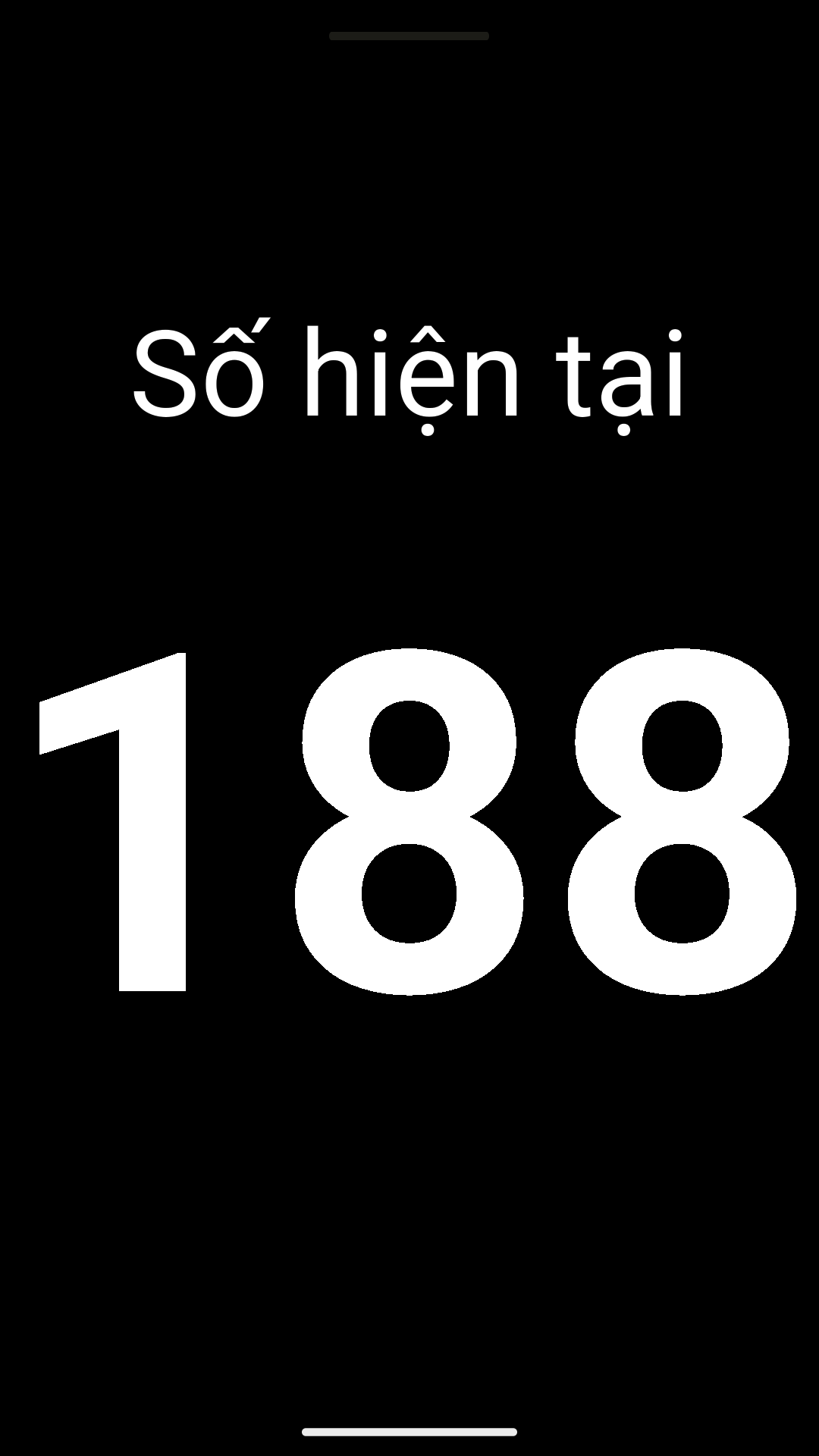
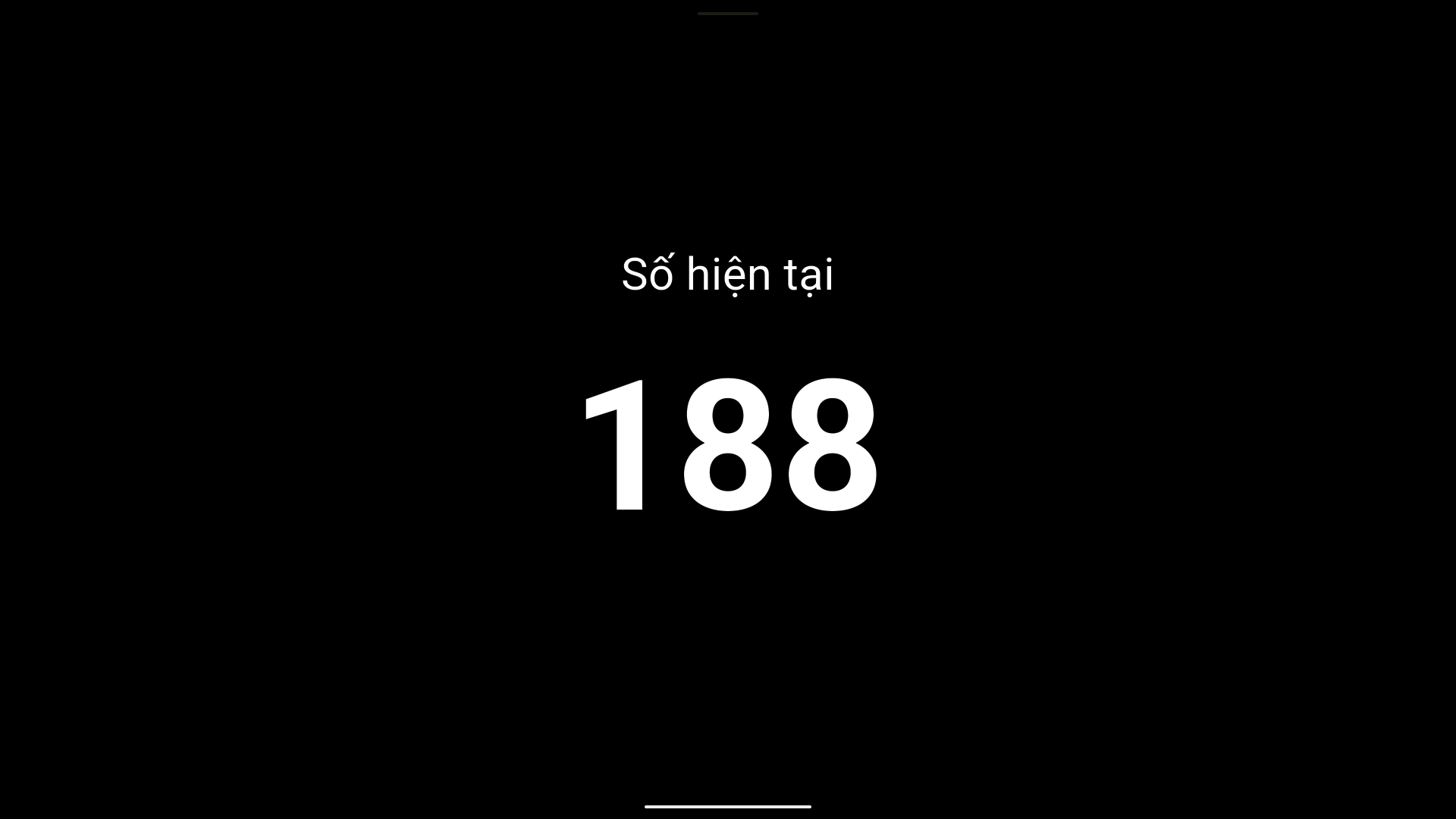
Khám phá bộ điều khiển và hai chế độ hiển thị trong các ảnh chụp ứng dụng được cung cấp.
Ảnh chụp màn hình Android thực tế của phiên bản thử nghiệm đa ngôn ngữ, sử dụng một phiên demo tại địa phương. Phiên bản Google Play hiện tại có thể khác biệt.
THIẾT LẬP TIỆN LỢI
Chọn ý nghĩa của số đó đối với hoạt động của bạn. Chỉ định một người vận hành và kiểm tra từng màn hình.
Giải thích hệ thống đánh số và thời điểm giá trị thay đổi. Sử dụng tiêu đề rõ ràng nếu cần thiết.
Tạo một phiên trên thiết bị sẽ đóng vai trò điều khiển. Người tham gia tham gia vào ứng dụng bằng mã QR hoặc ID phiên gồm 6 chữ số. Thêm mật khẩu tham gia nếu cần, sau đó kiểm tra kết nối bằng cách thay đổi thử một con số.
Điều chỉnh kích thước văn bản trong ứng dụng từ 80 đến 500 px. Chọn màu chữ và màu nền hoặc thử bốn chế độ hiển thị có sẵn. Hãy kiểm tra màn hình từ khoảng cách xem thực tế thay vì chỉ đánh giá khi nhìn gần.
Sử dụng các phím + và − để cập nhật số. Tạm dừng và tiếp tục phiên làm việc; sử dụng âm thanh tùy chọn để báo hiệu các thay đổi.
03 / Cùng nhau tốt hơn
Hiển thị số bài tập hoặc hoạt động được chia sẻ.
Hiển thị cùng một số trên nhiều màn hình.
Hiển thị số điện thoại do nhân viên của bạn chọn.
Cung cấp cho khách truy cập một gợi ý số điện thoại rõ ràng và dễ nhìn.
04 / Thông tin hữu ích
Không. Người dùng chọn số. SendNumber hiển thị số đó trên các thiết bị được kết nối.
Có. Hãy giải thích ý nghĩa của nó cho nhóm hoặc khách truy cập của bạn và chọn một tiêu đề hữu ích.
Một thiết bị điều khiển số; các màn hình được kết nối hiển thị số đó theo thời gian thực.
Họ quét mã QR của buổi họp hoặc nhập mã ID gồm 6 chữ số vào ứng dụng. Nếu bạn có đặt mật khẩu tùy chọn, họ sẽ cần mật khẩu đó để tham gia.
Đặt kích thước văn bản từ 80 đến 500 px và chọn màu văn bản cũng như màu nền tùy chỉnh. Chọn các kiểu Classic, Minimal, Card hoặc Fullscreen, hoặc sử dụng các thiết lập sẵn như Chalkboard, Whiteboard, Night Mode và High Contrast.
Có. Bạn có thể bật thông báo âm thanh tùy chọn khi số trang thay đổi trong ứng dụng.
Không. Bản demo này minh họa ý tưởng ngay trên trình duyệt của bạn. Hãy dùng ứng dụng SendNumber cho các buổi họp với các thiết bị kết nối. Màn hình hiển thị chỉ là hình minh họa đơn giản, không phải ảnh chụp màn hình ứng dụng.
Tạo buổi họp. Chia sẻ mã. Dẫn dắt buổi họp.
Giúp duy trì sự tập trung của nhóm trong lớp học, buổi tập hoặc hội thảo bằng một con số chung hiển thị rõ ràng.
Sử dụng màn hình số làm tín hiệu trực quan trong khi nhân viên vẫn chịu trách nhiệm điều phối hàng đợi.