Začátit akci
Vytvořte relaci v aplikaci. Vaše zařízení ovládá sdílené číslo.
Zobrazujte stejné číslo na všech připojených zařízeních s Androidem. Jedno zařízení řídí číslo; vaše displeje se aktualizují v reálném čase.
SendNumber je nyní dostupný také v prohlížeči.
Pro Android · Jednoduchý způsob, jak zůstat spolu.
Vyzkoušejte: použijte + a − k aktualizaci obou demonstrativních displejů. Lokální demo, ne živá akce.
01 / Jak to funguje
Propojte svá zařízení a sdílejte číslo ve třech jednoduchých krocích.
Vytvořte relaci v aplikaci. Vaše zařízení ovládá sdílené číslo.
Sdílejte kód QR nebo 6znaménkový ID akce. Další zařízení se připojí k vaší akci.
Číslo měňte pomocí tlačítek + a −. Každý připojený displej se v reálném čase aktualizuje na nové číslo.
02 / Zvyšte si
Zajistěte, aby bylo číslo dobře viditelné na akcích, v servisních místech a při skupinových aktivitách.
Vyberte přednastavený profil a prozkoumejte velikost textu.
80–500 px · Předzobrazení v redukované velikosti
Přidejte volitelné heslo, když chcete omezit přístup k sezení.
Zastavte a obnovte sezení bez odpojení zařízení.
Rychle se připojte k nedávným seáním a přepínávejte mezi rolemi ovladače a displeje podle potřeby.
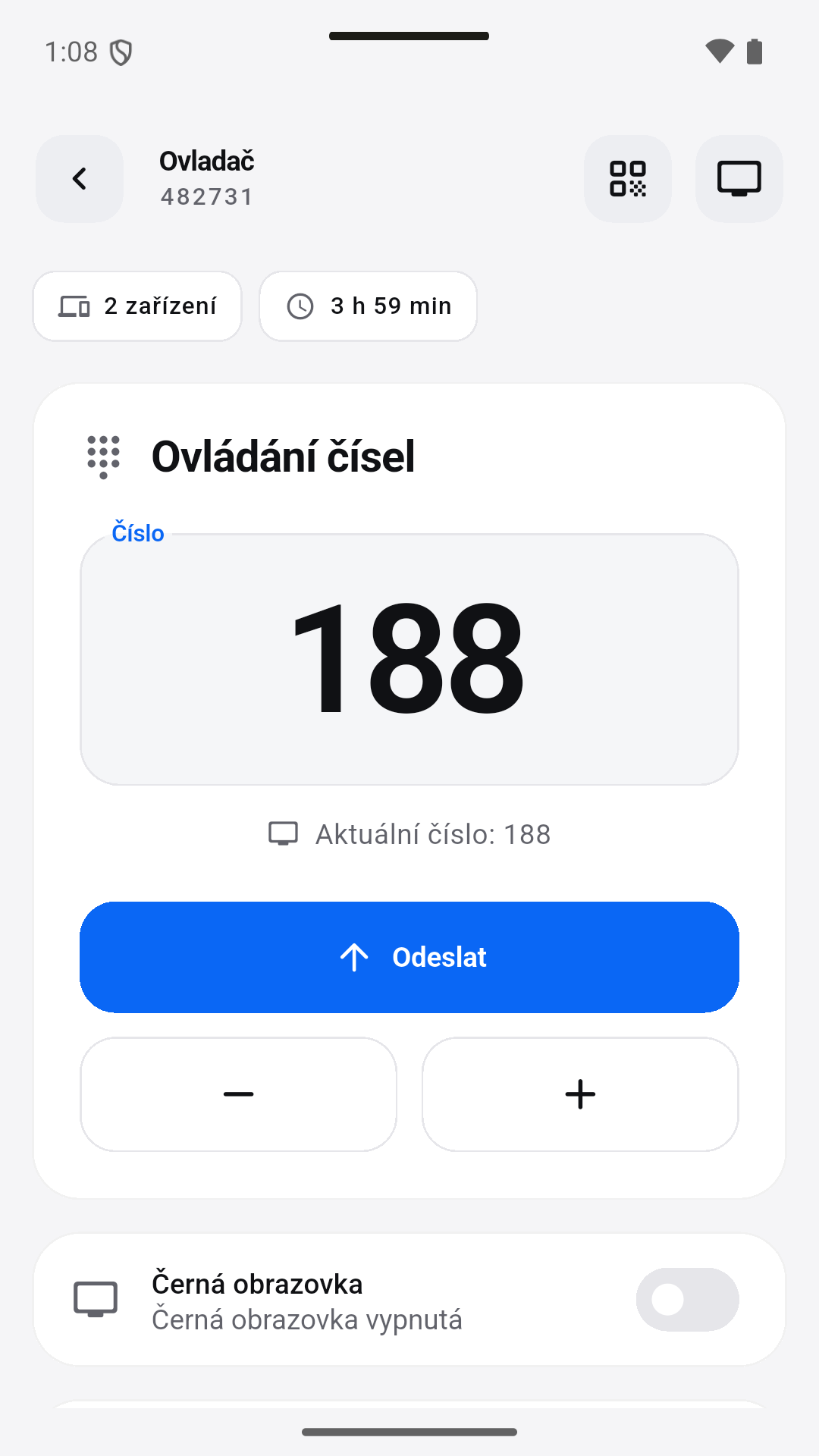
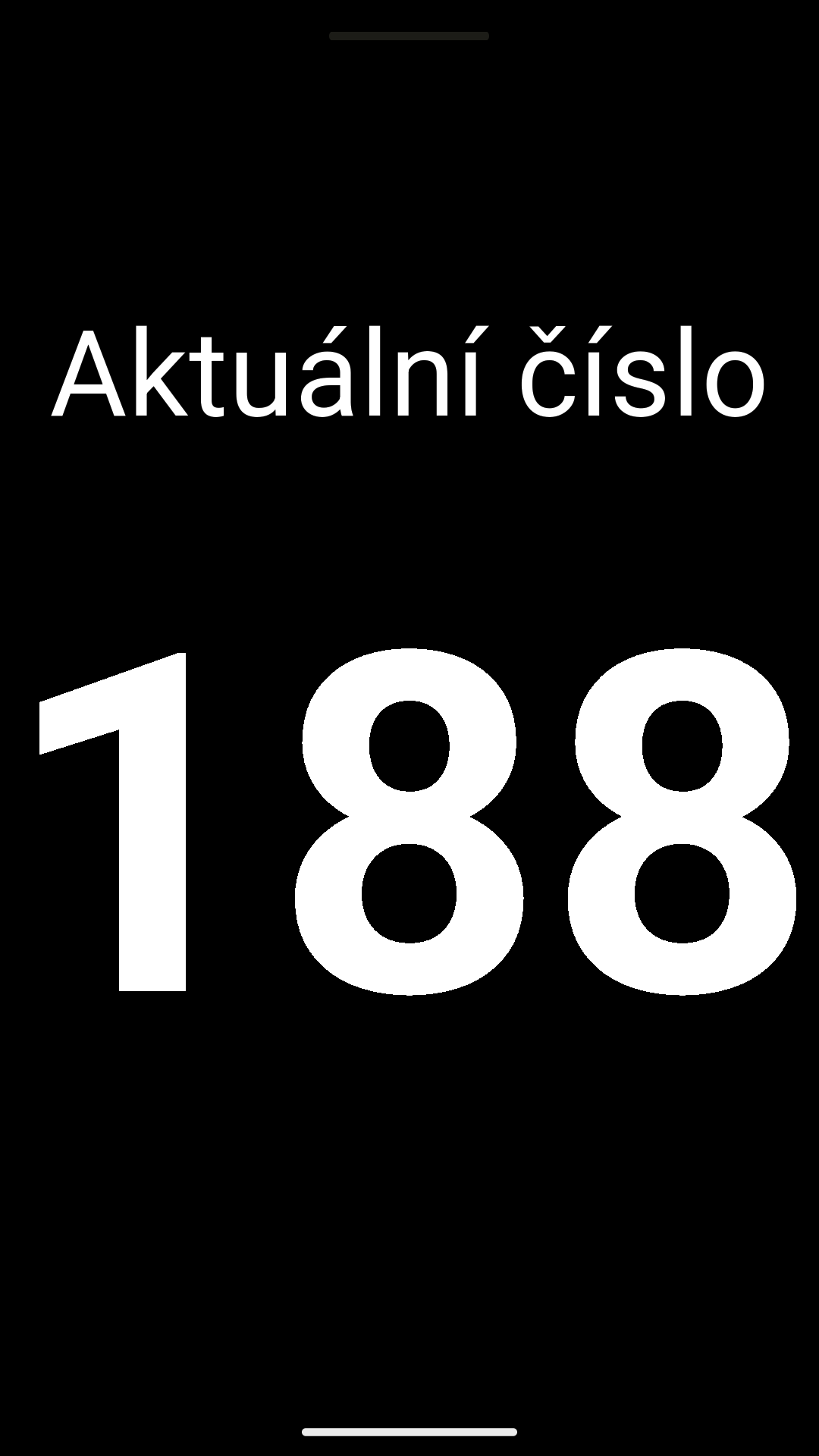
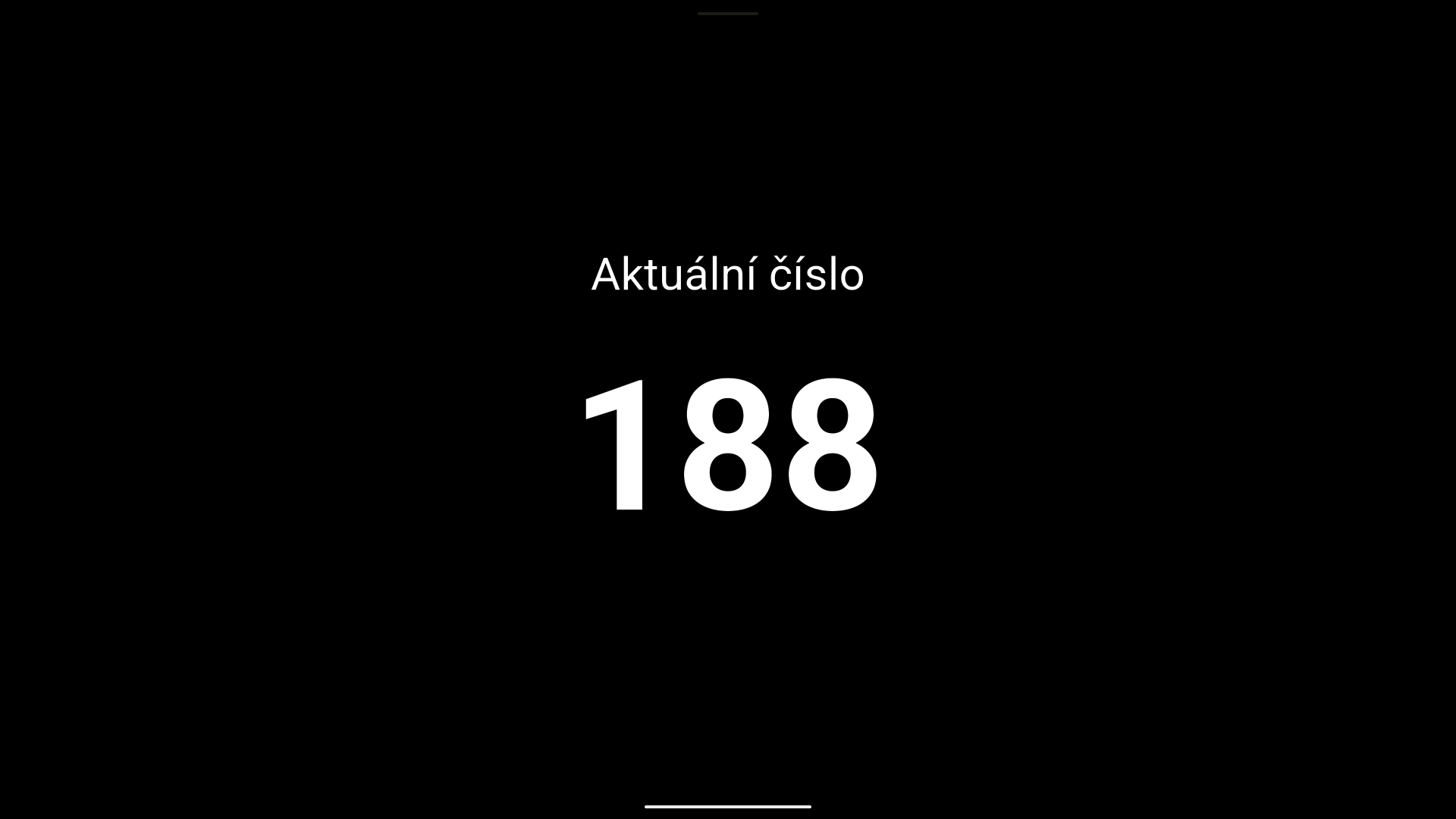
OVSADAČ / ZORÁZNÍK APLIKACE
Prozkoumejte ovladač a dva pohledy displeje v těchto poskytnutých snímcích aplikace.
Skutečné snímky obrazovky Android vícejazyčné testovací verze s využitím místní demo relace. Aktuální verze Google Play se může lišit.
PRAKTICKÉ NASTAVENÍ
Zvolte, co číslo znamená pro vaši činnost. Přiřaďte jednoho operátora a zkontrolujte všechny displeje.
Vysvětlete systém číslování a kdy se hodnota mění. V případě potřeby použijte jasný nadpis.
V zařízení vytvořte sezení, které bude vést. Účastníci se připojí v aplikaci pomocí kódu QR nebo 6místného ID sezení. Přidejte volitelná heslo pro připojení, pokud je to nutné, a poté ověřte připojení testovacím změnami čísla.
Upravte velikost textu v aplikaci z 80 na 500 px. Vyberte barvy textu a pozadí nebo vyzkoušejte čtyři přednastavené zobrazení. Zkontrolujte zobrazení z reálné vzdálenosti pohledu, ne jen zblídeka.
K úpravě čísla použijte znaménka + a −. Pozastavte a obnovte relaci; k signalizaci změn použijte volitelné zvukové signály.
03 / Lepší společně
Zobrazte číslo sdíleného cvičení nebo aktivity.
Zobrazte stejné číslo na několika displejích.
Zobrazte číslo vybrané vaším personálem.
Poskytněte návštěvníkům jasně viditelný číselný údaj.
04 / Dobré vědět
Ne. Číslo vybírá operátor. SendNumber jej zobrazí na připojených zařízeních.
Ano. Vysvětlete jeho význam své skupině nebo návštěvníkům a vyberte vhodný název.
Jedno zařízení řídí číslo; připojené displeje ho zobrazují v reálném čase.
Naskenují kód sezení QR nebo zadají jeho 6znaménkový ID sezení v aplikaci. Pokud nastavíte volitelné heslo, bude ho potřebovat k připojení.
Nastavte velikost textu z 80 na 500 px a vyberte vlastní barvy textu a pozadí. Vyberte styl Klasický, Minimalistický, Kartička nebo Celostránkový, nebo použijte přednastavené Chalkboard, Whiteboard, Night Mode a High Contrast.
Ano. V aplikaci můžete zapnout volitelné zvukové upozornění na změny čísel.
Ne. Toto demo ilustruje myšlenku lokálně ve vašem prohlížeči. Použijte aplikaci SendNumber pro sezení s připojenými zařízeními. Displej je zjednodušená ilustrace, ne snímek obrazovky aplikace.
Vytvořte sezení. Sdílejte kód. Vedejte cestu.
Udržujte skupinu orientovanou během lekce, zkušební nebo workshopu s viditelným sdíleným číslem.
Používejte displej čísel jako vizuální signál, ale zároveň si udržujte zodpovědnost za řadu se svým personálem.