Начать сессию
Создайте сессию в приложении. Ваше устройство управляет общим номером.
Отображайте один и тот же номер на всех подключенных устройствах Android. Управление номером осуществляется с одного устройства; ваши экраны обновляются в режиме реального времени.
SendNumber теперь доступен и в браузере.
Для Android · Простой способ быть вместе.
Попробуйте: используйте + и −, чтобы обновить оба примера дисплеев. Локальное демо, не живая сессия.
01 / Как это работает
Подключите свои устройства и поделитесь номером за три простых шага.
Создайте сессию в приложении. Ваше устройство управляет общим номером.
Поделитесь кодом QR или 6-значным ID сессии. Остальные устройства подключатся к вашей сессии.
Изменяйте число с помощью знаков «+» и «−». Каждый подключённый дисплей обновляется до нового числа в режиме реального времени.
02 / Настройте под себя
Сделайте номер хорошо заметным на мероприятиях, в пунктах обслуживания и во время групповых мероприятий.
Выберите пресет и настройте размер текста.
80–500 px · Предпросмотр показан в уменьшенном масштабе
Добавьте пароль, если хотите ограничить доступ к вашей сессии.
Ставьте сессию на паузу и возобновляйте её без отключения устройств.
Быстро подключайтесь к недавним сессиям и переключайтесь между режимом контроллера и дисплея.
SENDNUMBER / ВИДЫ ПРИЛОЖЕНИЯ
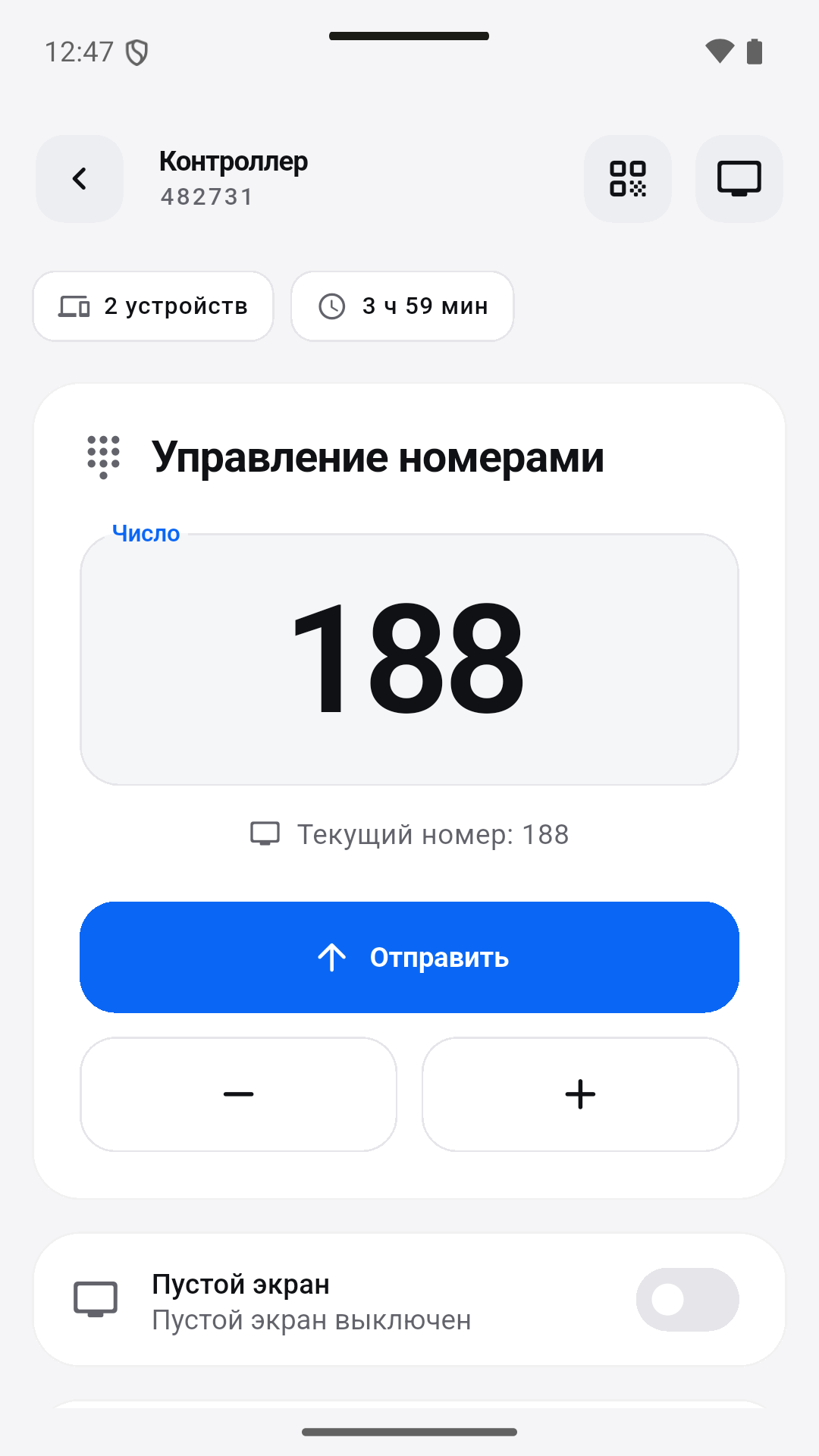
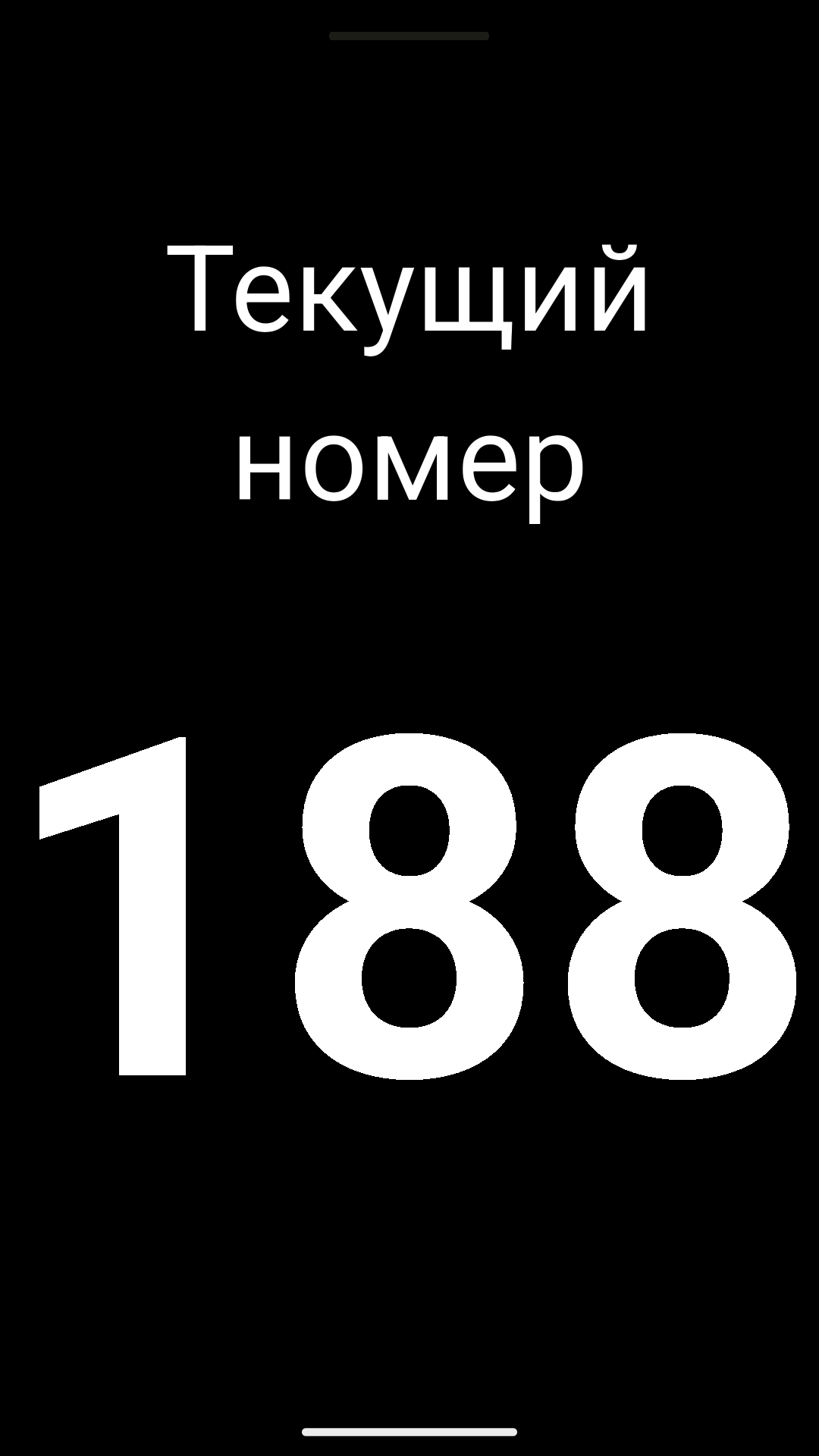
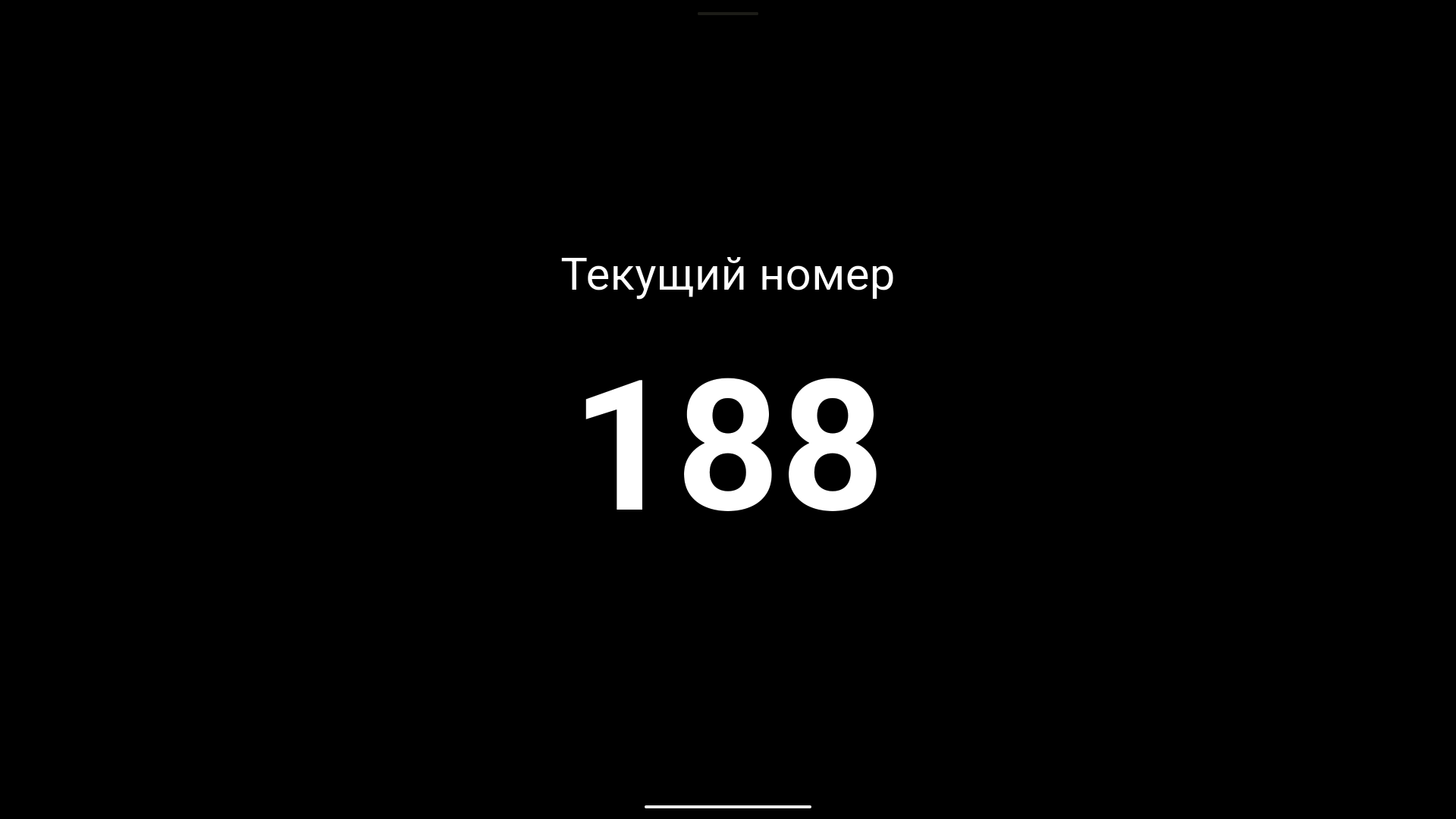
Изучите контроллер и два режима отображения на скриншотах приложения.
Реальные Android скриншоты многоязычной тестовой версии с использованием локальной демо-сессии. Текущая версия Google Play может отличаться.
ПРАКТИЧЕСКОЕ ПРИМЕНЕНИЕ
Определите, какое значение имеет этот номер для вашей деятельности. Назначьте одного оператора и проверьте каждый дисплей.
Объясните систему нумерации и когда значение меняется. При необходимости используйте понятное название.
Создайте сессию на устройстве, которое будет управлять процессом. Участники подключаются через приложение, используя код QR или 6-значный ID сессии. При необходимости добавьте пароль для входа, затем проверьте соединение, изменив тестовое число.
Настройте размер текста в приложении от 80 до 500 px. Выберите цвет текста и фона или воспользуйтесь четырьмя готовыми пресетами. Проверяйте отображение с реального расстояния просмотра, а не только вблизи.
Используйте знаки «+» и «−» для изменения номера. Приостанавливайте и возобновляйте сеанс; используйте дополнительные звуковые сигналы для уведомления об изменениях.
03 / Вместе лучше
Показать номер общего упражнения или задания.
Отображение одного и того же номера на нескольких экранах.
Отобразите номер, выбранный вашими сотрудниками.
Предоставьте посетителям чёткий и заметный визуальный указатель номера.
04 / Полезно знать
Нет. Номер выбирает оператор. SendNumber отображает его на подключенных устройствах.
Да. Объясните его значение своей группе или посетителям и выберите подходящее название.
Одно устройство управляет номером; подключенные дисплеи отображают его в режиме реального времени.
Им нужно отсканировать код QR сессии или ввести 6-значный ID сессии в приложении. Если вы установили пароль, он потребуется для входа.
Установите размер текста от 80 до 500 px и выберите цвета текста и фона. Выберите стили Classic, Minimal, Card или Fullscreen, либо используйте пресеты Chalkboard, Whiteboard, Night Mode и High Contrast.
Да. В приложении можно включить звуковые уведомления при изменении номера.
Нет. Это демо демонстрирует работу функции локально в вашем браузере. Для сессий с подключенными устройствами используйте приложение SendNumber. Дисплей — это упрощенная иллюстрация, а не скриншот приложения.
Создайте сессию. Поделитесь кодом. Ведите за собой.