Starta en session
Skapa en session i appen. Din enhet styr det delade numret.
Visa samma nummer på alla anslutna Android-enheter. En enhet styr numret; dina skärmar uppdateras i realtid.
SendNumber finns nu även i webbläsaren.
För Android · Ett enkelt sätt att hålla ihop.
Prova idén: använd + och − för att uppdatera båda exempelvisningarna. Lokal demo, inte ett live-pass.
01 / Hur det fungerar
Anslut dina enheter och dela ett nummer i tre enkla steg.
Skapa en session i appen. Din enhet styr det delade numret.
Dela QR-koden eller 6-siffrigt sessions-ID. De andra enheterna ansluter till din session.
Ändra numret med + och −. Alla anslutna skärmar uppdateras med det nya numret i realtid.
02 / Gör det till ditt
Gör numret lätt att se vid evenemang, serviceställen och gruppaktiviteter.
Välj ett förinställt och utforska textstorleken.
80–500 px · Förhandsvisning i reducerad skala
Lägg till ett valfritt lösenord när du vill skydda åtkomsten till din session.
Pausa och återuppta sessionen utan att koppla bort dina enheter.
Gå snabbt tillbaka till nyligen genomförda sessioner och växla mellan kontroll- och skärmroller vid behov.
SENDNUMBER / APPVIER
Utforska kontroll- och två skärmvyer i dessa medföljande app-bilder.
Verkliga Android-skärmdumpar av den flerspråkiga testversionen, med en lokal demodemonstration. Den nuvarande Google Play-versionen kan skilja sig.
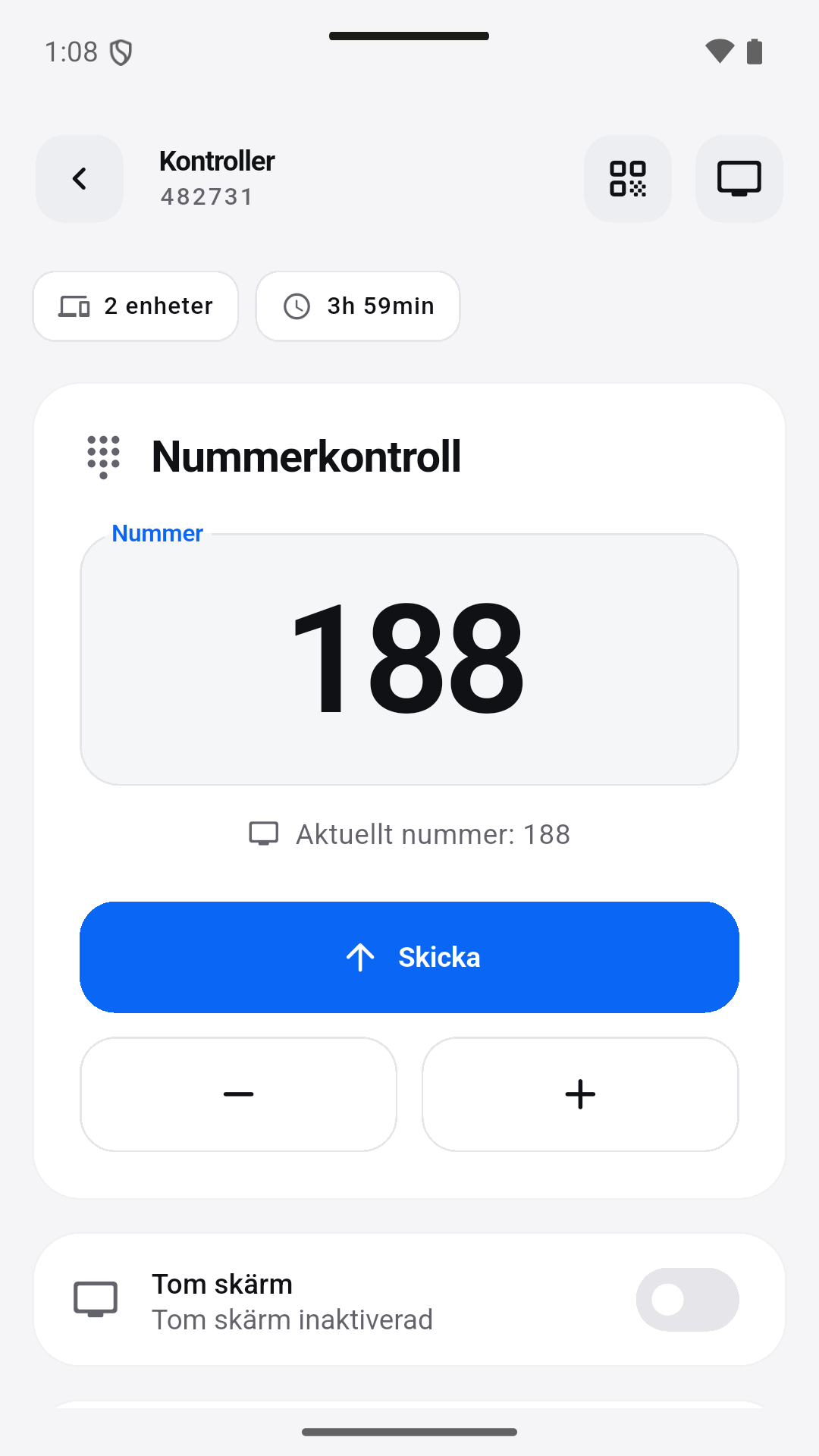
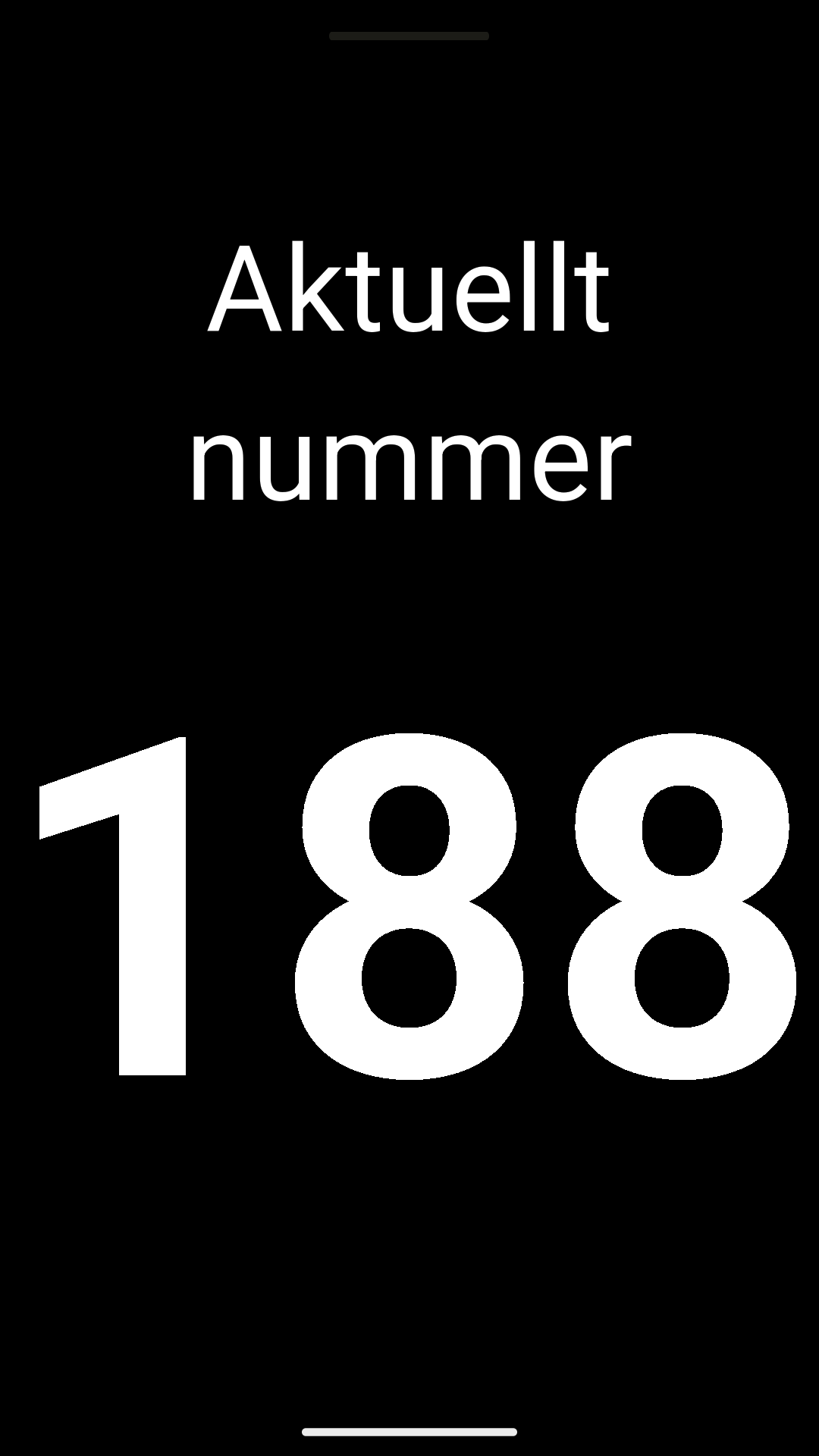
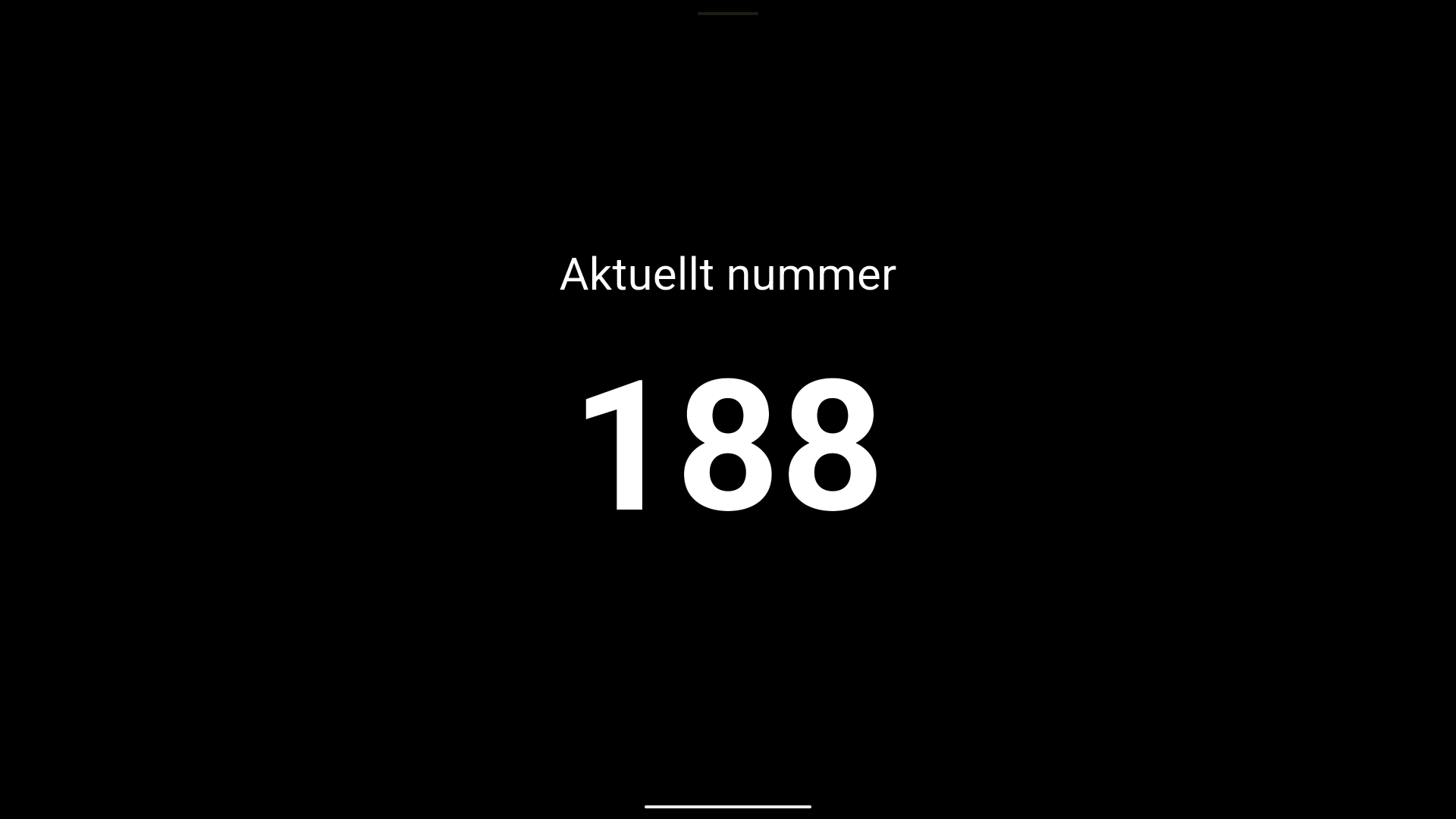
EN PRAKTISK INSTÄLLNING
Välj vad numret ska betyda för din verksamhet. Tilldela en operatör och kontrollera varje skärm.
Förklara numreringssystemet och när värdet ändras. Använd en tydlig rubrik om det behövs.
Skapa en session på enheten som ska leda. Deltagare ansluter sig i appen med QR-koden eller 6-siffrigt sessions-ID. Lägg till ett valfritt anslutningslösenord vid behov, och kontrollera sedan anslutningen med en teständring av numret.
Justera textstorleken i appen från 80 till 500 pixlar. Välj text- och bakgrundsfärger eller prova de fyra visningsförinställningarna. Kontrollera visningen från det faktiska avståndet snarare än att bara bedöma den på nära håll.
Använd + och − för att uppdatera numret. Pausa och återuppta sessionen; använd valfria ljudsignaler för att markera ändringar.
03 / Bättre tillsammans
Visa ett delat övnings- eller aktivitetsnummer.
Visa samma nummer på flera skärmar.
Visa det nummer som din personal har valt.
Ge besökarna en tydlig och synlig nummerindikation.
04 / Bra att veta
Nej. En operatör väljer numret. SendNumber visar det på anslutna enheter.
Ja. Förklara innebörden för din grupp eller dina besökare och välj en lämplig titel.
En enhet styr numret; anslutna skärmar visar det i realtid.
De skannar sessionens QR-kod eller anger dess 6-siffriga session-ID i appen. Om du ställer in ett valfritt lösenord behöver de det för att ansluta.
Ställ in textstorleken från 80 till 500 px och välj anpassade text- och bakgrundsfärger. Välj stilarna Klassiskt, Minimalt, Kort eller Hela skärmen, eller använd förinställningarna Tavla, Whiteboard, Nattläge och Hög kontrast.
Ja. Du kan aktivera valfria ljudvarningar för nummerskiftningar i appen.
Nej. Den här demo illustrerar idén lokalt i din webbläsare. Använd SendNumber-appen för sessioner med anslutna enheter. Visningen är en förenklad illustration, inte en appskärmdump.
Skapa en session. Dela koden. Leda vägen.