Start en session
Opret en session i appen. Din enhed styrer det delte nummer.
Vis det samme nummer på alle tilsluttede Android-enheder. Én enhed styrer nummeret; dine skærme opdateres i realtid.
SendNumber er nu også tilgængelig i browseren.
Til Android · En simpel måde at holde sammen på.
Prøv idéen: brug + og − til at opdatere begge eksempelvisninger. Lokal demo, ikke en live session.
01 / Sådan virker det
Forbind dine enheder og del et nummer i tre enkle trin.
Opret en session i appen. Din enhed styrer det delte nummer.
Del QR koden eller 6-cifret session ID. De andre enheder tilslutter sig din session.
Ændr tallet med + og −. Alle tilsluttede skærme opdateres til det nye tal i realtid.
02 / Gør det til dit
Gør nummeret let at se ved arrangementer, servicesteder og gruppeaktiviteter.
Vælg en forindstilling og udforsk tekststørrelsen.
80–500 px · Forhåndsvisning vist i reduceret skala
Tilføj et valgfrit kodeord, når du vil beskytte adgangen til din session.
Pause og genoptag sessionen uden at afbryde dine enheder.
Slut hurtigt til nylige sessioner og skift mellem controller- og skærmroller efter behov.
SENDNUMBER / APP VISNINGER
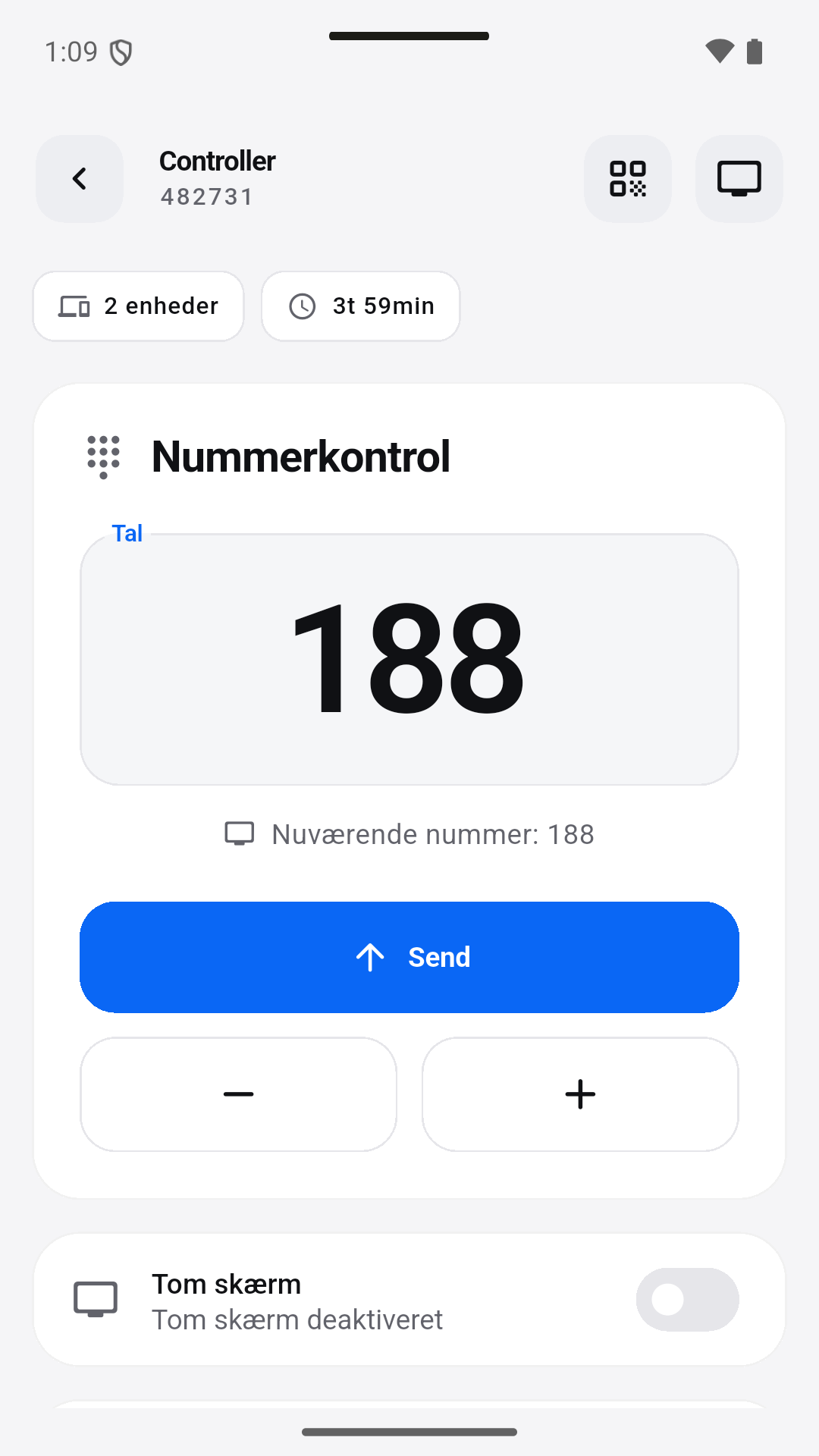
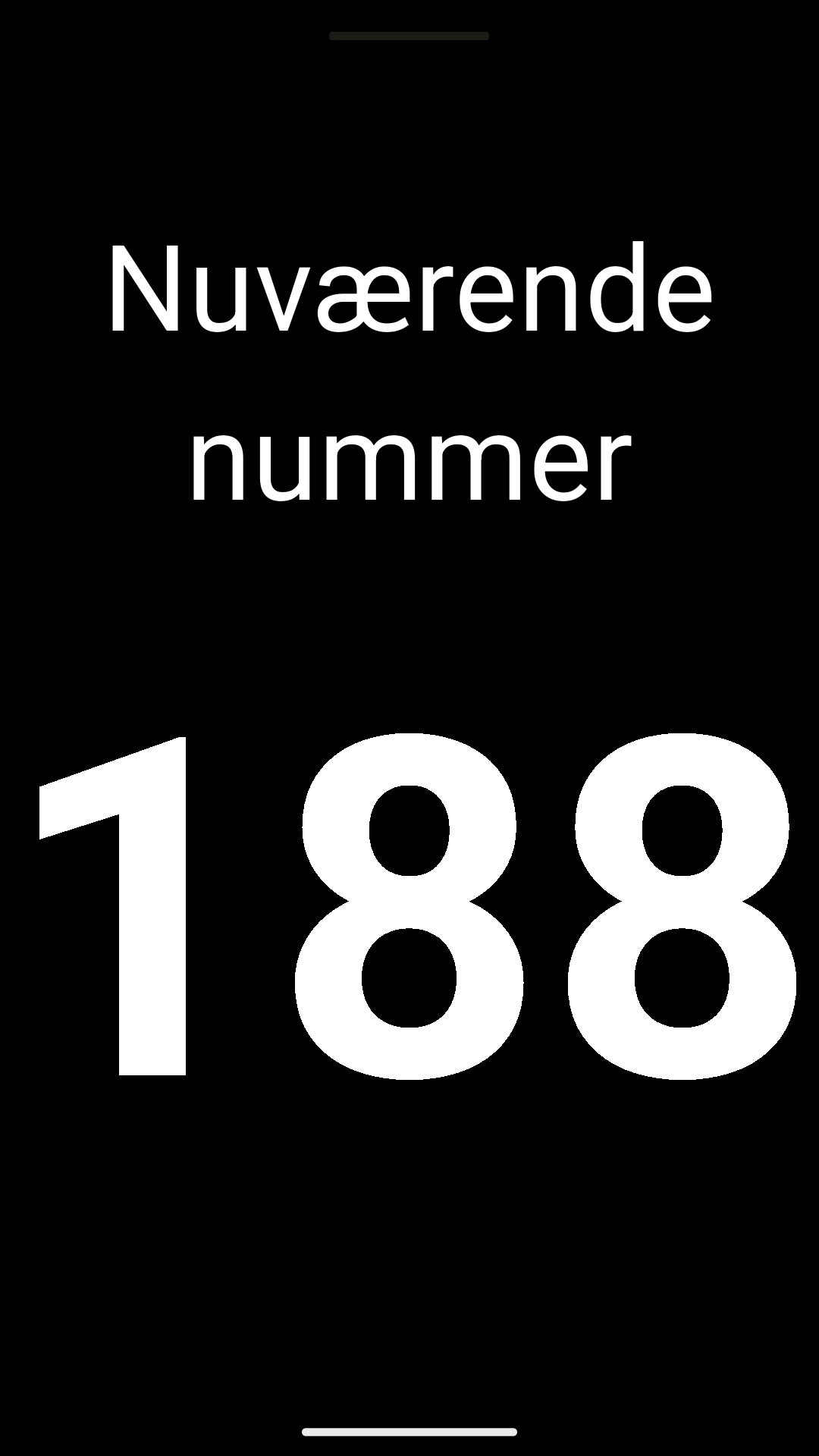
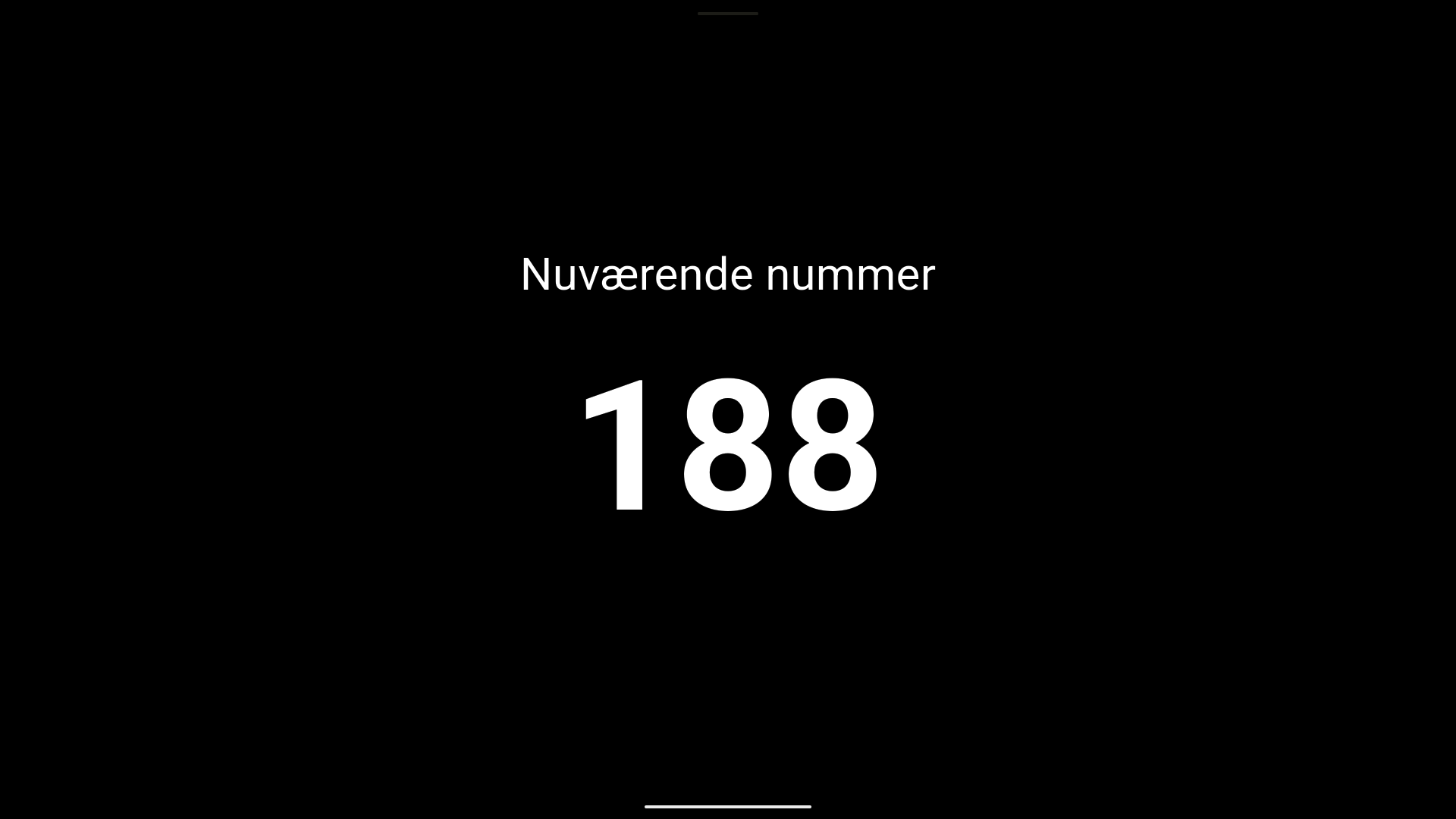
Udforsk controller- og to skærmvisninger i disse medfølgende app-billeder.
Ægte Android-skærmbilleder af den flersprogede testversion, der bruger en lokal demo-session. Den nuværende Google Play-version kan variere.
EN PRAKTISK OPSÆTNING
Vælg, hvad nummeret skal betyde for din virksomhed. Udpeg en operatør, og tjek alle skærme.
Forklar nummereringssystemet, og hvornår værdien ændrer sig. Brug en klar titel, hvis det er nødvendigt.
Opret en session på enheden, der skal lede. Deltagerne tilslutter sig i appen ved hjælp af QR koden eller 6-cifret sessions-ID. Tilføj et valgfrit adgangskode, hvis det er nødvendigt, og tjek forbindelsen med et testnummer-skift.
Juster tekststørrelsen i appen fra 80 til 500 px. Vælg tekst- og baggrundsfarver eller prøv de fire visningspræindstillinger. Tjek visningen fra den faktiske visningsafstand i stedet for kun at bedømme den på nært hold.
Brug + og − til at opdatere tallet. Sæt sessionen på pause og genoptag den; brug valgfrie lyde til at signalere ændringer.
03 / Bedre sammen
Vis et delt øvelses- eller aktivitetsnummer.
Vis det samme nummer på flere skærme.
Vis det nummer, som dine medarbejdere har valgt.
Giv besøgende et tydeligt synligt nummer.
04 / Godt at vide
Nej. En operatør vælger nummeret. SendNumber viser det på tilsluttede enheder.
Ja. Forklar betydningen for din gruppe eller dine besøgende, og vælg en passende titel.
Én enhed styrer nummeret; tilsluttede skærme viser det i realtid.
De scanner sessionens QR kode eller indtaster dens 6-cifrede session ID i appen. Hvis du sætter et valgfrit kodeord, skal de bruge det for at deltage.
Indstil tekststørrelsen fra 80 til 500 px og vælg brugerdefinerede tekst- og baggrundsfarver. Vælg Classic, Minimal, Card eller Fullscreen stilarter, eller brug Chalkboard, Whiteboard, Night Mode og High Contrast forindstillingerne.
Ja. Du kan aktivere valgfri lydalarmer for ændringer i nummeret i appen.
Nej. Dette demo illustrerer idéen lokalt i din browser. Brug SendNumber appen til sessioner med forbundne enheder. Skærmen er en forenklet illustration, ikke et app-skærmbillede.
Opret en session. Del koden. Led an.