ਸੈਸ਼ਨ ਸ਼ੁਰੂ ਕਰੋ
ਐਪ ਵਿੱਚ ਇੱਕ ਸੈਸ਼ਨ ਬਣਾਓ। ਤੁਹਾਡਾ ਡਿਵਾਈਸ ਸਾਂਝੇ ਨੰਬਰ ਨੂੰ ਕੰਟਰੋਲ ਕਰਦਾ ਹੈ।
ਜੁੜੇ ਹੋਏ Android ਡਿਵਾਈਸਾਂ 'ਤੇ ਇੱਕੋ ਨੰਬਰ ਦਿਖਾਓ। ਇੱਕ ਡਿਵਾਈਸ ਨੰਬਰ ਨੂੰ ਕੰਟਰੋਲ ਕਰਦਾ ਹੈ; ਤੁਹਾਡੇ ਡਿਸਪਲੇਅ ਰੀਅਲ-ਟਾਈਮ ਵਿੱਚ ਅਪਡੇਟ ਹੁੰਦੇ ਹਨ।
SendNumber ਹੁਣ ਬ੍ਰਾਊਜ਼ਰ ਵਿੱਚ ਵੀ ਉਪਲਬਧ ਹੈ।
Android ਲਈ · ਇਕੱਠੇ ਰਹਿਣ ਦਾ ਇੱਕ ਸੌਖਾ ਤਰੀਕਾ।
ਆਈਡੀਆ ਅਜ਼ਮਾਓ: ਉਦਾਹਰਣ ਵਜੋਂ ਦੋਵੇਂ ਡਿਸਪਲੇ ਅਪਡੇਟ ਕਰਨ ਲਈ + ਅਤੇ − ਦੀ ਵਰਤੋਂ ਕਰੋ। ਲੋਕਲ ਡੈਮੋ, ਲਾਈਵ ਸੈਸ਼ਨ ਨਹੀਂ।
01 / ਇਹ ਕਿਵੇਂ ਕੰਮ ਕਰਦਾ ਹੈ
ਆਪਣੇ ਡਿਵਾਈਸਾਂ ਨੂੰ ਜੋੜੋ ਅਤੇ ਤਿੰਨ ਸਧਾਰਣ ਕਦਮਾਂ ਵਿੱਚ ਇੱਕ ਨੰਬਰ ਸਾਂਝਾ ਕਰੋ।
ਐਪ ਵਿੱਚ ਇੱਕ ਸੈਸ਼ਨ ਬਣਾਓ। ਤੁਹਾਡਾ ਡਿਵਾਈਸ ਸਾਂਝੇ ਨੰਬਰ ਨੂੰ ਕੰਟਰੋਲ ਕਰਦਾ ਹੈ।
QR ਕੋਡ ਜਾਂ 6-ਅੰਕਾਂ ਵਾਲਾ ਸੈਸ਼ਨ ID ਸ਼ੇਅਰ ਕਰੋ। ਦੂਜੀਆਂ ਡਿਵਾਈਸਾਂ ਤੁਹਾਡੇ ਸੈਸ਼ਨ ਵਿੱਚ ਸ਼ਾਮਲ ਹੋ ਜਾਣਗੀਆਂ।
+ ਅਤੇ − ਨਾਲ ਨੰਬਰ ਬਦਲੋ। ਹਰ ਜੁੜਿਆ ਹੋਇਆ ਡਿਸਪਲੇ ਨਵੇਂ ਨੰਬਰ ਨੂੰ ਰੀਅਲ-ਟਾਈਮ ਵਿੱਚ ਅਪਡੇਟ ਕਰਦਾ ਹੈ।
02 / ਇਸਨੂੰ ਆਪਣਾ ਬਣਾਓ
ਇਵੈਂਟਾਂ, ਸੇਵਾ ਕੇਂਦਰਾਂ ਅਤੇ ਸਮੂਹ ਗਤੀਵਿਧੀਆਂ ਵਿੱਚ ਨੰਬਰ ਨੂੰ ਆਸਾਨੀ ਨਾਲ ਦਿਖਾਈ ਦੇਣ ਯੋਗ ਬਣਾਓ।
ਇੱਕ ਪ੍ਰੀਸੈੱਟ ਚੁਣੋ ਅਤੇ ਟੈਕਸਟ ਦਾ ਆਕਾਰ ਦੇਖੋ।
80–500 px · ਪ੍ਰੀਵਿਊ ਘਟਾਏ ਹੋਏ ਪੈਮਾਨੇ 'ਤੇ ਦਿਖਾਇਆ ਗਿਆ ਹੈ
ਜਦੋਂ ਤੁਸੀਂ ਆਪਣੇ ਸੈਸ਼ਨ ਦੀ ਪਹੁੰਚ ਨੂੰ ਸੁਰੱਖਿਅਤ ਰੱਖਣਾ ਚਾਹੁੰਦੇ ਹੋ, ਤਾਂ ਇੱਕ ਵਿਕਲਪਿਕ ਪਾਸਵਰਡ ਜੋੜੋ।
ਆਪਣੇ ਡਿਵਾਈਸਾਂ ਨੂੰ ਡਿਸਕਨੈਕਟ ਕੀਤੇ ਬਿਨਾਂ ਸੈਸ਼ਨ ਨੂੰ ਰੋਕੋ ਅਤੇ ਦੁਬਾਰਾ ਸ਼ੁਰੂ ਕਰੋ।
ਹਾਲ ਹੀ ਦੇ ਸੈਸ਼ਨਾਂ ਵਿੱਚ ਜਲਦੀ ਨਾਲ ਦੁਬਾਰਾ ਸ਼ਾਮਲ ਹੋਵੋ ਅਤੇ ਲੋੜ ਪੈਣ 'ਤੇ ਕੰਟਰੋਲਰ ਅਤੇ ਡਿਸਪਲੇਅ ਰੋਲ ਵਿਚਕਾਰ ਬਦਲੋ।
SENDNUMBER / ਐਪ ਵਿਊਜ਼
ਇਨ੍ਹਾਂ ਦਿੱਤੇ ਗਏ ਐਪ ਕੈਪਚਰਾਂ ਵਿੱਚ ਕੰਟਰੋਲਰ ਅਤੇ ਦੋ ਡਿਸਪਲੇਅ ਵਿਊਜ਼ ਦੇਖੋ।
ਬਹੁਭਾਸ਼ਾਈ ਟੈਸਟ ਵਰਜ਼ਨ ਦੇ ਅਸਲੀ Android ਸਕ੍ਰੀਨਸ਼ੌਟ, ਸਥਾਨਕ ਡੈਮੋ ਸੈਸ਼ਨ ਦੀ ਵਰਤੋਂ ਕਰਦੇ ਹੋਏ। ਮੌਜੂਦਾ Google Play ਵਰਜ਼ਨ ਵੱਖਰਾ ਹੋ ਸਕਦਾ ਹੈ।
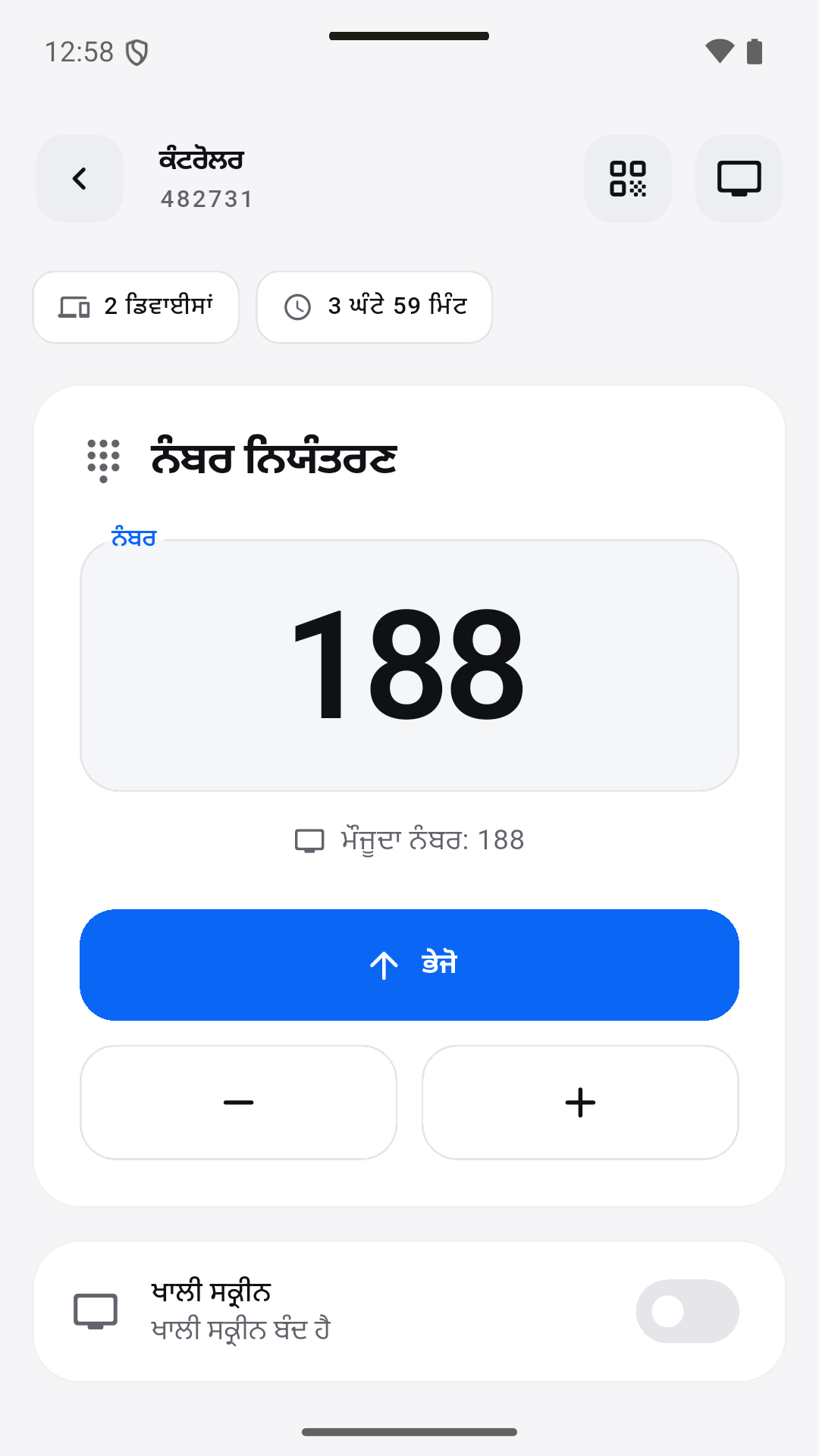

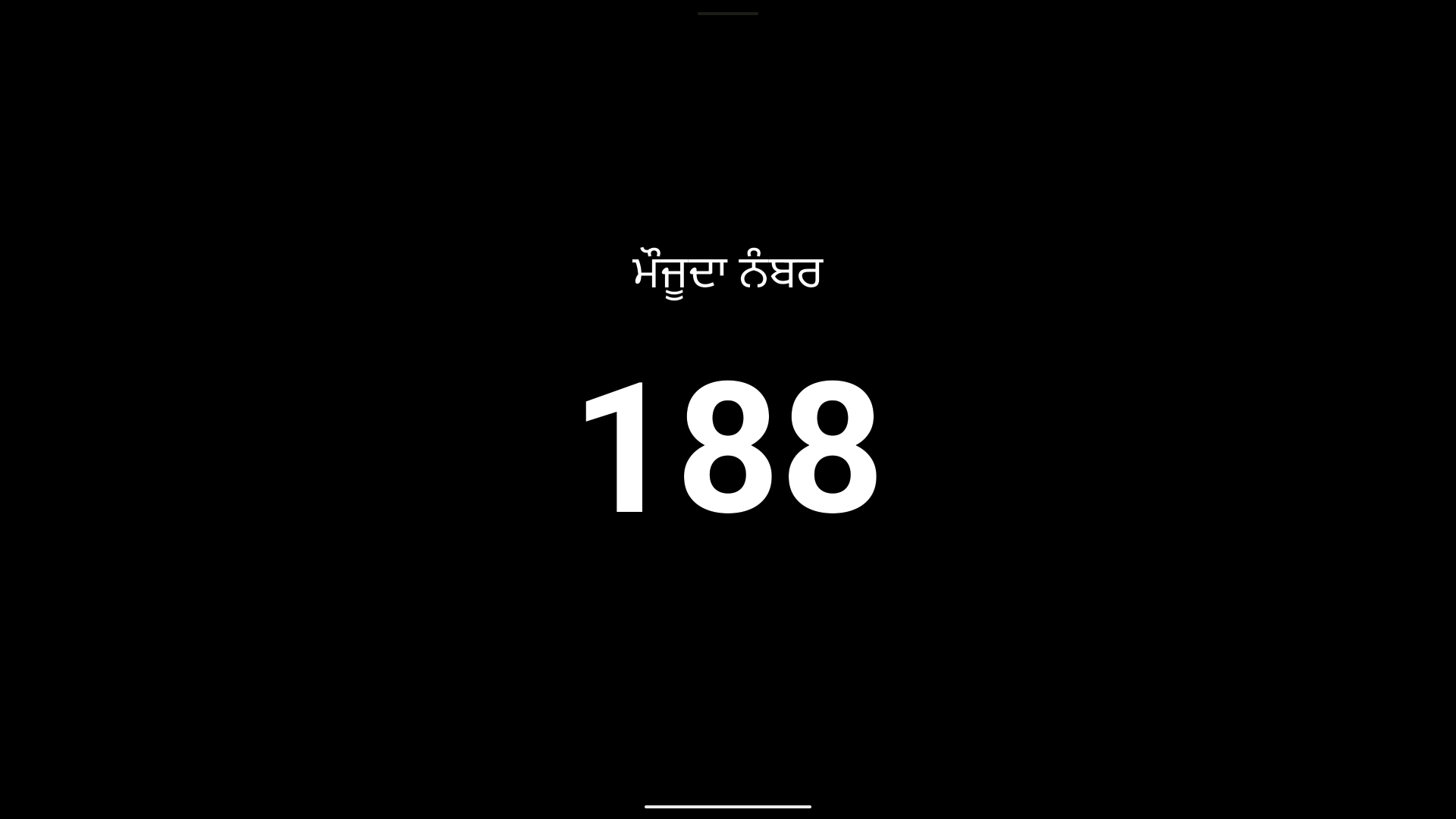
ਇੱਕ ਵਿਹਾਰਕ ਸੈੱਟਅੱਪ
ਚੁਣੋ ਕਿ ਨੰਬਰ ਤੁਹਾਡੀ ਗਤੀਵਿਧੀ ਲਈ ਕੀ ਮਤਲਬ ਰੱਖਦਾ ਹੈ। ਇੱਕ ਓਪਰੇਟਰ ਨਿਯੁਕਤ ਕਰੋ ਅਤੇ ਹਰ ਡਿਸਪਲੇ ਦੀ ਜਾਂਚ ਕਰੋ।
ਨੰਬਰਿੰਗ ਪ੍ਰਣਾਲੀ ਅਤੇ ਮੁੱਲ ਕਦੋਂ ਬਦਲਦਾ ਹੈ, ਇਸ ਦੀ ਵਿਆਖਿਆ ਕਰੋ। ਜੇ ਲੋੜ ਹੋਵੇ ਤਾਂ ਸਪਸ਼ਟ ਸਿਰਲੇਖ ਵਰਤੋ।
ਉਸ ਡਿਵਾਈਸ 'ਤੇ ਇੱਕ ਸੈਸ਼ਨ ਬਣਾਓ ਜੋ ਅਗਵਾਈ ਕਰੇਗਾ। ਭਾਗੀਦਾਰ QR ਕੋਡ ਜਾਂ 6-ਅੰਕਾਂ ਵਾਲੀ ਸੈਸ਼ਨ ID ਦੀ ਵਰਤੋਂ ਕਰਕੇ ਐਪ ਰਾਹੀਂ ਜੁੜਦੇ ਹਨ। ਲੋੜ ਹੋਣ 'ਤੇ ਇੱਕ ਵਿਕਲਪਿਕ ਜੁੜਨ ਵਾਲਾ ਪਾਸਵਰਡ ਜੋੜੋ, ਫਿਰ ਟੈਸਟ ਨੰਬਰ ਬਦਲ ਕੇ ਕਨੈਕਸ਼ਨ ਦੀ ਜਾਂਚ ਕਰੋ।
ਐਪ ਦੇ ਅੰਦਰ ਟੈਕਸਟ ਦਾ ਆਕਾਰ 80 ਤੋਂ 500 px ਤੱਕ ਐਡਜਸਟ ਕਰੋ। ਟੈਕਸਟ ਅਤੇ ਬੈਕਗ੍ਰਾਊਂਡ ਰੰਗ ਚੁਣੋ ਜਾਂ ਚਾਰ ਡਿਸਪਲੇਅ ਪ੍ਰੀਸੈਟਸ ਦੀ ਵਰਤੋਂ ਕਰੋ। ਡਿਸਪਲੇਅ ਦੀ ਜਾਂਚ ਸਿਰਫ਼ ਨੇੜੇ ਤੋਂ ਕਰਨ ਦੀ ਬਜਾਏ ਅਸਲ ਦੇਖਣ ਦੀ ਦੂਰੀ ਤੋਂ ਕਰੋ।
ਨੰਬਰ ਅੱਪਡੇਟ ਕਰਨ ਲਈ + ਅਤੇ − ਵਰਤੋ। ਸੈਸ਼ਨ ਨੂੰ ਰੋਕੋ ਅਤੇ ਮੁੜ ਸ਼ੁਰੂ ਕਰੋ; ਬਦਲਾਅ ਦਰਸਾਉਣ ਲਈ ਵਿਕਲਪਿਕ ਆਵਾਜ਼ਾਂ ਵਰਤੋ।
03 / ਇਕੱਠੇ ਬਿਹਤਰ
ਸਾਂਝਾ ਕੀਤਾ ਗਿਆ ਅਭਿਆਸ ਜਾਂ ਗਤੀਵਿਧੀ ਨੰਬਰ ਦਿਖਾਓ।
ਕਈ ਡਿਸਪਲੇਜ਼ 'ਤੇ ਇੱਕੋ ਨੰਬਰ ਦਿਖਾਓ।
ਤੁਹਾਡੇ ਸਟਾਫ ਵੱਲੋਂ ਚੁਣਿਆ ਗਿਆ ਨੰਬਰ ਦਿਖਾਓ।
ਦ੍ਰਸ਼ਕਾਂ ਨੂੰ ਇੱਕ ਸਪਸ਼ਟ ਦਿੱਖਣਯੋਗ ਨੰਬਰ ਸੰਕੇਤ ਦਿਓ।
04 / ਜਾਣਨ ਯੋਗ
ਨਹੀਂ। ਇੱਕ ਓਪਰੇਟਰ ਨੰਬਰ ਚੁਣਦਾ ਹੈ। SendNumber ਇਸਨੂੰ ਜੁੜੇ ਹੋਏ ਡਿਵਾਈਸਾਂ 'ਤੇ ਦਿਖਾਉਂਦਾ ਹੈ।
ਹਾਂ। ਆਪਣੇ ਗਰੁੱਪ ਜਾਂ ਮਹਿਮਾਨਾਂ ਨੂੰ ਇਸਦਾ ਮਤਲਬ ਸਮਝਾਓ ਅਤੇ ਇੱਕ ਲਾਭਦਾਇਕ ਸਿਰਲੇਖ ਚੁਣੋ।
ਇੱਕ ਡਿਵਾਈਸ ਨੰਬਰ ਨੂੰ ਕੰਟਰੋਲ ਕਰਦੀ ਹੈ; ਜੁੜੇ ਹੋਏ ਡਿਸਪਲੇ ਇਸਨੂੰ ਰੀਅਲ-ਟਾਈਮ ਵਿੱਚ ਦਿਖਾਉਂਦੇ ਹਨ।
ਉਹ ਸੈਸ਼ਨ ਦਾ QR ਕੋਡ ਸਕੈਨ ਕਰਦੇ ਹਨ ਜਾਂ ਐਪ ਵਿੱਚ ਉਸਦੀ 6-ਅੰਕੀ ਸੈਸ਼ਨ ID ਦਰਜ ਕਰਦੇ ਹਨ। ਜੇਕਰ ਤੁਸੀਂ ਕੋਈ ਵਿਕਲਪਿਕ ਪਾਸਵਰਡ ਸੈੱਟ ਕਰਦੇ ਹੋ, ਤਾਂ ਉਨ੍ਹਾਂ ਨੂੰ ਸ਼ਾਮਲ ਹੋਣ ਲਈ ਉਸਦੀ ਲੋੜ ਹੋਵੇਗੀ।
ਟੈਕਸਟ ਦਾ ਆਕਾਰ 80 ਤੋਂ 500 px ਤੱਕ ਸੈੱਟ ਕਰੋ ਅਤੇ ਆਪਣੀ ਪਸੰਦ ਦੇ ਟੈਕਸਟ ਅਤੇ ਬੈਕਗ੍ਰਾਊਂਡ ਰੰਗ ਚੁਣੋ। ਕਲਾਸਿਕ, ਮਿਨੀਮਲ, ਕਾਰਡ ਜਾਂ ਫੁੱਲਸਕ੍ਰੀਨ ਸਟਾਈਲ ਚੁਣੋ, ਜਾਂ ਚਾਕਬੋਰਡ, ਵ੍ਹਾਈਟਬੋਰਡ, ਨਾਈਟ ਮੋਡ ਅਤੇ ਹਾਈ ਕੰਟਰਾਸਟ ਪ੍ਰੀਸੈਟਸ ਦੀ ਵਰਤੋਂ ਕਰੋ।
ਹਾਂ। ਤੁਸੀਂ ਐਪ ਵਿੱਚ ਨੰਬਰ ਬਦਲਣ ਲਈ ਵਿਕਲਪਿਕ ਸਾਊਂਡ ਅਲਰਟ ਚਾਲੂ ਕਰ ਸਕਦੇ ਹੋ।
ਨਹੀਂ। ਇਹ ਡੈਮੋ ਤੁਹਾਡੇ ਬ੍ਰਾਊਜ਼ਰ ਵਿੱਚ ਸਥਾਨਕ ਤੌਰ 'ਤੇ ਵਿਚਾਰ ਨੂੰ ਦਰਸਾਉਂਦਾ ਹੈ। ਜੁੜੀਆਂ ਹੋਈਆਂ ਡਿਵਾਈਸਾਂ ਵਾਲੇ ਸੈਸ਼ਨਾਂ ਲਈ SendNumber ਐਪ ਦੀ ਵਰਤੋਂ ਕਰੋ। ਡਿਸਪਲੇਅ ਇੱਕ ਸਰਲ ਚਿੱਤਰ ਹੈ, ਐਪ ਦਾ ਸਕ੍ਰੀਨਸ਼ੌਟ ਨਹੀਂ।
ਸੈਸ਼ਨ ਬਣਾਓ। ਕੋਡ ਸਾਂਝਾ ਕਰੋ। ਮਾਰਗਦਰਸ਼ਨ ਕਰੋ।