Start een sessie
Maak een sessie aan in de app. Uw apparaat beheert het gedeelde nummer.
Geef hetzelfde nummer weer op alle gekoppelde Android-apparaten. Eén apparaat beheert het nummer; uw schermen worden in realtime bijgewerkt.
SendNumber is nu ook beschikbaar in de browser.
Voor Android · Een eenvoudige manier om samen te blijven.
Probeer het concept: gebruik + en − om beide voorbeeldschermen bij te werken. Lokale demo, geen live sessie.
01 / Hoe het werkt
Verbind je apparaten en deel een nummer in drie eenvoudige stappen.
Maak een sessie aan in de app. Uw apparaat beheert het gedeelde nummer.
Deel de QR code of de 6-cijferige sessie-ID. De andere apparaten sluiten aan bij jouw sessie.
Pas het getal aan met + en −. Elk aangesloten scherm wordt in realtime bijgewerkt naar het nieuwe getal.
02 / Maak het van jou
Zorg ervoor dat het nummer goed zichtbaar is tijdens evenementen, bij servicepunten en bij groepsactiviteiten.
Kies een instelling en verken de tekstgrootte.
80–500 px · Voorbeeld getoond op verkleinde schaal
Voeg een optioneel wachtwoord toe als je de toegang tot je sessie wilt beschermen.
Pauzeer en hervat de sessie zonder je apparaten te ontkoppelen.
Sluit snel weer aan bij recente sessies en schakel indien nodig tussen de rollen controller en display.
SENDNUMBER / APP-WEERGAVEN
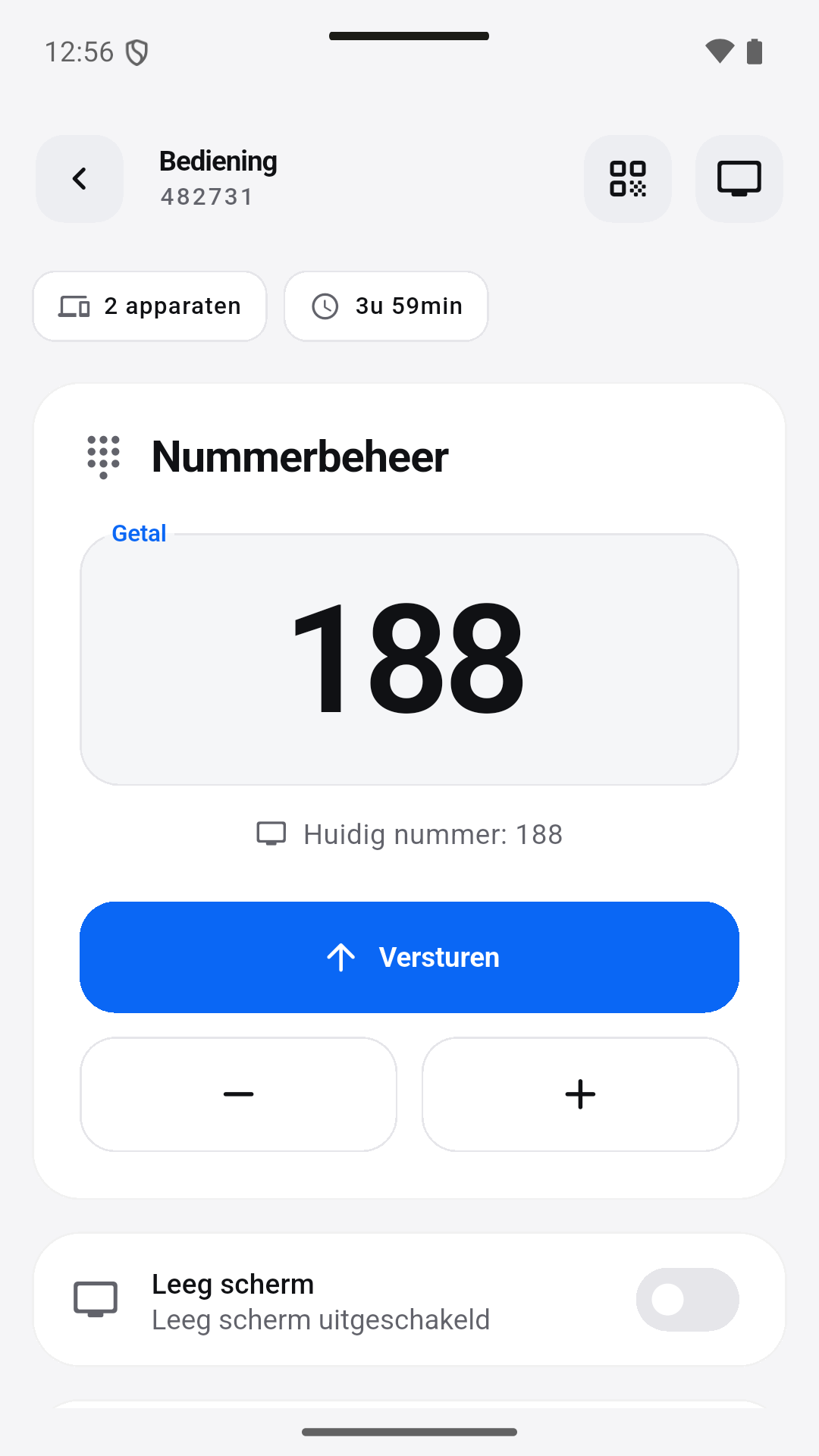
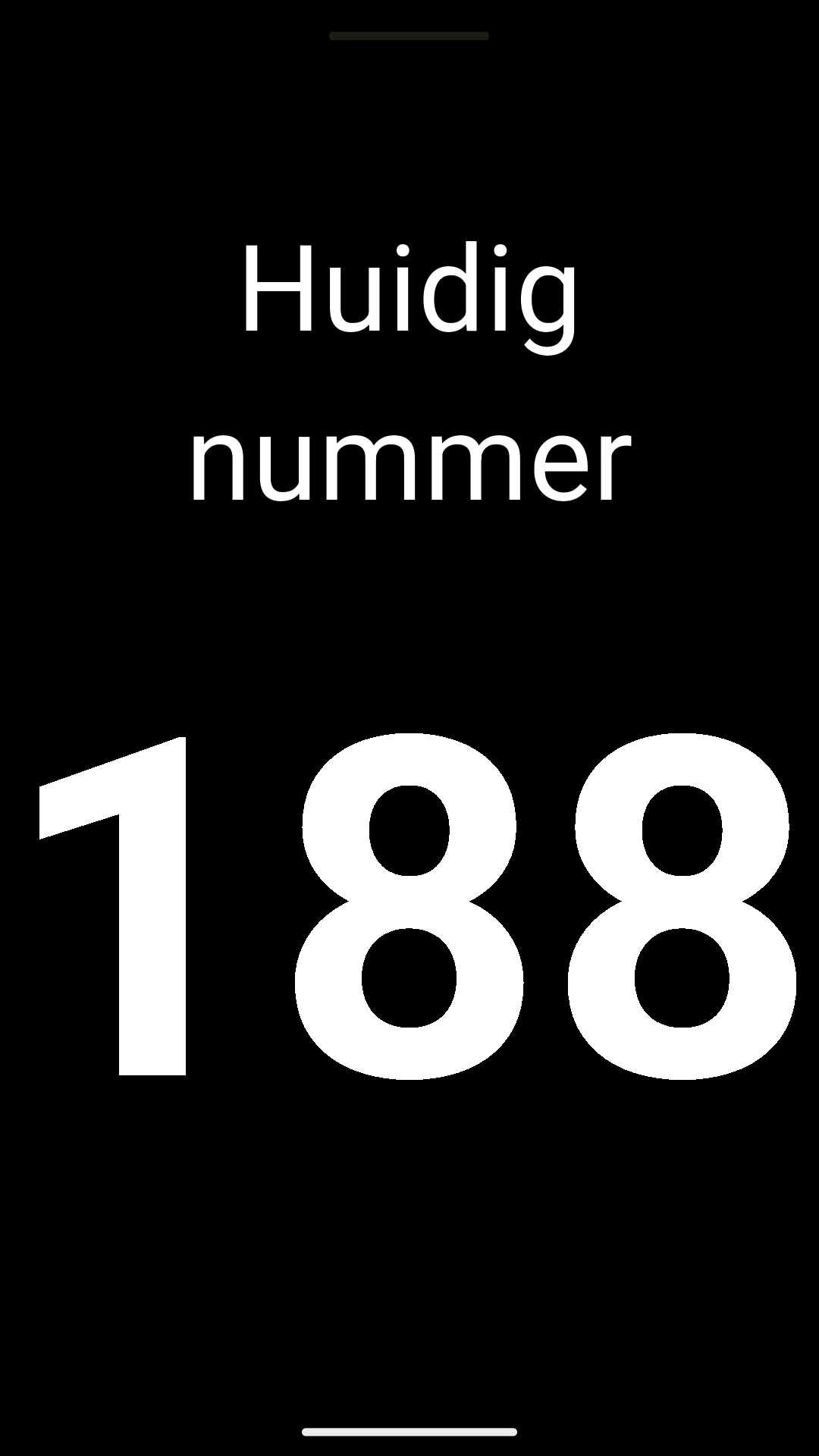
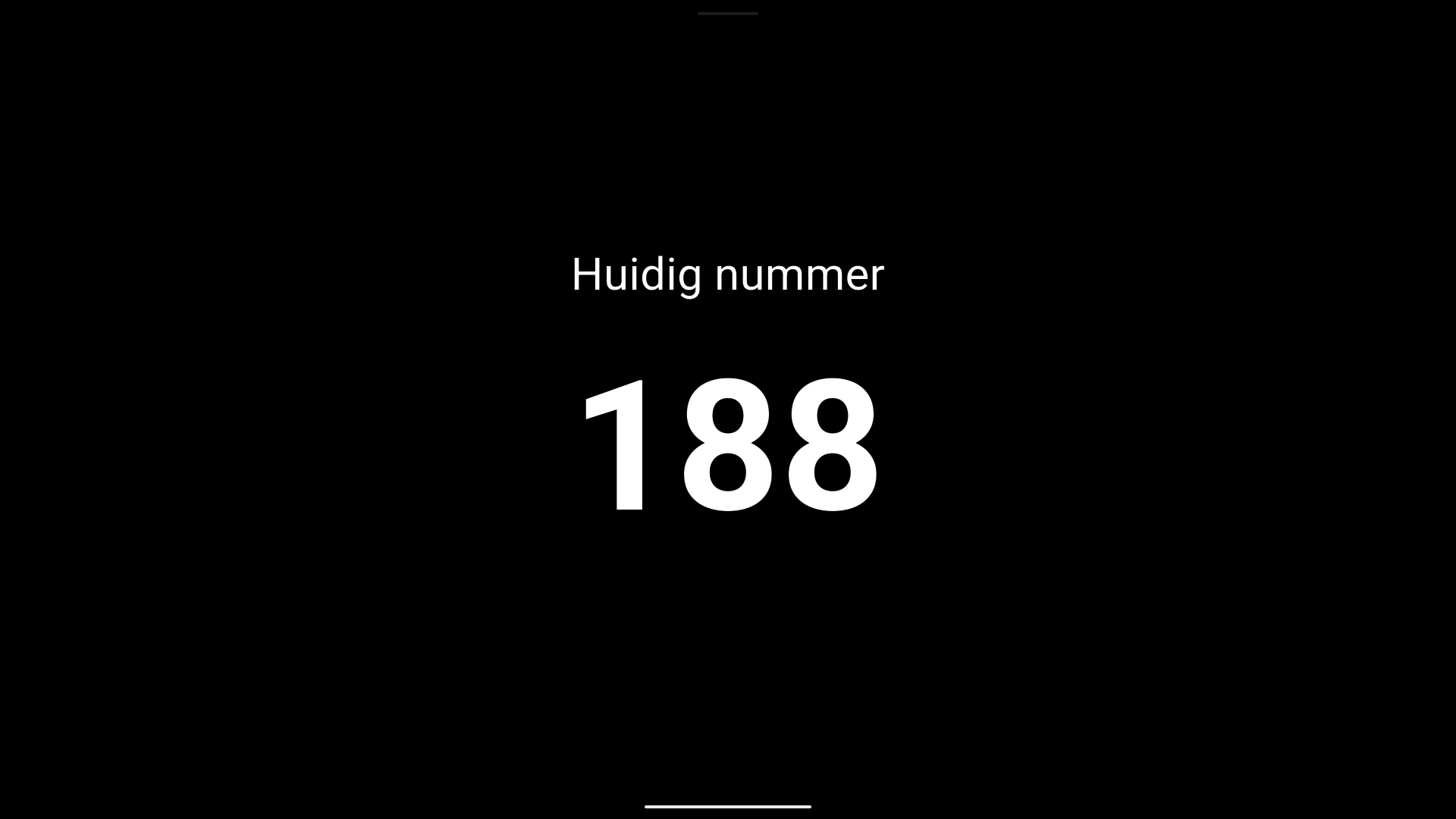
Bekijk de controller en de twee displayweergaven in deze app-screenshots.
Echte Android screenshots van de meertalige testversie, met gebruik van een lokale demo-sessie. De huidige Google Play versie kan afwijken.
EEN PRAKTISCHE SETUP
Bepaal zelf wat het nummer voor uw activiteit betekent. Wijs één operator aan en controleer elk scherm.
Leg het nummeringssysteem uit en wanneer de waarde verandert. Gebruik indien nodig een duidelijke titel.
Maak een sessie aan op het apparaat dat de leiding neemt. Deelnemers sluiten aan in de app met de QR code of de 6-cijferige sessie-ID. Voeg indien nodig een optioneel wachtwoord toe en controleer de verbinding door een testnummer te wijzigen.
Pas de tekstgrootte in de app aan van 80 tot 500 px. Kies tekst- en achtergrondkleuren of probeer de vier display-presets. Controleer het scherm vanaf de werkelijke kijkafstand in plaats van het alleen van dichtbij te beoordelen.
Gebruik + en − om het nummer bij te werken. Pauzeer en hervat de sessie; gebruik optionele geluiden om wijzigingen aan te geven.
03 / Samen sterker
Toon een gedeeld oefenings- of activiteitsnummer.
Geef hetzelfde nummer weer op meerdere schermen.
Geef het door uw medewerkers geselecteerde nummer weer.
Geef bezoekers een duidelijk zichtbare nummeraanduiding.
04 / Goed om te weten
Nee. Een operator selecteert het nummer. SendNumber geeft het weer op aangesloten apparaten.
Ja. Leg de betekenis ervan uit aan je groep of bezoekers en kies een toepasselijke titel.
Eén apparaat beheert het nummer; aangesloten schermen geven het in realtime weer.
Ze scannen de QR-code van de sessie of voeren de 6-cijferige sessie-ID in de app in. Als je een optioneel wachtwoord instelt, hebben ze dit nodig om deel te nemen.
Stel de tekstgrootte in van 80 tot 500 px en kies eigen tekst- en achtergrondkleuren. Kies stijlen zoals Classic, Minimal, Card of Fullscreen, of gebruik de presets Chalkboard, Whiteboard, Night Mode en High Contrast.
Ja. Je kunt in de app optionele geluidswaarschuwingen inschakelen voor nummerwijzigingen.
Nee. Deze demo illustreert het concept lokaal in je browser. Gebruik de SendNumber-app voor sessies met verbonden apparaten. Het scherm is een vereenvoudigde illustratie, geen screenshot van de app.
Maak een sessie aan. Deel de code. Neem de leiding.
Houd een groep georiënteerd tijdens een les, repetitie of workshop met een zichtbaar gedeeld nummer.
Gebruik een nummerscherm als visueel signaal, terwijl de verantwoordelijkheid voor de wachtrij bij je personeel blijft.