開始工作階段
在應用程式中建立一個會話。您的裝置負責控制共享的號碼。
在所有連線的 Android 裝置上顯示相同的號碼。由其中一台裝置控制該號碼;您的螢幕將即時更新。
SendNumber 現在也可以在瀏覽器中使用。
適用於 Android · 讓大家保持同步的簡單方式。
試試看:使用 + 和 − 來更新兩個範例顯示器。此為本地示範,非即時連線。
01 / 運作原理
只需三個簡單步驟,即可連接您的裝置並分享一個號碼。
在應用程式中建立一個會話。您的裝置負責控制共享的號碼。
分享 QR 代碼或 6 位數工作階段 ID。其他裝置即可加入您的工作階段。
使用 + 和 − 來變更號碼。所有已連線的顯示器都會即時更新為新號碼。
02 / 量身打造
讓號碼在活動、服務據點及團體活動中更易於辨識。
選擇預設值並調整文字大小。
80–500 px · 預覽圖為縮小比例
若想保護工作階段的存取權,可新增選填密碼。
暫停並恢復工作階段,無需中斷裝置連線。
快速重新加入最近的工作階段,並根據需要切換控制器與顯示器角色。
SENDNUMBER / App 視圖
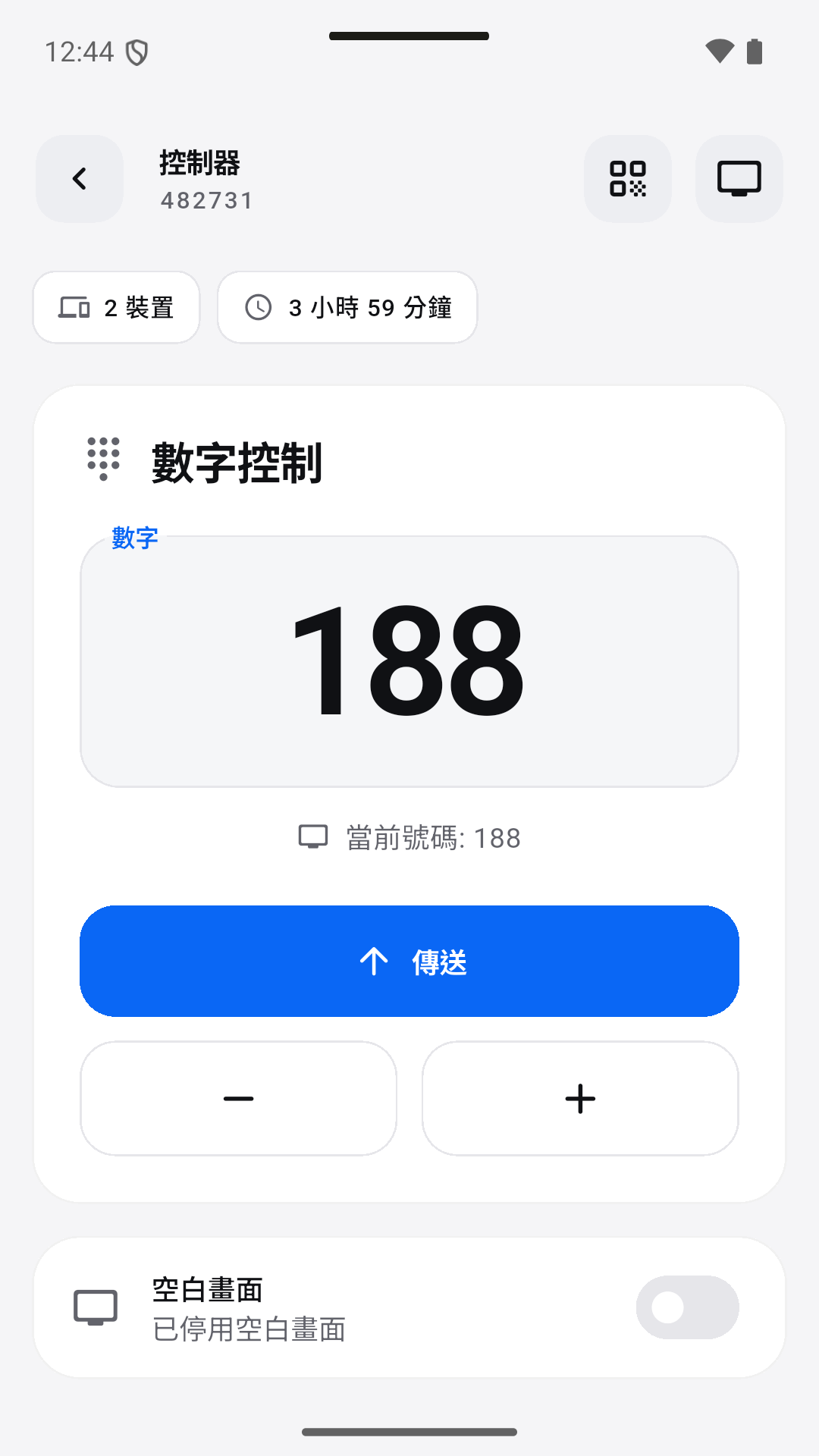
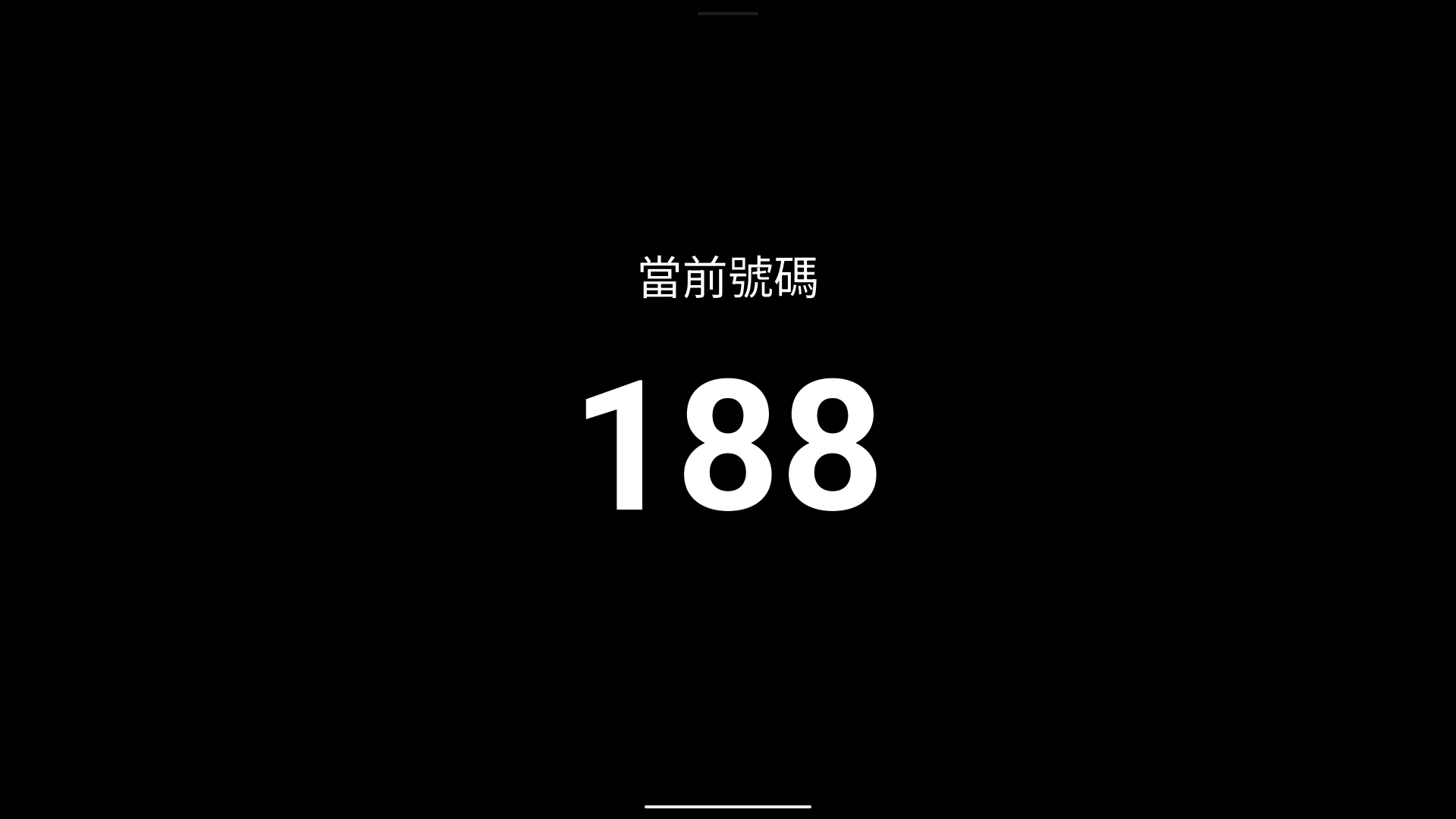
透過提供的 App 截圖,探索控制器與兩種顯示視圖。
多語言測試版本的真實 Android 截圖,使用在地示範工作階段。目前的 Google Play 版本可能有所不同。

實用設定指南
請為您的活動指定該數字的含義。指派一名操作員,並檢查每個顯示畫面。
請說明編號系統以及值何時會變更。如有需要,請使用清晰的標題。
在擔任領導者的裝置上建立工作階段。參與者透過 QR 代碼或 6 位數工作階段 ID 加入 App。如有需要,可新增選用的加入密碼,接著透過測試更改數字來確認連線狀態。
可將 App 內的文字大小從 80 調整至 500 px。您可以自訂文字與背景顏色,或嘗試四種顯示預設值。請務必從實際觀看距離檢查顯示效果,而非僅在近距離觀察。
使用 + 和 − 來更新號碼。暫停並恢復當前會話;可選用聲音提示來標示變更。
03 / 攜手共進
顯示一個共享的練習或活動編號。
在多個螢幕上顯示相同的號碼。
顯示貴公司員工所選的號碼。
向訪客提供清晰可見的號碼提示。
04 / 常見問答
不。由操作者選擇號碼,SendNumber 則會將該號碼顯示在已連線的裝置上。
是的。請向您的團隊或訪客說明其含義,並選擇一個實用的標題。
由單一裝置控制該號碼;連線的螢幕會即時顯示該號碼。
他們可以掃描會議的 QR 代碼,或在 App 中輸入 6 位數的會議 ID。如果您設定了選用的密碼,參與者加入時則需要輸入密碼。
您可以將文字大小設定為 80 至 500 px,並自訂文字與背景顏色。可選擇經典、極簡、卡片或全螢幕樣式,或使用黑板、白板、夜間模式與高對比度等預設樣式。
有的。您可以在 App 中開啟頁碼變更時的選用音效提示。
不是。此示範僅在您的瀏覽器中進行在地化演示。若要進行多裝置連線的會議,請使用 SendNumber App。目前的顯示畫面為簡化示意圖,並非 App 實際截圖。
建立會議、分享代碼,輕鬆引導大家。