เริ่มเซสชัน
สร้างเซสชันในแอป อุปกรณ์ของคุณจะควบคุมหมายเลขที่แชร์
แสดงหมายเลขเดียวกันบนอุปกรณ์ Android ที่เชื่อมต่อกัน อุปกรณ์หนึ่งควบคุมหมายเลขนั้น และหน้าจอของคุณจะอัปเดตแบบเรียลไทม์
ตอนนี้สามารถใช้ SendNumber ในเบราว์เซอร์ได้แล้วเช่นกัน
สำหรับ Android · วิธีง่ายๆ ที่ช่วยให้ทุกคนทำกิจกรรมร่วมกันได้
ลองทดสอบ: ใช้ + และ − เพื่ออัปเดตหน้าจอตัวอย่างทั้งสอง นี่คือเดโมจำลอง ไม่ใช่เซสชันจริง
01 / วิธีการทำงาน
เชื่อมต่ออุปกรณ์ของคุณและแบ่งปันหมายเลขในสามขั้นตอนง่ายๆ
สร้างเซสชันในแอป อุปกรณ์ของคุณจะควบคุมหมายเลขที่แชร์
แชร์รหัส QR หรือรหัสเซสชัน 6 หลัก อุปกรณ์เครื่องอื่นจะเข้าร่วมเซสชันของคุณทันที
ปรับเปลี่ยนหมายเลขด้วย + และ − ทุกหน้าจอที่เชื่อมต่อจะอัปเดตเป็นหมายเลขใหม่แบบเรียลไทม์
02 / ปรับแต่งได้ตามใจ
ทำให้หมายเลขสามารถมองเห็นได้ง่ายในกิจกรรมต่าง ๆ จุดให้บริการ และกิจกรรมกลุ่ม
เลือกรูปแบบที่ตั้งค่าไว้และลองปรับขนาดตัวอักษร
80–500 px · ตัวอย่างแสดงในขนาดที่ย่อลง
เพิ่มรหัสผ่าน (ไม่บังคับ) เมื่อต้องการป้องกันการเข้าถึงเซสชันของคุณ
หยุดและเริ่มเซสชันต่อได้โดยไม่ต้องตัดการเชื่อมต่ออุปกรณ์
กลับเข้าเซสชันล่าสุดได้อย่างรวดเร็ว และสลับบทบาทระหว่างตัวควบคุมและหน้าจอแสดงผลได้เมื่อต้องการ
SENDNUMBER / มุมมองแอป
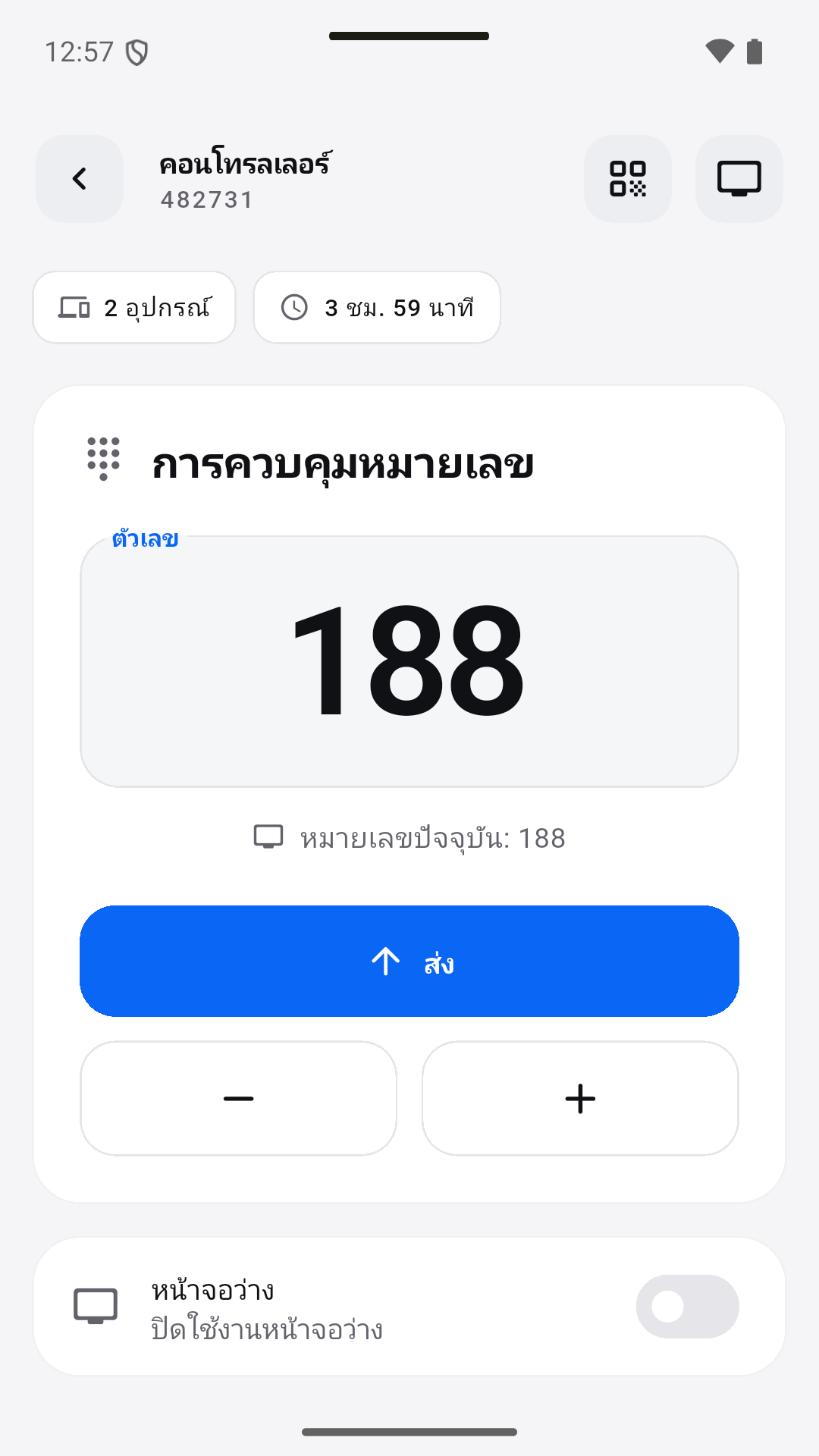
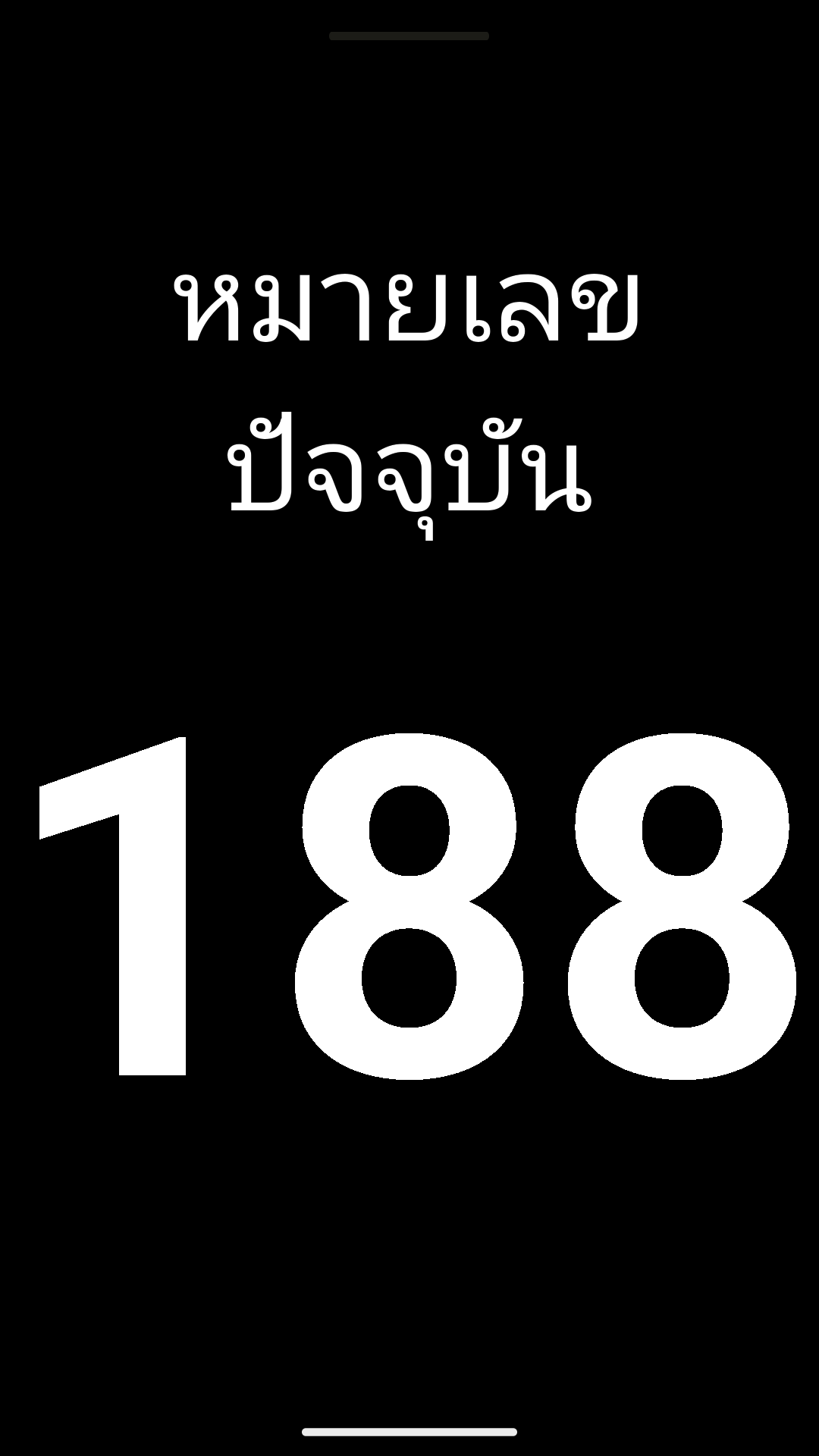
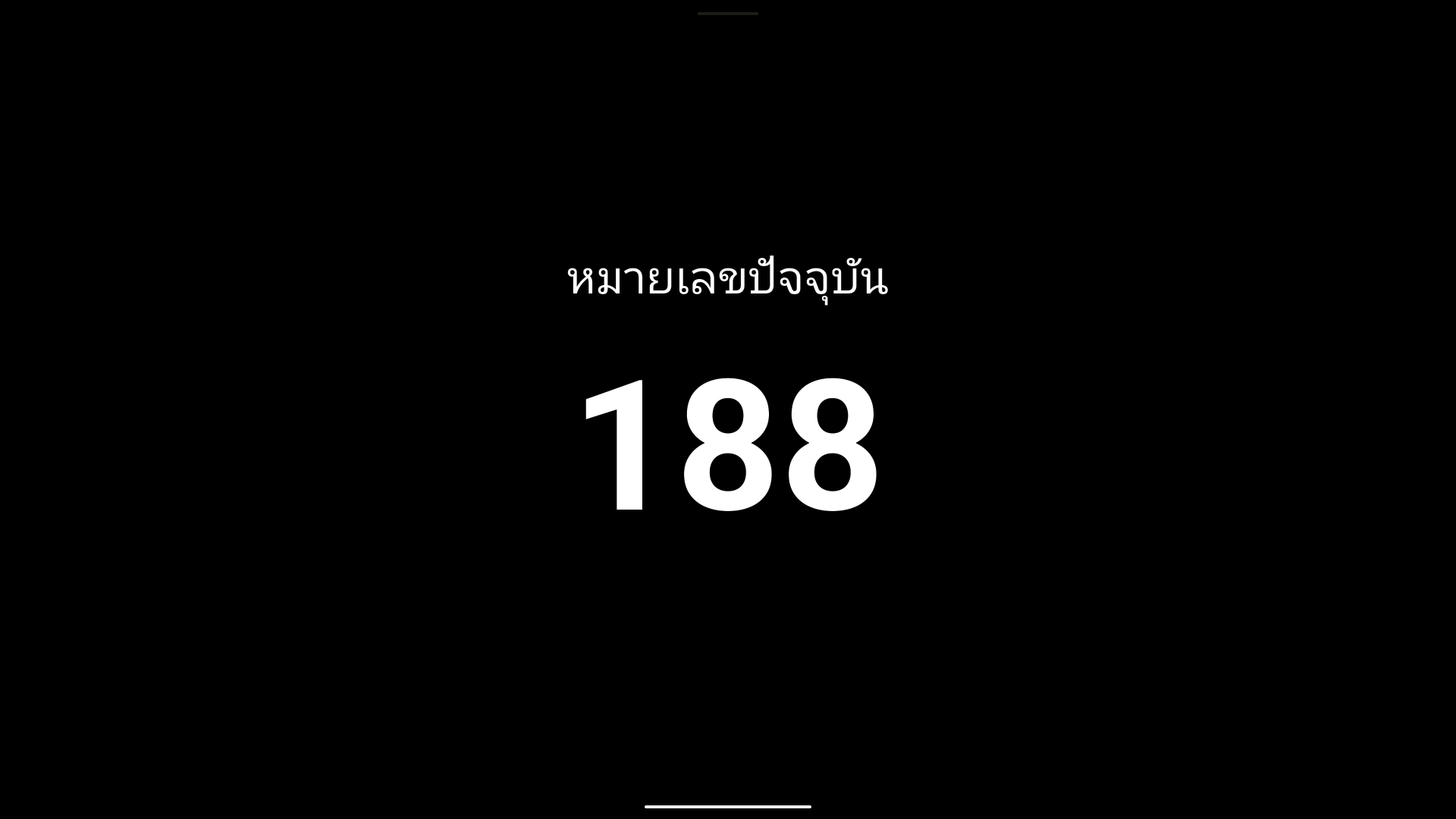
สำรวจตัวควบคุมและมุมมองการแสดงผลทั้งสองแบบจากภาพแคปหน้าจอแอปที่จัดเตรียมไว้
ภาพหน้าจอ Android จริงของเวอร์ชันทดสอบแบบหลายภาษา โดยใช้เซสชันเดโมในท้องถิ่น เวอร์ชัน Google Play ปัจจุบันอาจแตกต่างกัน
การตั้งค่าที่ใช้งานได้จริง
เลือกความหมายของหมายเลขสำหรับกิจกรรมของคุณ กำหนดผู้ดำเนินการหนึ่งคนและตรวจสอบทุกหน้าจอ
อธิบายระบบการกำหนดหมายเลขและเมื่อค่าเปลี่ยนแปลง ใช้หัวข้อที่ชัดเจนหากจำเป็น
สร้างเซสชันบนอุปกรณ์ที่จะใช้เป็นตัวควบคุม ผู้เข้าร่วมจะเข้าร่วมผ่านแอปโดยใช้รหัส QR หรือรหัสเซสชัน 6 หลัก คุณสามารถเพิ่มรหัสผ่านสำหรับการเข้าร่วมได้หากต้องการ จากนั้นตรวจสอบการเชื่อมต่อด้วยการทดลองเปลี่ยนตัวเลข
ปรับขนาดข้อความในแอปตั้งแต่ 80 ถึง 500 px เลือกสีข้อความและสีพื้นหลัง หรือลองใช้รูปแบบการแสดงผลสำเร็จรูปทั้ง 4 แบบ ควรตรวจสอบการแสดงผลจากระยะการมองเห็นจริง แทนที่จะดูแค่ระยะใกล้
ใช้ + และ − เพื่อปรับเปลี่ยนตัวเลข หยุดและต่อเซสชัน; ใช้เสียง (ตามตัวเลือก) เพื่อแจ้งเตือนเมื่อมีการเปลี่ยนแปลง
03 / ดีกว่าเมื่ออยู่ด้วยกัน
แสดงหมายเลขกิจกรรมหรือการฝึกซ้อมที่แชร์กัน
แสดงหมายเลขเดียวกันบนหน้าจอหลายเครื่อง
แสดงหมายเลขที่พนักงานของคุณได้เลือก
ให้ผู้เยี่ยมชมเห็นหมายเลขที่ชัดเจนและมองเห็นได้ชัดเจน
04 / เรื่องที่ควรรู้
ไม่ ผู้ใช้เป็นผู้เลือกหมายเลข SendNumber จะแสดงหมายเลขนั้นบนอุปกรณ์ที่เชื่อมต่อ
ใช่ครับ โปรดอธิบายความหมายของแอปนี้ให้กลุ่มของคุณหรือผู้เยี่ยมชมฟัง และเลือกชื่อที่เหมาะสม
อุปกรณ์หนึ่งควบคุมหมายเลข; หน้าจอที่เชื่อมต่อจะแสดงหมายเลขนั้นแบบเรียลไทม์
สแกนรหัส QR ของเซสชัน หรือกรอกรหัส ID เซสชัน 6 หลักในแอป หากคุณตั้งรหัสผ่านไว้ ผู้เข้าร่วมจะต้องใช้รหัสผ่านเพื่อเข้าร่วม
ตั้งค่าขนาดข้อความตั้งแต่ 80 ถึง 500 px และเลือกสีข้อความกับสีพื้นหลังได้ตามต้องการ เลือกสไตล์แบบ Classic, Minimal, Card หรือ Fullscreen หรือใช้ค่าที่ตั้งไว้ล่วงหน้าอย่าง Chalkboard, Whiteboard, Night Mode และ High Contrast
ได้ คุณสามารถเปิดการแจ้งเตือนด้วยเสียงเมื่อมีการเปลี่ยนตัวเลขได้ในแอป
ไม่ใช่ เดโมนี้แสดงตัวอย่างการทำงานภายในเบราว์เซอร์ของคุณเท่านั้น โปรดใช้แอป SendNumber สำหรับการใช้งานจริงกับอุปกรณ์ที่เชื่อมต่อกัน หน้าจอที่เห็นเป็นเพียงภาพประกอบแบบย่อ ไม่ใช่ภาพหน้าจอจากแอปจริง
สร้างเซสชัน แชร์รหัส และเริ่มนำทาง