开始会话
在应用中创建一个会话。您的设备负责控制共享号码。
在已连接的 Android 设备上显示相同的号码。由一台设备控制该号码;您的显示设备将实时更新。
SendNumber 现在也可以在浏览器中使用。
适用于 Android · 保持步调一致的简便方式。
体验一下:使用 + 和 − 来更新两个示例显示屏。此为本地演示,非实时会话。
01 / 工作原理
只需三个简单步骤,即可连接您的设备并共享一个号码。
在应用中创建一个会话。您的设备负责控制共享号码。
分享 QR 代码或 6 位会话 ID。其他设备即可加入您的会话。
使用 + 和 − 更改号码。所有已连接的显示屏都会实时更新为新号码。
02 / 个性化定制
在各类活动、服务点及团体活动中,让该号码一目了然。
选择预设并尝试不同的文本大小。
80–500 px · 预览图按比例缩小显示
如果您想保护会话访问权限,可以添加可选密码。
暂停并恢复会话,无需断开设备连接。
快速重新加入最近的会话,并在需要时切换控制器与显示器角色。
SENDNUMBER / 应用视图
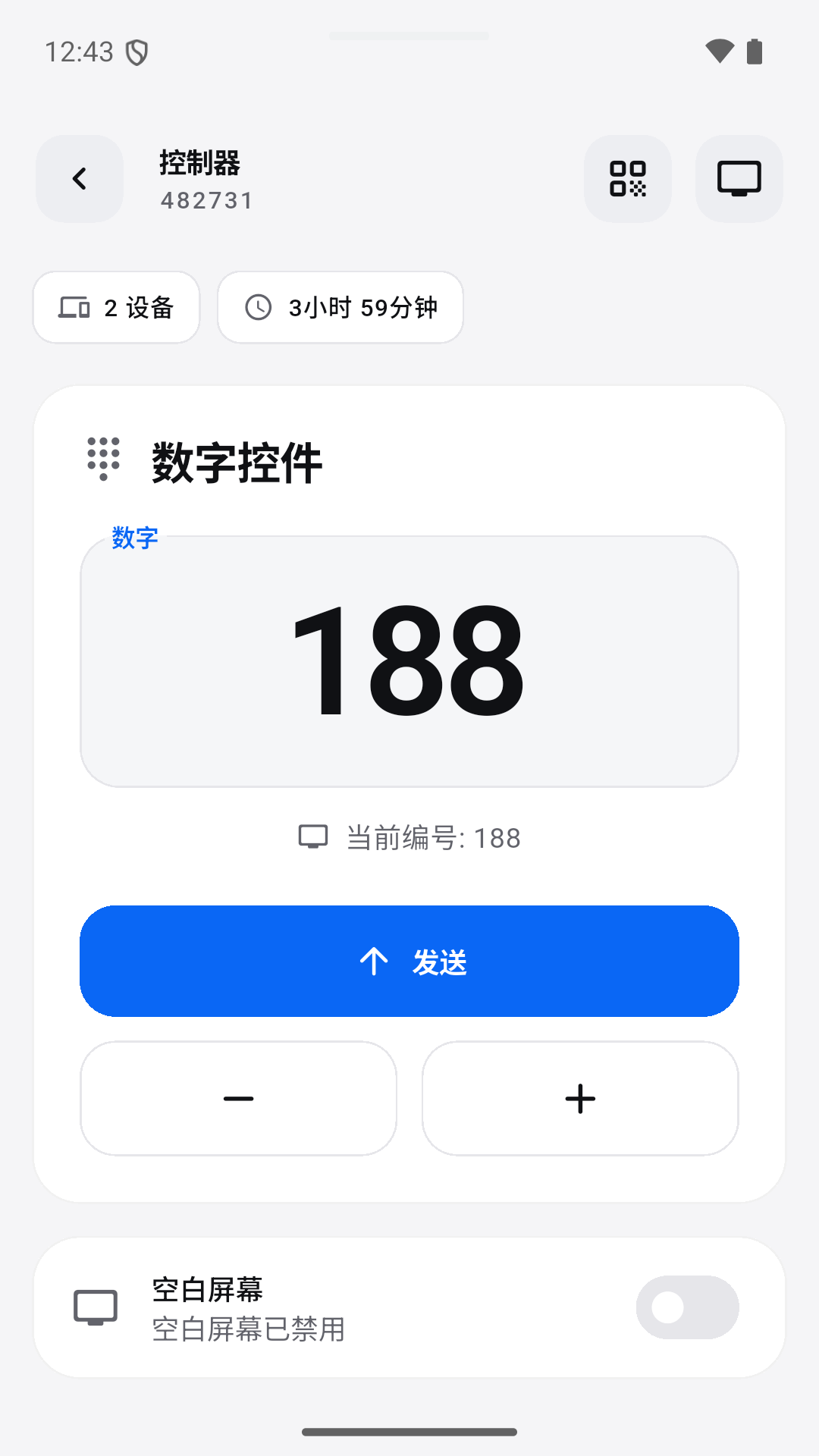
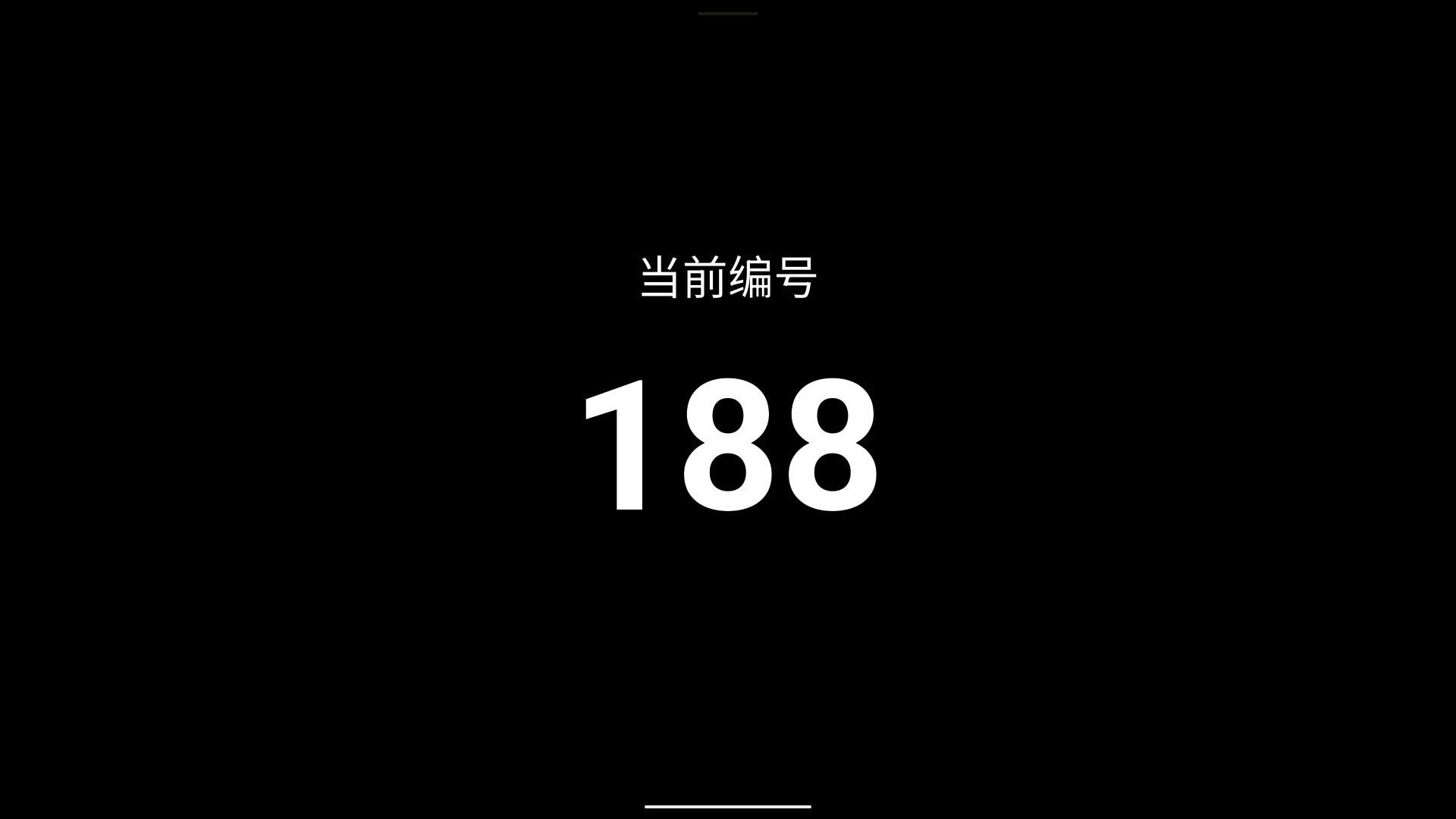
通过提供的应用截图,探索控制器和两种显示视图。
多语言测试版本的真实 Android 截图,使用了本地演示会话。当前的 Google Play 版本可能有所不同。

实用设置方案
请为您的活动定义该数字的含义。指定一名操作员并检查每个显示屏。
请说明编号规则以及值何时发生变化。如有必要,请使用清晰的标题。
在主控设备上创建会话。参与者通过 QR 代码或 6 位会话 ID 在 App 中加入。如有需要,可添加可选的加入密码,然后通过测试数字更改来检查连接情况。
可在 App 内将文本大小从 80 调整至 500 px。您可以自定义文本和背景颜色,或尝试四种显示预设。请在实际观看距离下检查显示效果,而不仅仅是近距离观察。
使用 + 和 − 更新数字。暂停并恢复会话;可选声音提示以提示变化。
03 / 协作更高效
显示一个共享的练习或活动编号。
在多个显示屏上显示相同的号码。
显示您员工选定的号码。
为访客提供清晰可见的号码提示。
04 / 须知事项
不。由操作员选择号码,SendNumber 会在已连接的设备上显示该号码。
是的。请向您的团队或访客解释其含义,并选择一个有意义的标题。
一台设备控制该号码;已连接的显示屏会实时显示该号码。
他们只需扫描会议的 QR 代码,或在 App 中输入 6 位会议 ID。如果您设置了可选密码,他们加入时需要输入密码。
可将文字大小设置为 80 至 500 px,并自定义文字和背景颜色。可以选择经典、极简、卡片或全屏样式,也可使用黑板、白板、夜间模式和高对比度预设。
可以。您可以在 App 中开启页码变更时的可选声音提示。
不是。此演示仅在您的浏览器本地展示概念。如需进行多设备连接的会议,请使用 SendNumber App。当前的显示效果为简化示意图,并非 App 截图。
创建会议,分享代码,掌控全局。