Sitzung starten
Erstellen Sie eine Sitzung in der App. Ihr Gerät steuert die freigegebene Nummer.
Zeigen Sie auf allen verbundenen Android-Geräten dieselbe Nummer an. Ein Gerät steuert die Nummer; Ihre Displays werden in Echtzeit aktualisiert.
SendNumber gibt es jetzt auch im Browser.
Für Android · Einfach zusammenbleiben.
Probier es aus: Nutze + und −, um beide Beispiel-Displays zu aktualisieren. Lokale Demo, keine Live-Sitzung.
01 / So funktioniert's
Verbinden Sie Ihre Geräte und teilen Sie eine Nummer in drei einfachen Schritten.
Erstellen Sie eine Sitzung in der App. Ihr Gerät steuert die freigegebene Nummer.
Teile den QR-Code oder die 6-stellige Sitzungs-ID. Andere Geräte treten deiner Sitzung bei.
Ändern Sie die Zahl mit + und −. Jedes verbundene Display wird in Echtzeit auf die neue Zahl aktualisiert.
02 / Mach es zu deinem Stil
Sorgen Sie dafür, dass die Nummer bei Veranstaltungen, an Servicepunkten und bei Gruppenaktivitäten gut sichtbar ist.
Wähle eine Vorlage und teste die Textgröße.
80–500 px · Vorschau in verkleinerter Darstellung
Füge optional ein Passwort hinzu, um den Zugriff auf deine Sitzung zu schützen.
Pausiere und setze die Sitzung fort, ohne die Geräte zu trennen.
Tritt schnell aktuellen Sitzungen bei und wechsle bei Bedarf zwischen Steuerungs- und Display-Rolle.
SENDNUMBER / APP-ANSICHTEN
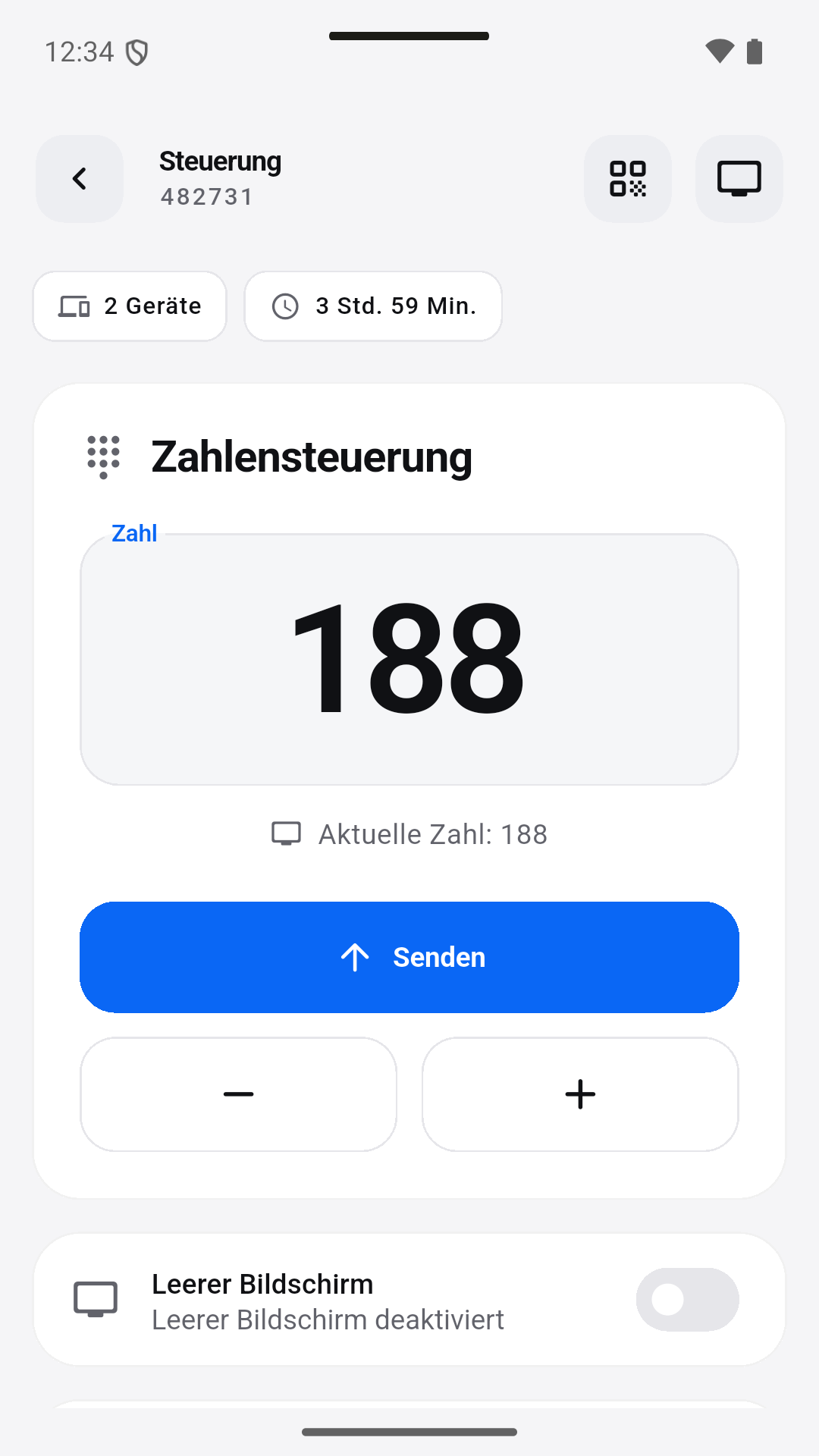
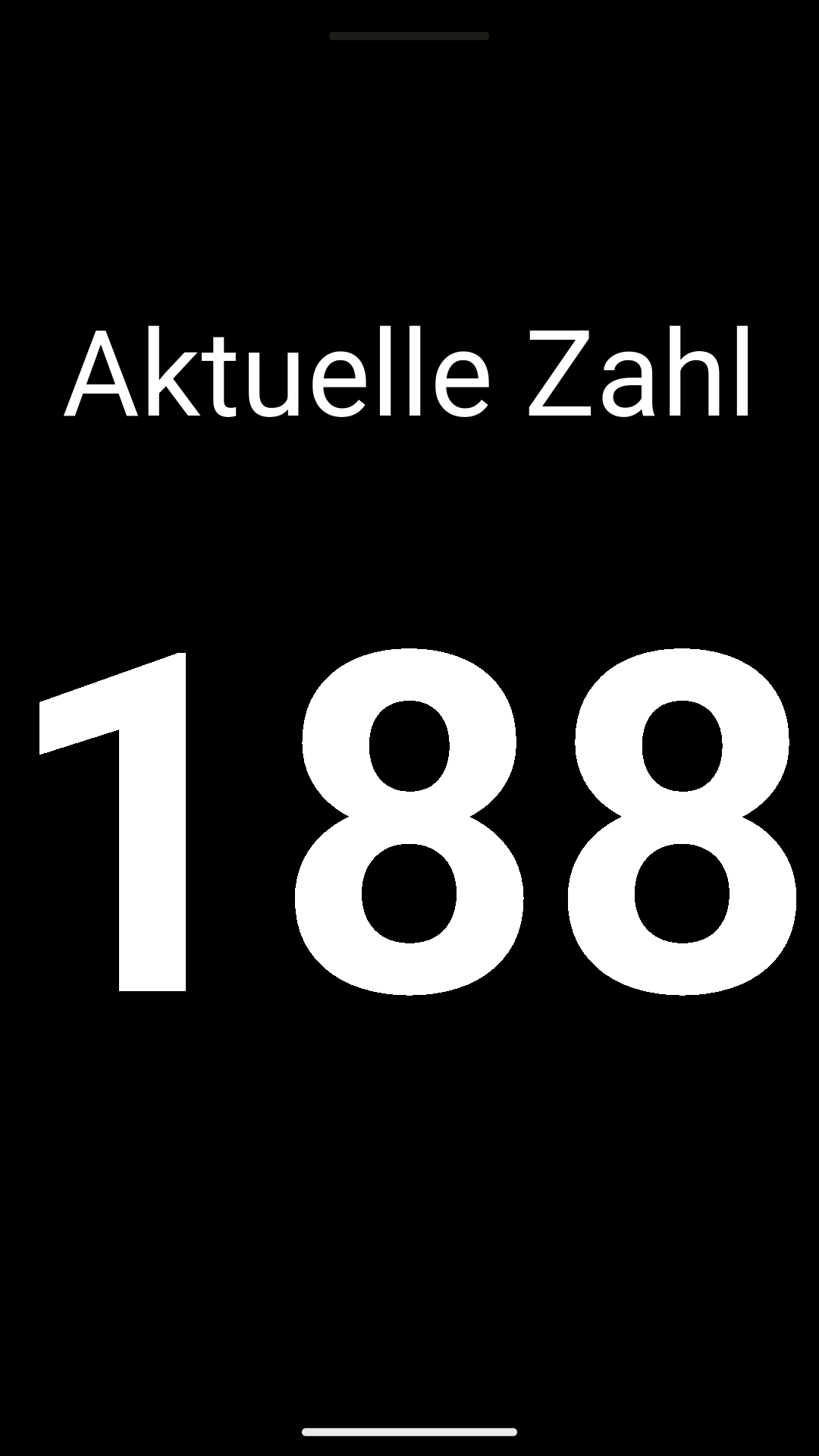
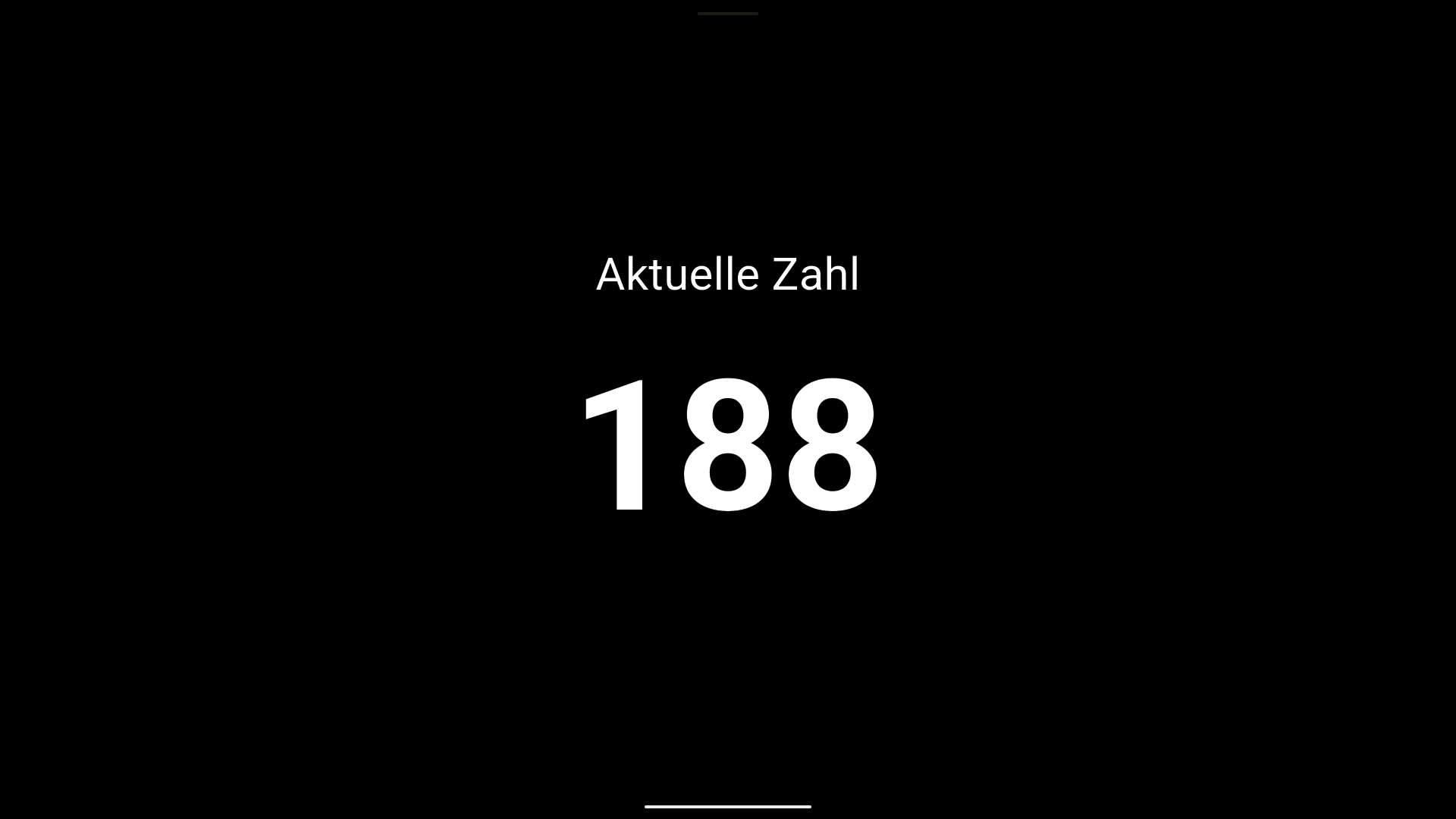
Entdecke die Steuerung und zwei Display-Ansichten in diesen App-Screenshots.
Echte Android-Aufnahmen der mehrsprachigen Testversion mit einer lokalen Beispielsitzung. Die aktuelle Version in Google Play kann abweichen.
EIN PRAKTISCHES SETUP
Legen Sie fest, welche Bedeutung die Nummer für Ihre Aktivität hat. Weisen Sie einen Mitarbeiter zu und überprüfen Sie jedes Display.
Erläutern Sie das Nummerierungssystem und wann sich der Wert ändert. Verwenden Sie bei Bedarf einen aussagekräftigen Titel.
Erstellen Sie eine Sitzung auf dem Gerät, das die Leitung übernimmt. Teilnehmer treten über die App mit dem QR-Code oder der 6-stelligen Sitzungs-ID bei. Fügen Sie bei Bedarf ein optionales Passwort hinzu und testen Sie die Verbindung durch eine Test-Zahlenänderung.
Passen Sie die Textgröße in der App von 80 bis 500 px an. Wählen Sie Text- und Hintergrundfarben oder nutzen Sie die vier Display-Presets. Prüfen Sie die Anzeige aus der tatsächlichen Entfernung, statt sie nur aus der Nähe zu beurteilen.
Verwenden Sie + und −, um die Nummer zu aktualisieren. Halten Sie die Sitzung an und setzen Sie sie fort; verwenden Sie optionale Töne, um Änderungen zu signalisieren.
03 / Gemeinsam besser
Zeige eine gemeinsam genutzte Übungs- oder Aktivitätsnummer an.
Zeige dieselbe Nummer auf mehreren Bildschirmen an.
Zeigen Sie die von Ihren Mitarbeitern ausgewählte Nummer an.
Geben Sie den Besuchern einen deutlich sichtbaren Hinweis auf die Nummer.
04 / Gut zu wissen
Nein. Ein Bediener wählt die Nummer aus. SendNumber zeigt sie auf den verbundenen Geräten an.
Ja. Erläutern Sie die Bedeutung Ihrer Gruppe oder Ihren Besuchern und wählen Sie einen aussagekräftigen Titel.
Ein Gerät steuert die Nummer; verbundene Displays zeigen sie in Echtzeit an.
Sie scannen den QR-Code der Sitzung oder geben die 6-stellige Sitzungs-ID in der App ein. Wenn Sie ein optionales Passwort festlegen, benötigen sie dieses, um beizutreten.
Stellen Sie die Textgröße von 80 bis 500 px ein und wählen Sie benutzerdefinierte Text- und Hintergrundfarben. Wählen Sie die Stile Classic, Minimal, Card oder Fullscreen oder nutzen Sie die Presets Chalkboard, Whiteboard, Night Mode und High Contrast.
Ja. Sie können in der App optionale Sound-Benachrichtigungen für Zahlenänderungen aktivieren.
Nein. Diese Demo veranschaulicht die Idee lokal in Ihrem Browser. Nutzen Sie die SendNumber-App für Sitzungen mit verbundenen Geräten. Die Anzeige ist eine vereinfachte Illustration, kein App-Screenshot.
Erstellen Sie eine Sitzung. Teilen Sie den Code. Gehen Sie voran.
Halten Sie eine Gruppe während eines Kurses, einer Probe oder eines Workshops mit einer sichtbaren gemeinsamen Nummer fokussiert.
Nutzen Sie einen Nummerndisplay als visuelles Signal und behalten Sie die Warteschlangen-Kontrolle durch Ihr Personal bei.