ಸೆಷನ್ ಪ್ರಾರಂಭಿಸಿ
ಅಪ್ಲಿಕೇಶನ್ನಲ್ಲಿ ಸೆಷನ್ ಅನ್ನು ರಚಿಸಿ. ನಿಮ್ಮ ಸಾಧನವು ಹಂಚಿಕೆಯ ಸಂಖ್ಯೆಯನ್ನು ನಿಯಂತ್ರಿಸುತ್ತದೆ.
ಸಂಪರ್ಕಿತ Android ಸಾಧನಗಳಾದ್ಯಂತ ಒಂದೇ ಸಂಖ್ಯೆಯನ್ನು ತೋರಿಸಿ. ಒಂದು ಸಾಧನವು ಸಂಖ್ಯೆಯನ್ನು ನಿಯಂತ್ರಿಸುತ್ತದೆ; ನಿಮ್ಮ ಡಿಸ್ಪ್ಲೇಗಳು ನೈಜ ಸಮಯದಲ್ಲಿ ಅಪ್ಡೇಟ್ ಆಗುತ್ತವೆ.
SendNumber ಈಗ ಬ್ರೌಸರ್ನಲ್ಲಿಯೂ ಲಭ್ಯವಿದೆ.
Android ಗಾಗಿ · ಒಟ್ಟಾಗಿ ಇರಲು ಒಂದು ಸುಲಭ ಮಾರ್ಗ.
ಈ ಐಡಿಯಾ ಪ್ರಯತ್ನಿಸಿ: ಉದಾಹರಣೆಯ ಡಿಸ್ಪ್ಲೇಗಳನ್ನು ಅಪ್ಡೇಟ್ ಮಾಡಲು + ಮತ್ತು − ಬಳಸಿ. ಇದು ಸ್ಥಳೀಯ ಡೆಮೊ, ಲೈವ್ ಸೆಷನ್ ಅಲ್ಲ.
01 / ಇದು ಹೇಗೆ ಕೆಲಸ ಮಾಡುತ್ತದೆ
ನಿಮ್ಮ ಸಾಧನಗಳನ್ನು ಸಂಪರ್ಕಿಸಿ ಮತ್ತು ಮೂರು ಸರಳ ಹಂತಗಳಲ್ಲಿ ಸಂಖ್ಯೆಯನ್ನು ಹಂಚಿಕೊಳ್ಳಿ.
ಅಪ್ಲಿಕೇಶನ್ನಲ್ಲಿ ಸೆಷನ್ ಅನ್ನು ರಚಿಸಿ. ನಿಮ್ಮ ಸಾಧನವು ಹಂಚಿಕೆಯ ಸಂಖ್ಯೆಯನ್ನು ನಿಯಂತ್ರಿಸುತ್ತದೆ.
QR ಕೋಡ್ ಅಥವಾ 6-ಅಂಕಿಯ ಸೆಷನ್ ID ಅನ್ನು ಹಂಚಿಕೊಳ್ಳಿ. ಇತರ ಸಾಧನಗಳು ನಿಮ್ಮ ಸೆಷನ್ ಸೇರುತ್ತವೆ.
+ ಮತ್ತು − ಮೂಲಕ ಸಂಖ್ಯೆಯನ್ನು ಬದಲಾಯಿಸಿ. ಪ್ರತಿಯೊಂದು ಸಂಪರ್ಕಿತ ಡಿಸ್ಪ್ಲೇ ನೈಜ ಸಮಯದಲ್ಲಿ ಹೊಸ ಸಂಖ್ಯೆಗೆ ಅಪ್ಡೇಟ್ ಆಗುತ್ತದೆ.
02 / ಇದನ್ನು ನಿಮ್ಮದಾಗಿಸಿಕೊಳ್ಳಿ
ಕಾರ್ಯಕ್ರಮಗಳು, ಸೇವಾ ಕೇಂದ್ರಗಳು ಮತ್ತು ಗುಂಪು ಚಟುವಟಿಕೆಗಳಲ್ಲಿ ಸಂಖ್ಯೆಯು ಸುಲಭವಾಗಿ ಕಾಣುವಂತೆ ಮಾಡಿ.
ಪೂರ್ವನಿಯೋಜಿತ ಆಯ್ಕೆಯನ್ನು ಆರಿಸಿ ಮತ್ತು ಪಠ್ಯದ ಗಾತ್ರವನ್ನು ಅನ್ವೇಷಿಸಿ.
80–500 px · ಪ್ರಿವ್ಯೂ ಕಡಿಮೆ ಪ್ರಮಾಣದಲ್ಲಿ ತೋರಿಸಲಾಗಿದೆ
ನಿಮ್ಮ ಸೆಷನ್ ಪ್ರವೇಶವನ್ನು ರಕ್ಷಿಸಲು ಬೇಕಾದಾಗ ಐಚ್ಛಿಕ ಪಾಸ್ವರ್ಡ್ ಸೇರಿಸಿ.
ನಿಮ್ಮ ಸಾಧನಗಳನ್ನು ಡಿಸ್ಕನೆಕ್ಟ್ ಮಾಡದೆ ಸೆಷನ್ ಅನ್ನು ವಿರಾಮಗೊಳಿಸಿ ಮತ್ತು ಪುನರಾರಂಭಿಸಿ.
ಇತ್ತೀಚಿನ ಸೆಷನ್ಗಳಿಗೆ ಶೀಘ್ರವಾಗಿ ಮರುಸೇರ್ಪಡೆಯಾಗಿ ಮತ್ತು ಅಗತ್ಯವಿದ್ದಾಗ ಕಂಟ್ರೋಲರ್ ಮತ್ತು ಡಿಸ್ಪ್ಲೇ ಪಾತ್ರಗಳ ನಡುವೆ ಬದಲಾಯಿಸಿಕೊಳ್ಳಿ.
SENDNUMBER / ಆ್ಯಪ್ ವೀಕ್ಷಣೆಗಳು
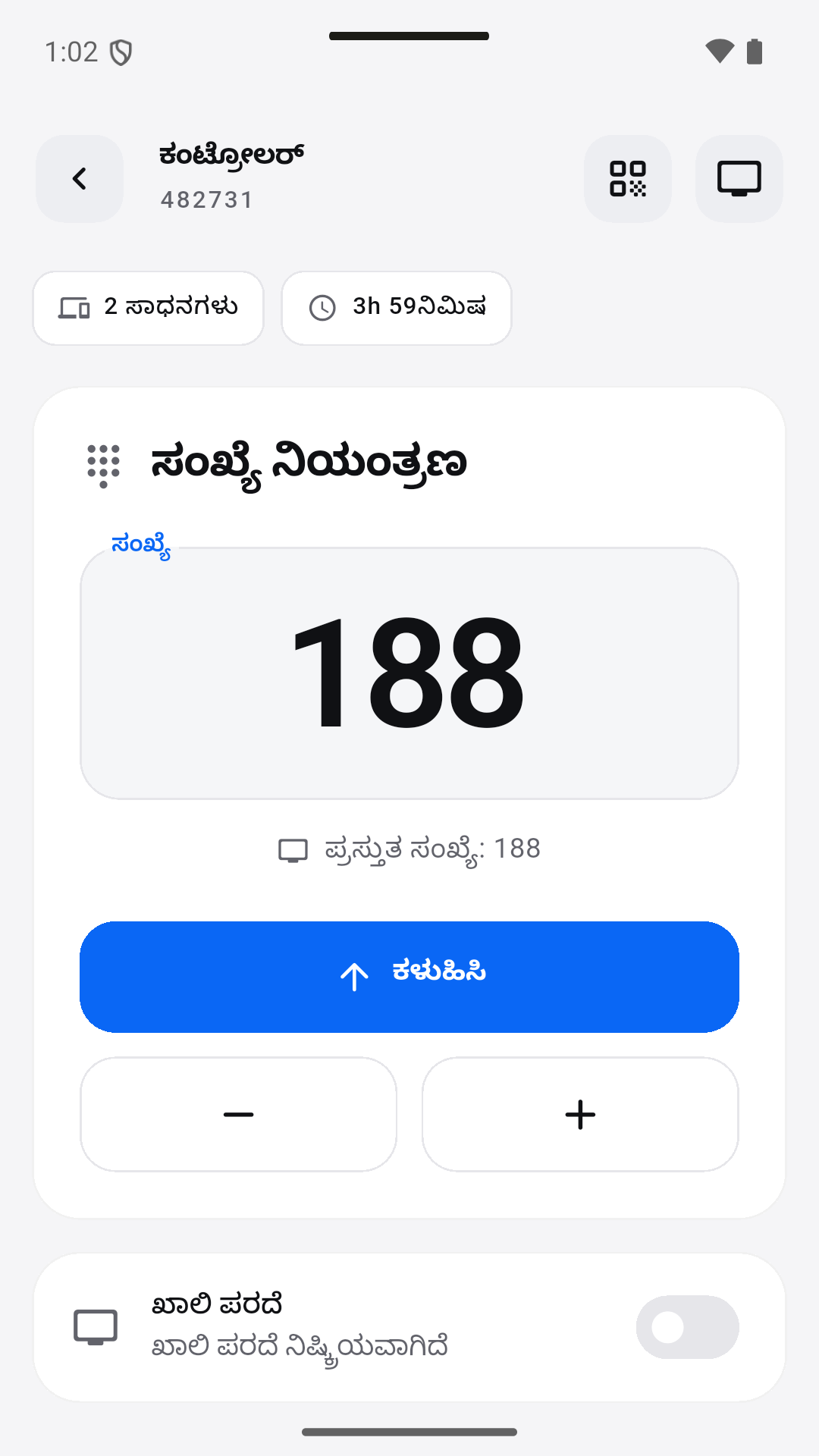
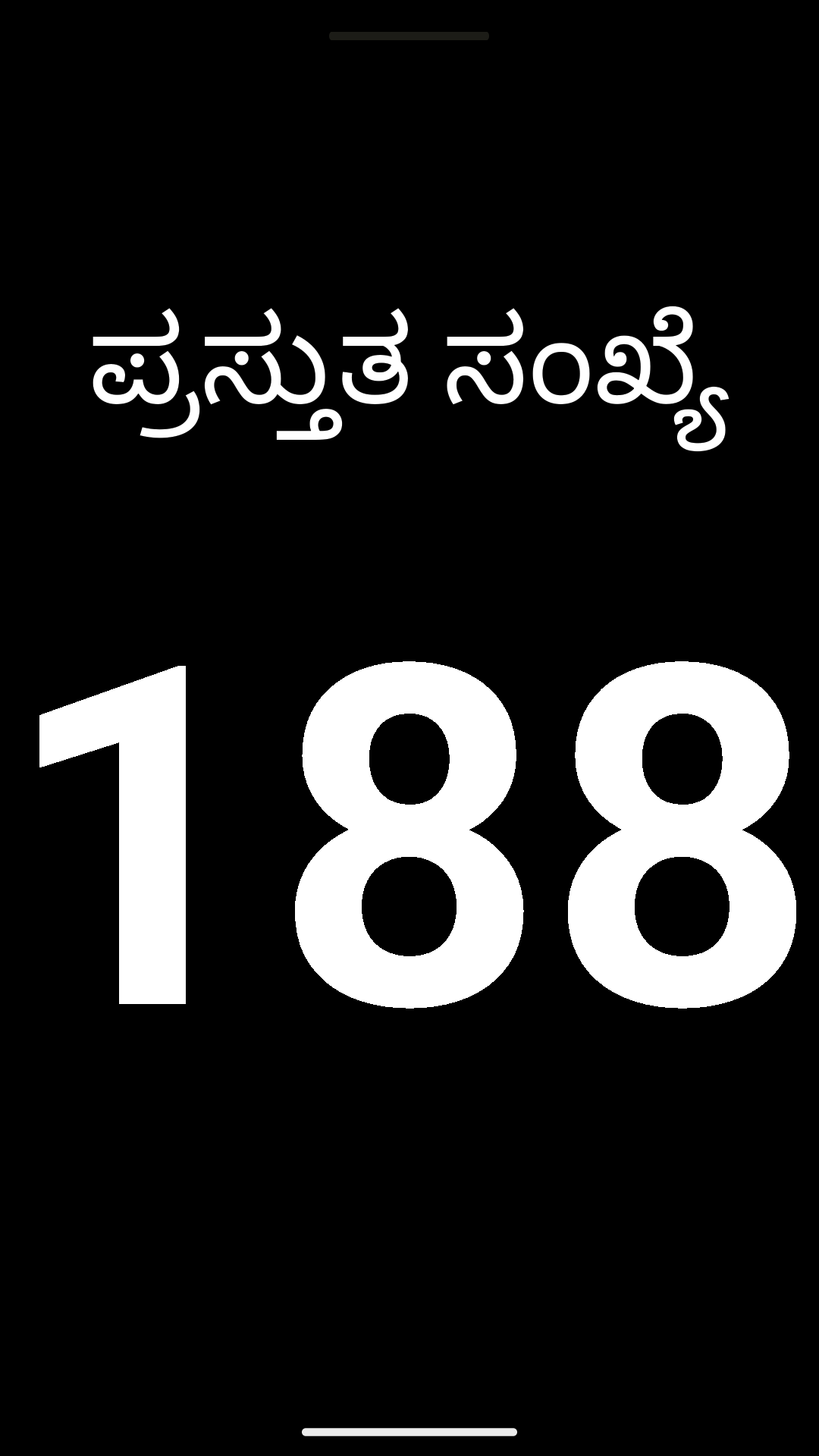
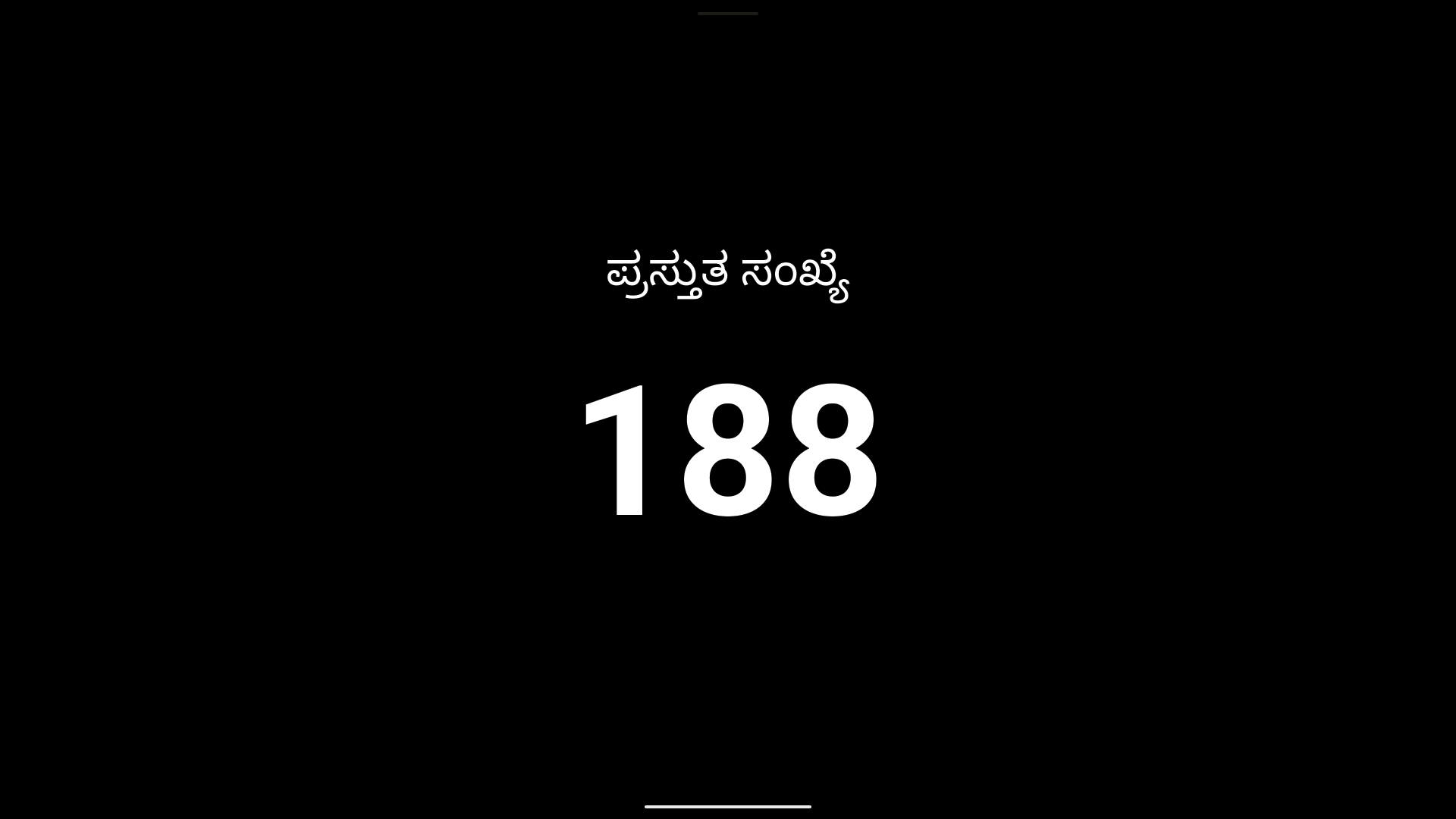
ನೀಡಿರುವ ಆ್ಯಪ್ ಸ್ಕ್ರೀನ್ಶಾಟ್ಗಳಲ್ಲಿ ಕಂಟ್ರೋಲರ್ ಮತ್ತು ಎರಡು ಡಿಸ್ಪ್ಲೇ ವೀಕ್ಷಣೆಗಳನ್ನು ಅನ್ವೇಷಿಸಿ.
ಬಹುಭಾಷಾ ಪರೀಕ್ಷಾ ಆವೃತ್ತಿಯ ನೈಜ Android ಸ್ಕ್ರೀನ್ಶಾಟ್ಗಳು, ಸ್ಥಳೀಯ ಡೆಮೊ ಸೆಷನ್ ಅನ್ನು ಬಳಸಲಾಗಿದೆ. ಪ್ರಸ್ತುತ Google Play ಆವೃತ್ತಿಯು ಭಿನ್ನವಾಗಿರಬಹುದು.
ಪ್ರಾಯೋಗಿಕ ಸೆಟಪ್
ನಿಮ್ಮ ಚಟುವಟಿಕೆಗೆ ಸಂಖ್ಯೆಯು ಏನನ್ನು ಸೂಚಿಸುತ್ತದೆ ಎಂಬುದನ್ನು ಆಯ್ಕೆ ಮಾಡಿ. ಒಬ್ಬ ನಿರ್ವಾಹಕನನ್ನು ನೇಮಿಸಿ ಮತ್ತು ಪ್ರತಿಯೊಂದು ಡಿಸ್ಪ್ಲೇಯನ್ನು ಪರಿಶೀಲಿಸಿ.
ಸಂಖ್ಯೆ ಮಾಡುವ ವ್ಯವಸ್ಥೆ ಮತ್ತು ಮೌಲ್ಯವು ಯಾವಾಗ ಬದಲಾಗುತ್ತದೆ ಎಂಬುದನ್ನು ವಿವರಿಸಿ. ಅಗತ್ಯವಿದ್ದರೆ ಸ್ಪಷ್ಟವಾದ ಶೀರ್ಷಿಕೆಯನ್ನು ಬಳಸಿ.
ಮುನ್ನಡೆಸುವ ಸಾಧನದಲ್ಲಿ ಸೆಷನ್ ರಚಿಸಿ. ಭಾಗವಹಿಸುವವರು QR ಕೋಡ್ ಅಥವಾ 6-ಅಂಕಿಯ ಸೆಷನ್ ID ಬಳಸಿ ಆಪ್ನಲ್ಲಿ ಸೇರಬಹುದು. ಅಗತ್ಯವಿದ್ದರೆ ಐಚ್ಛಿಕ ಜಾಯಿನ್ ಪಾಸ್ವರ್ಡ್ ಸೇರಿಸಿ, ನಂತರ ಪರೀಕ್ಷಾ ಸಂಖ್ಯೆಯ ಬದಲಾವಣೆಯೊಂದಿಗೆ ಸಂಪರ್ಕವನ್ನು ಪರಿಶೀಲಿಸಿ.
ಆಪ್ನಲ್ಲಿನ ಪಠ್ಯದ ಗಾತ್ರವನ್ನು 80 ರಿಂದ 500 px ವರೆಗೆ ಹೊಂದಿಸಿ. ಪಠ್ಯ ಮತ್ತು ಹಿನ್ನೆಲೆ ಬಣ್ಣಗಳನ್ನು ಆಯ್ಕೆಮಾಡಿ ಅಥವಾ ನಾಲ್ಕು ಪ್ರದರ್ಶನ ಪ್ರೆಸೆಟ್ಗಳನ್ನು ಪ್ರಯತ್ನಿಸಿ. ಕೇವಲ ಹತ್ತಿರದಿಂದ ನೋಡುವ ಬದಲು, ನಿಜವಾದ ವೀಕ್ಷಣಾ ದೂರದಿಂದ ಪ್ರದರ್ಶನವನ್ನು ಪರಿಶೀಲಿಸಿ.
ಸಂಖ್ಯೆಯನ್ನು ಅಪ್ಡೇಟ್ ಮಾಡಲು + ಮತ್ತು − ಬಳಸಿ. ಸೆಷನ್ ಅನ್ನು ನಿಲ್ಲಿಸಿ ಮತ್ತು ಪುನರಾರಂಭಿಸಿ; ಬದಲಾವಣೆಗಳನ್ನು ಸೂಚಿಸಲು ಐಚ್ಛಿಕ ಶಬ್ದಗಳನ್ನು ಬಳಸಿ.
03 / ಒಟ್ಟಾಗಿ ಉತ್ತಮ
ಹಂಚಿಕೆಯ ವ್ಯಾಯಾಮ ಅಥವಾ ಚಟುವಟಿಕೆಯ ಸಂಖ್ಯೆಯನ್ನು ತೋರಿಸಿ.
ಹಲವು ಡಿಸ್ಪ್ಲೇಗಳಲ್ಲಿ ಒಂದೇ ಸಂಖ್ಯೆಯನ್ನು ತೋರಿಸಿ.
ನಿಮ್ಮ ಸಿಬ್ಬಂದಿ ಆಯ್ಕೆ ಮಾಡಿದ ಸಂಖ್ಯೆಯನ್ನು ಪ್ರದರ್ಶಿಸಿ.
ಭೇಟಿ ನೀಡುವವರಿಗೆ ಸ್ಪಷ್ಟವಾಗಿ ಕಾಣುವ ಸಂಖ್ಯೆಯ ಸಂಕೇತವನ್ನು ನೀಡಿ.
04 / ತಿಳಿದಿರಬೇಕಾದವು
ಇಲ್ಲ. ನಿರ್ವಾಹಕರು ಸಂಖ್ಯೆಯನ್ನು ಆಯ್ಕೆ ಮಾಡುತ್ತಾರೆ. SendNumber ಅದನ್ನು ಸಂಪರ್ಕಿತ ಸಾಧನಗಳಲ್ಲಿ ಪ್ರದರ್ಶಿಸುತ್ತದೆ.
ಹೌದು. ಅದರ ಅರ್ಥವನ್ನು ನಿಮ್ಮ ಗುಂಪು ಅಥವಾ ಭೇಟಿ ನೀಡುವವರಿಗೆ ವಿವರಿಸಿ ಮತ್ತು ಉಪಯುಕ್ತ ಶೀರ್ಷಿಕೆಯನ್ನು ಆಯ್ಕೆ ಮಾಡಿ.
ಒಂದು ಸಾಧನವು ಸಂಖ್ಯೆಯನ್ನು ನಿಯಂತ್ರಿಸುತ್ತದೆ; ಸಂಪರ್ಕಿತ ಡಿಸ್ಪ್ಲೇಗಳು ಅದನ್ನು ನೈಜ ಸಮಯದಲ್ಲಿ ತೋರಿಸುತ್ತವೆ.
ಅವರು ಸೆಷನ್ನ QR ಕೋಡ್ ಅನ್ನು ಸ್ಕ್ಯಾನ್ ಮಾಡುತ್ತಾರೆ ಅಥವಾ ಆ್ಯಪ್ನಲ್ಲಿ ಅದರ 6 ಅಂಕಿಗಳ ಸೆಷನ್ ID ಅನ್ನು ನಮೂದಿಸುತ್ತಾರೆ. ನೀವು ಐಚ್ಛಿಕ ಪಾಸ್ವರ್ಡ್ ಹೊಂದಿಸಿದರೆ, ಸೇರಲು ಅದು ಬೇಕಾಗುತ್ತದೆ.
ಪಠ್ಯದ ಗಾತ್ರವನ್ನು 80 ರಿಂದ 500 px ವರೆಗೆ ಹೊಂದಿಸಿ ಮತ್ತು ಕಸ್ಟಮ್ ಪಠ್ಯ ಹಾಗೂ ಹಿನ್ನೆಲೆ ಬಣ್ಣಗಳನ್ನು ಆರಿಸಿ. Classic, Minimal, Card ಅಥವಾ Fullscreen ಶೈಲಿಗಳನ್ನು ಆರಿಸಿ, ಅಥವಾ Chalkboard, Whiteboard, Night Mode ಮತ್ತು High Contrast ಪ್ರಿಸೆಟ್ಗಳನ್ನು ಬಳಸಿ.
ಹೌದು. ಆಪ್ನಲ್ಲಿ ಸಂಖ್ಯೆ ಬದಲಾವಣೆಗಳಿಗಾಗಿ ನೀವು ಐಚ್ಛಿಕ ಶಬ್ದ ಎಚ್ಚರಿಕೆಗಳನ್ನು (sound alerts) ಸಕ್ರಿಯಗೊಳಿಸಬಹುದು.
ಇಲ್ಲ. ಈ ಡೆಮೊ ನಿಮ್ಮ ಬ್ರೌಸರ್ನಲ್ಲಿ ಕೇವಲ ಪರಿಕಲ್ಪನೆಯನ್ನು ತೋರಿಸುತ್ತದೆ. ಸಂಪರ್ಕಿತ ಸಾಧನಗಳೊಂದಿಗೆ ಸೆಷನ್ಗಳಿಗಾಗಿ SendNumber ಆಪ್ ಬಳಸಿ. ಡಿಸ್ಪ್ಲೇಯು ಸರಳೀಕೃತ ಚಿತ್ರಣವಾಗಿದೆಯೇ ಹೊರತು ಆಪ್ನ ಸ್ಕ್ರೀನ್ಶಾಟ್ ಅಲ್ಲ.
ಸೆಷನ್ ರಚಿಸಿ. ಕೋಡ್ ಹಂಚಿಕೊಳ್ಳಿ. ಮುನ್ನಡೆಸಿ.
ಕಾಣುವ ಹಂಚಿಕೆಯ ಸಂಖ್ಯೆಯೊಂದಿಗೆ ತರಗತಿ, ರಿಹರ್ಸಲ್ ಅಥವಾ ಕಾರ್ಯಾಗತಿಯ ಸಮಯದಲ್ಲಿ ಗುಂಪನ್ನು ಗಮನದಲ್ಲಿಟ್ಟುಕೊಳ್ಳಿ.
ಸಲೈನ್ ನಿರ್ವಹಣೆಯ ಜವಾಬ್ದಾರಿಯನ್ನು ನಿಮ್ಮ ಸಿಬ್ಬಂದಿಯ ಬಳಿಯೇ ಇಟ್ಟುಕೊಂಡು, ದೃಶ್ಯ ಸೂಚನೆಯಾಗಿ ಸಂಖ್ಯೆ ಪರದೆಯನ್ನು ಬಳಸಿ.