సెషన్ను ప్రారంభించండి
యాప్లో ఒక సెషన్ను సృష్టించండి. మీ పరికరం పంచుకున్న నంబర్ను నియంత్రిస్తుంది.
కనెక్ట్ చేయబడిన ఆండ్రాయిడ్ పరికరాలన్నింటిలో ఒకే నంబర్ను చూపండి. ఒక పరికరం నంబర్ను నియంత్రిస్తుంది; మీ డిస్ప్లేలు నిజ సమయంలో అప్డేట్ అవుతాయి.
SendNumber ఇప్పుడు బ్రౌజర్లో కూడా అందుబాటులో ఉంది.
Android కోసం · కలిసి ఉండటానికి ఒక సులభమైన మార్గం.
ఈ ఐడియాను ప్రయత్నించండి: ఉదాహరణ డిస్ప్లేలను అప్డేట్ చేయడానికి + మరియు − ఉపయోగించండి. ఇది లోకల్ డెమో మాత్రమే, లైవ్ సెషన్ కాదు.
01 / ఇది ఎలా పనిచేస్తుంది
మీ పరికరాలను కనెక్ట్ చేసి, మూడు సులభమైన దశలలో ఒక నంబర్ను పంచుకోండి.
యాప్లో ఒక సెషన్ను సృష్టించండి. మీ పరికరం పంచుకున్న నంబర్ను నియంత్రిస్తుంది.
QR కోడ్ లేదా 6-అంకెల సెషన్ IDని షేర్ చేయండి. ఇతర పరికరాలు మీ సెషన్లో జాయిన్ అవుతాయి.
+ మరియు − తో సంఖ్యను మార్చండి. ప్రతి కనెక్ట్ చేయబడిన డిస్ప్లే నిజ సమయంలో కొత్త సంఖ్యకు అప్డేట్ అవుతుంది.
02 / దీనిని మీ సొంతం చేసుకోండి
ఈ నంబర్ను ఈవెంట్లు, సేవా కేంద్రాలు మరియు సమూహ కార్యకలాపాలలో సులభంగా కనిపించేలా చేయండి.
ప్రిసెట్ను ఎంచుకుని టెక్స్ట్ సైజును పరిశీలించండి.
80–500 px · ప్రివ్యూ తక్కువ స్కేల్లో చూపబడింది
మీ సెషన్ను రక్షించాలనుకున్నప్పుడు ఐచ్ఛిక పాస్వర్డ్ను జోడించండి.
మీ పరికరాలను డిస్కనెక్ట్ చేయకుండానే సెషన్ను పాజ్ చేసి మళ్ళీ ప్రారంభించండి.
ఇటీవలి సెషన్లలో త్వరగా తిరిగి చేరండి మరియు అవసరమైనప్పుడు కంట్రోలర్ మరియు డిస్ప్లే రోల్స్ మధ్య మారండి.
SENDNUMBER / యాప్ వ్యూస్
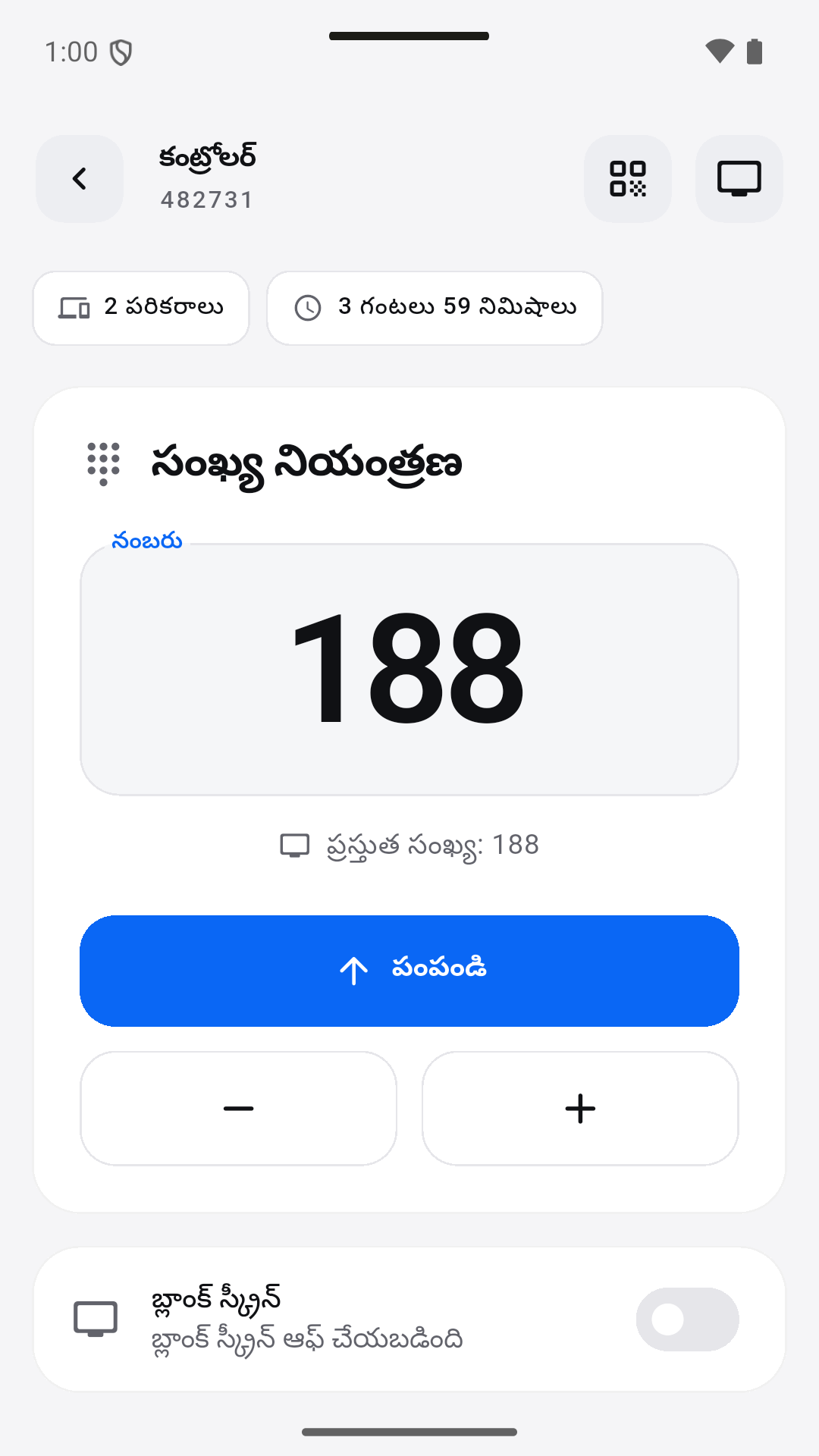
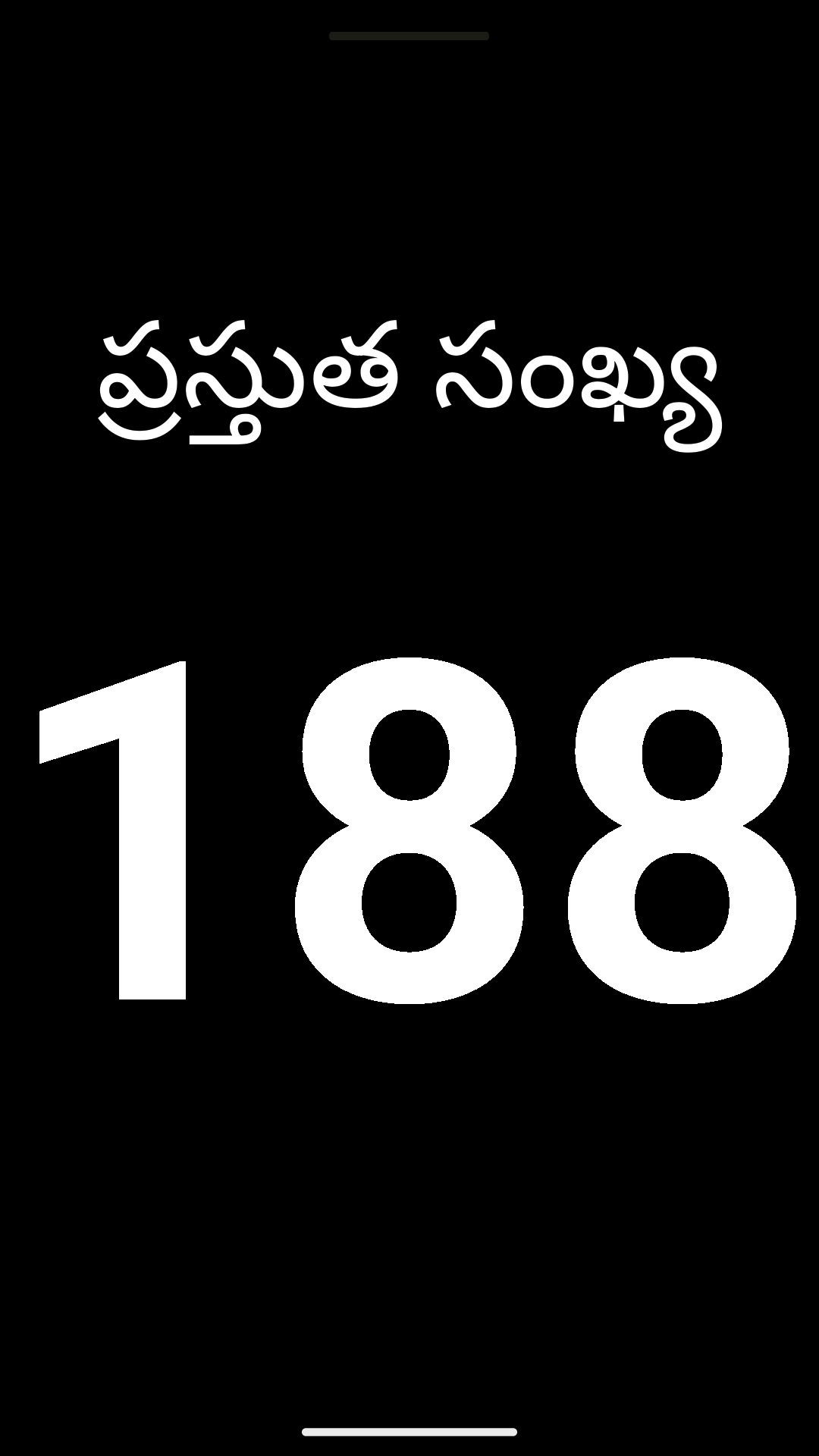
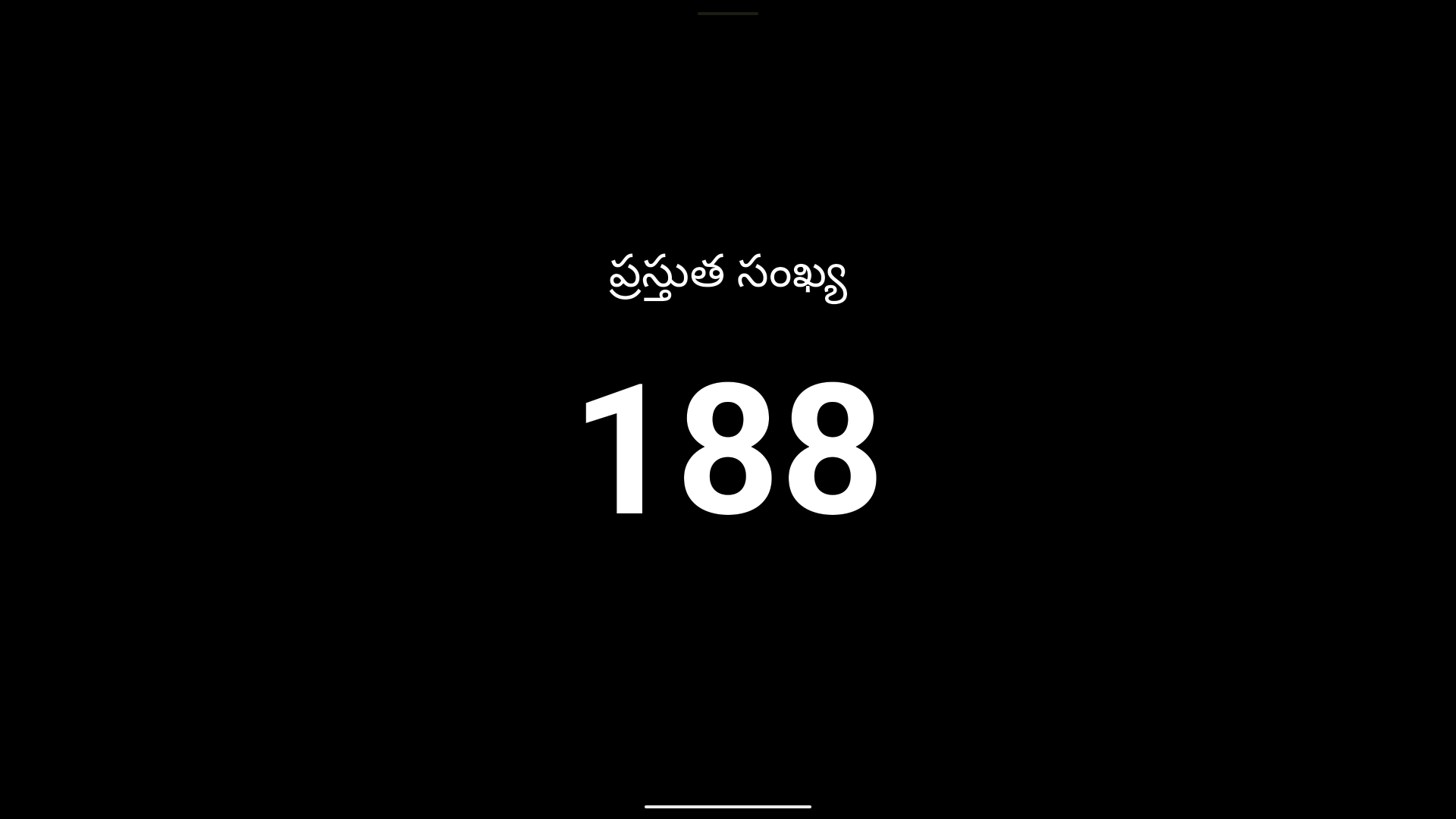
అందించబడిన యాప్ క్యాప్చర్లలో కంట్రోలర్ మరియు రెండు డిస్ప్లే వ్యూలను పరిశీలించండి.
స్థానిక డెమో సెషన్ను ఉపయోగించే బహుభాషా టెస్ట్ వెర్షన్కు సంబంధించిన నిజమైన Android స్క్రీన్షాట్లు. ప్రస్తుత Google Play వెర్షన్ భిన్నంగా ఉండవచ్చు.
ఒక ప్రాక్టికల్ సెటప్
మీ కార్యకలాపానికి సంఖ్య అర్థం ఏమిటో ఎంచుకోండి. ఒక ఆపరేటర్ను కేటాయించి, ప్రతి డిస్ప్లేను తనిఖీ చేయండి.
సంఖ్యల వ్యవస్థను మరియు విలువ ఎప్పుడు మారుతుందో వివరించండి. అవసరమైతే స్పష్టమైన శీర్షికను ఉపయోగించండి.
లీడ్ చేసే పరికరంలో ఒక సెషన్ను క్రియేట్ చేయండి. పాల్గొనేవారు QR కోడ్ లేదా 6-డిజిట్ సెషన్ ID ఉపయోగించి యాప్లో జాయిన్ అవుతారు. అవసరమైతే ఆప్షనల్ జాయినింగ్ పాస్వర్డ్ను జోడించండి, ఆపై టెస్ట్ నంబర్ మార్పుతో కనెక్షన్ను తనిఖీ చేయండి.
యాప్లోని టెక్స్ట్ సైజును 80 నుండి 500 px వరకు సర్దుబాటు చేయండి. టెక్స్ట్ మరియు బ్యాక్గ్రౌండ్ రంగులను ఎంచుకోండి లేదా నాలుగు డిస్ప్లే ప్రిసెట్లను ప్రయత్నించండి. దగ్గరకు వచ్చి చూడటమే కాకుండా, అసలు చూసే దూరం నుండి డిస్ప్లేను తనిఖీ చేయండి.
సంఖ్యను నవీకరించడానికి + మరియు − ఉపయోగించండి. సెషన్ను పాజ్ చేసి, రీస్యూమ్ చేయండి; మార్పులను సూచించడానికి ఐచ్ఛిక శబ్దాలను ఉపయోగించండి.
03 / కలిసి ఉంటే మేలు
పంచుకున్న వ్యాయామం లేదా కార్యాచరణ సంఖ్యను చూపండి.
అనేక డిస్ప్లేలపై ఒకే నంబర్ను చూపండి.
మీ సిబ్బంది ఎంచుకున్న నంబర్ను ప్రదర్శించండి.
సందర్శకులకు స్పష్టంగా కనిపించే నంబర్ సూచనను ఇవ్వండి.
04 / తెలుసుకోవలసినవి
కాదు. ఒక ఆపరేటర్ నంబర్ను ఎంచుకుంటారు. SendNumber దానిని కనెక్ట్ చేయబడిన పరికరాలపై ప్రదర్శిస్తుంది.
అవును. దాని అర్థాన్ని మీ బృందానికి లేదా సందర్శకులకు వివరించండి మరియు ఒక ఉపయోగకరమైన శీర్షికను ఎంచుకోండి.
ఒక పరికరం నంబర్ను నియంత్రిస్తుంది; కనెక్ట్ చేయబడిన డిస్ప్లేలు దానిని నిజ సమయంలో చూపుతాయి.
వారు సెషన్ యొక్క QR కోడ్ను స్కాన్ చేయవచ్చు లేదా యాప్లో 6-అంకెల సెషన్ IDని నమోదు చేయవచ్చు. మీరు ఐచ్ఛిక పాస్వర్డ్ను సెట్ చేస్తే, వారు జాయిన్ అవ్వడానికి అది అవసరం.
టెక్స్ట్ పరిమాణాన్ని 80 నుండి 500 px వరకు సెట్ చేయండి మరియు కస్టమ్ టెక్స్ట్ మరియు బ్యాక్గ్రౌండ్ రంగులను ఎంచుకోండి. క్లాసిక్, మినిమల్, కార్డ్ లేదా ఫుల్స్క్రీన్ స్టైల్స్ను ఎంచుకోండి, లేదా Chalkboard, Whiteboard, Night Mode మరియు High Contrast ప్రిసెట్లను ఉపయోగించండి.
అవును. యాప్లో నంబర్ మార్పుల కోసం ఐచ్ఛిక సౌండ్ అలర్ట్లను మీరు ఎనేబుల్ చేయవచ్చు.
కాదు. ఈ డెమో మీ బ్రౌజర్లో ఐడియాను స్థానికంగా వివరిస్తుంది. కనెక్ట్ చేయబడిన డివైజ్లతో సెషన్ల కోసం SendNumber యాప్ను ఉపయోగించండి. ఈ డిస్ప్లే ఒక సరళీకృత చిత్రం మాత్రమే, యాప్ స్క్రీన్షాట్ కాదు.
సెషన్ను సృష్టించండి. కోడ్ను షేర్ చేయండి. మార్గనిర్దేశం చేయండి.
క్లాస్, రిహార్సల్ లేదా వర్క్షాప్ సమయంలో కనిపించే షేర్డ్ నంబర్తో సమూహాన్ని ఏకాగ్రతతో ఉంచండి.
క్యూ యొక్క బాధ్యతను మీ సిబ్బంది వద్ద ఉంచుతూ, విజువల్ సూచనగా నంబర్ స్క్రీన్ను ఉపయోగించండి.