സെഷൻ ആരംഭിക്കൂ
ആപ്പിൽ ഒരു സെഷൻ ഉണ്ടാക്കുക. പങ്കുവെച്ച നമ്പർ നിങ്ങളുടെ ഉപകരണം നിയന്ത്രിക്കുന്നു.
ബന്ധിപ്പിച്ച എല്ലാ ആൻഡ്രോയിഡ് ഉപകരണങ്ങളിലും ഒരേ നമ്പർ കാണിക്കുക. ഒരു ഉപകരണം നമ്പർ നിയന്ത്രിക്കുമ്പോൾ, നിങ്ങളുടെ ഡിസ്പ്ലേകൾ തത്സമയം അപ്ഡേറ്റ് ആകും.
SendNumber ഇപ്പോൾ ബ്രൗസറിലും ലഭ്യമാണ്.
Android-ന് വേണ്ടി · ഒപ്പം നിൽക്കാൻ ലളിതമായ വഴി.
ഒരു പരീക്ഷണം: ഉദാഹരണ ഡിസ്പ്ലേകൾ അപ്ഡേറ്റ് ചെയ്യാൻ + ഉം − ഉം ഉപയോഗിക്കുക. ഇത് ലോക്കൽ ഡെമോ ആണ്, ലൈവ് സെഷനല്ല.
01 / ഇത് എങ്ങനെ പ്രവർത്തിക്കുന്നു
നിങ്ങളുടെ ഉപകരണങ്ങൾ ബന്ധിപ്പിച്ച് മൂന്ന് ലളിതമായ ഘട്ടങ്ങളിലൂടെ ഒരു നമ്പർ പങ്കുവെക്കുക.
ആപ്പിൽ ഒരു സെഷൻ ഉണ്ടാക്കുക. പങ്കുവെച്ച നമ്പർ നിങ്ങളുടെ ഉപകരണം നിയന്ത്രിക്കുന്നു.
QR കോഡോ 6 അക്ക സെഷൻ ഐഡിയോ പങ്കിടുക. മറ്റ് ഉപകരണങ്ങൾ നിങ്ങളുടെ സെഷനിൽ ജോയിൻ ചെയ്യും.
+ ഉം - ഉം ഉപയോഗിച്ച് നമ്പർ മാറ്റുക. കണക്ട് ചെയ്ത എല്ലാ ഡിസ്പ്ലേകളിലും പുതിയ നമ്പർ തത്സമയം അപ്ഡേറ്റ് ചെയ്യപ്പെടുന്നു.
02 / ഇത് നിങ്ങളുടേതാക്കൂ
പരിപാടികൾ, സേവന കേന്ദ്രങ്ങൾ, ഗ്രൂപ്പ് പ്രവർത്തനങ്ങൾ എന്നിവിടങ്ങളിൽ നമ്പർ എളുപ്പത്തിൽ കാണാൻ കഴിയുന്ന രീതിയിലാക്കുക.
ഒരു പ്രീസെറ്റ് തിരഞ്ഞെടുത്ത് ടെക്സ്റ്റ് സൈസ് പരിശോധിക്കുക.
80–500 px · പ്രിവ്യൂ ചെറിയ അളവിൽ കാണിച്ചിരിക്കുന്നു
സെഷൻ സുരക്ഷിതമാക്കാൻ ആവശ്യമെങ്കിൽ ഒരു പാസ്വേഡ് ചേർക്കാം.
ഡിവൈസുകൾ ഡിസ്കണക്ട് ചെയ്യാതെ തന്നെ സെഷൻ പൗസ് ചെയ്യാനും പുനരാരംഭിക്കാനും സാധിക്കും.
അടുത്ത സെഷനുകളിൽ വേഗത്തിൽ വീണ്ടും ചേരാനും ആവശ്യാനുസരണം കൺട്രോളർ, ഡിസ്പ്ലേ റോളുകൾക്കിടയിൽ മാറാനും സാധിക്കും.
SENDNUMBER / ആപ്പ് വ്യൂസ്
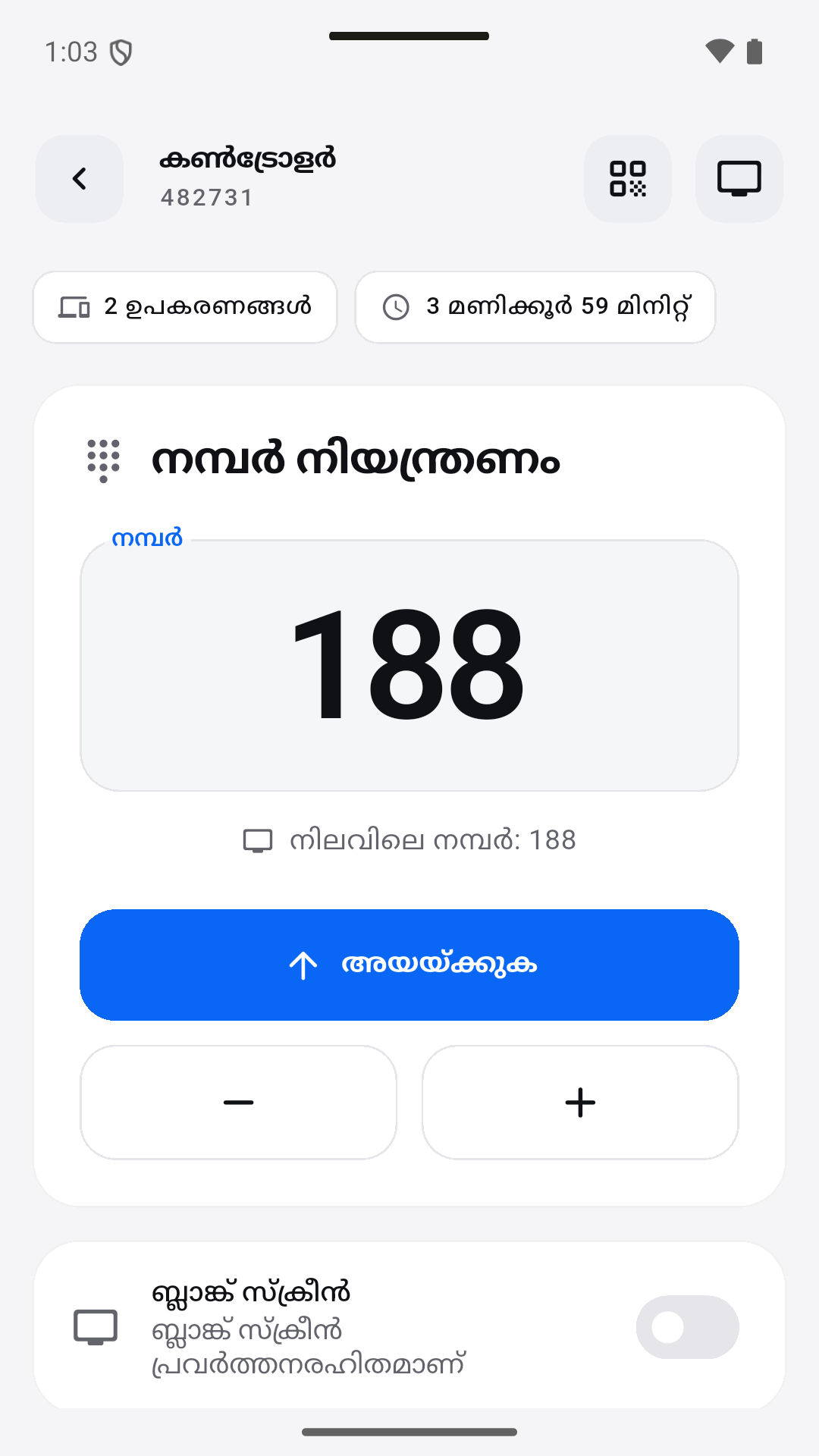
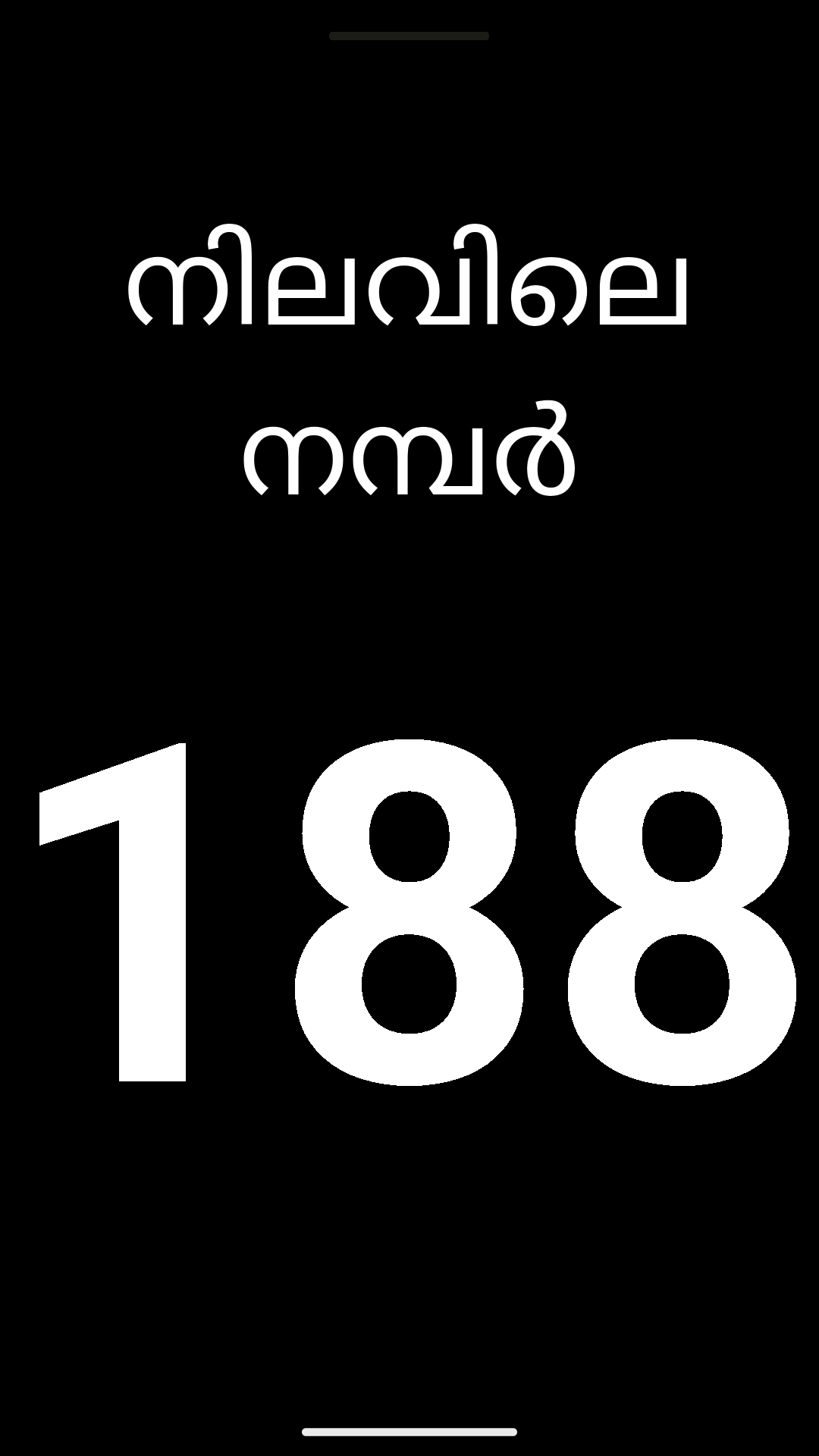
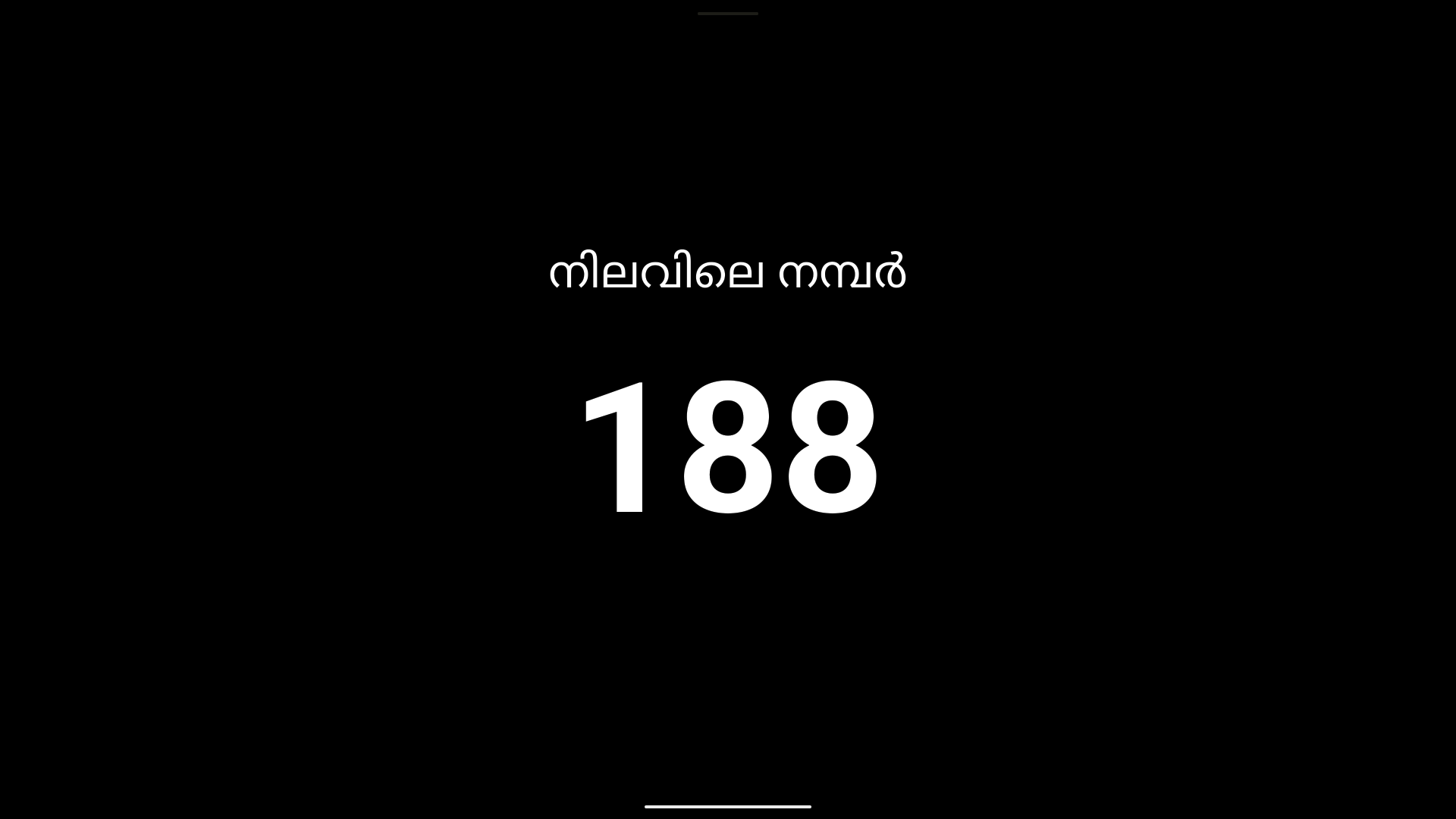
നൽകിയിട്ടുള്ള ആപ്പ് ക്യാപ്ചറുകളിൽ കൺട്രോളറും രണ്ട് ഡിസ്പ്ലേ വ്യൂകളും പരിശോധിക്കുക.
പ്രാദേശിക ഡെമോ സെഷൻ ഉപയോഗിച്ചുള്ള ബഹുഭാഷാ ടെസ്റ്റ് വേർഷന്റെ യഥാർത്ഥ Android സ്ക്രീൻഷോട്ടുകൾ. നിലവിലെ Google Play വേർഷൻ വ്യത്യാസപ്പെട്ടിരിക്കാം.
പ്രായോഗികമായ ഒരു ക്രമീകരണം
നിങ്ങളുടെ പ്രവർത്തനത്തിന് ഈ നമ്പർ എന്തിനാണെന്ന് തിരഞ്ഞെടുക്കുക. ഒരു ഓപ്പറേറ്ററെ നിയമിക്കുകയും എല്ലാ ഡിസ്പ്ലേകളും പരിശോധിക്കുകയും ചെയ്യുക.
നമ്പറിംഗ് സംവിധാനവും മൂല്യം എപ്പോൾ മാറുന്നു എന്നതും വിശദീകരിക്കുക. ആവശ്യമെങ്കിൽ വ്യക്തമായ തലക്കെട്ട് ഉപയോഗിക്കുക.
നേതൃത്വം നൽകുന്ന ഉപകരണത്തിൽ ഒരു സെഷൻ ക്രിയേറ്റ് ചെയ്യുക. പങ്കാളികൾ QR കോഡോ അല്ലെങ്കിൽ 6-അക്ക സെഷൻ ഐഡിയോ ഉപയോഗിച്ച് ആപ്പിൽ ജോയിൻ ചെയ്യാം. ആവശ്യമെങ്കിൽ ഒരു പാസ്വേഡ് ചേർക്കാം, തുടർന്ന് ഒരു ടെസ്റ്റ് നമ്പർ മാറ്റത്തിലൂടെ കണക്ഷൻ പരിശോധിക്കാം.
ആപ്പിലെ ടെക്സ്റ്റ് സൈസ് 80 മുതൽ 500 px വരെ ക്രമീകരിക്കാം. ടെക്സ്റ്റ്, ബാക്ക്ഗ്രൗണ്ട് നിറങ്ങൾ തിരഞ്ഞെടുക്കാം അല്ലെങ്കിൽ നാല് ഡിസ്പ്ലേ പ്രീസെറ്റുകൾ പരീക്ഷിക്കാം. അടുത്തത്തുനിന്ന് മാത്രം നോക്കാതെ, യഥാർത്ഥ ദൂരത്തുനിന്ന് ഡിസ്പ്ലേ പരിശോധിക്കുക.
നമ്പർ അപ്ഡേറ്റ് ചെയ്യാൻ +, − എന്നിവ ഉപയോഗിക്കുക. സെഷൻ നിർത്തിയും പുനരാരംഭിച്ചും ഉപയോഗിക്കുക; മാറ്റങ്ങൾ സൂചിപ്പിക്കാൻ ഓപ്ഷണൽ ശബ്ദങ്ങൾ ഉപയോഗിക്കുക.
03 / ഒന്നിച്ച് മികച്ചതാക്കാം
പങ്കുവെച്ച ഒരു വ്യായാമത്തിൻ്റെയോ പ്രവർത്തനത്തിൻ്റെയോ നമ്പർ കാണിക്കുക.
ഒരേ നമ്പർ ഒന്നിലധികം ഡിസ്പ്ലേകളിൽ കാണിക്കുക.
നിങ്ങളുടെ ജീവനക്കാർ തിരഞ്ഞെടുത്ത നമ്പർ പ്രദർശിപ്പിക്കുക.
സന്ദർശകർക്ക് വ്യക്തമായി കാണാവുന്ന ഒരു നമ്പർ സൂചന നൽകുക.
04 / അറിയേണ്ട കാര്യങ്ങൾ
ഇല്ല. ഒരു ഓപ്പറേറ്റർ ആണ് നമ്പർ തിരഞ്ഞെടുക്കുന്നത്. SendNumber അത് കണക്റ്റഡ് ഉപകരണങ്ങളിൽ പ്രദർശിപ്പിക്കുന്നു.
അതെ. നിങ്ങളുടെ ഗ്രൂപ്പിനോ സന്ദർശകർക്കോ അതിൻ്റെ അർത്ഥം വിശദീകരിക്കുക, ഒപ്പം ഉപയോഗപ്രദമായ ഒരു തലക്കെട്ട് തിരഞ്ഞെടുക്കുക.
ഒരു ഉപകരണമാണ് നമ്പർ നിയന്ത്രിക്കുന്നത്; കണക്ട് ചെയ്ത ഡിസ്പ്ലേകൾ അത് തത്സമയം കാണിക്കുന്നു.
അവർ സെഷന്റെ QR കോഡ് സ്കാൻ ചെയ്യുകയോ ആപ്പിൽ 6 അക്ക സെഷൻ ഐഡി നൽകുകയോ ചെയ്യുക. നിങ്ങൾ ഒരു ഓപ്ഷണൽ പാസ്വേഡ് സെറ്റ് ചെയ്തിട്ടുണ്ടെങ്കിൽ, ചേരാൻ അവർക്ക് അത് ആവശ്യമാണ്.
ടെക്സ്റ്റ് സൈസ് 80 മുതൽ 500 px വരെ സെറ്റ് ചെയ്യാം, കൂടാതെ ഇഷ്ടാനുസൃത ടെക്സ്റ്റ്, ബാക്ക്ഗ്രൗണ്ട് നിറങ്ങൾ എന്നിവ തിരഞ്ഞെടുക്കാം. Classic, Minimal, Card അല്ലെങ്കിൽ Fullscreen സ്റ്റൈലുകൾ തിരഞ്ഞെടുക്കാം, അല്ലെങ്കിൽ Chalkboard, Whiteboard, Night Mode, High Contrast പ്രീസെറ്റുകൾ ഉപയോഗിക്കാം.
അതെ. നമ്പർ മാറ്റങ്ങൾക്കായി ആപ്പിൽ ഓപ്ഷണൽ സൗണ്ട് അലേർട്ടുകൾ നിങ്ങൾക്ക് പ്രവർത്തനക്ഷമമാക്കാം.
അല്ല. ഈ ഡെമോ നിങ്ങളുടെ ബ്രൗസറിൽ ആശയത്തെ പ്രാദേശികമായി വിവരിക്കുന്നു. കണക്റ്റഡ് ഡിവൈസുകൾ ഉള്ള സെഷനുകൾക്കായി SendNumber ആപ്പ് ഉപയോഗിക്കുക. ഡിസ്പ്ലേ ഒരു ലളിതമായ ചിത്രീകരണം മാത്രമാണ്, ആപ്പ് സ്ക്രീൻഷോട്ട് അല്ല.
ഒരു സെഷൻ ക്രിയേറ്റ് ചെയ്യുക. കോഡ് പങ്കിടുക. നയിക്കുക.
ക്ലാസ്സ്, റിഹേഴ്സൽ അല്ലെങ്കിൽ വർക്ക്ഷോപ്പ് എന്നിവയിൽ ഒരു പൊതുവായ നമ്പർ കാണിച്ചുകൊണ്ട് ഗ്രൂപ്പിനെ ശ്രദ്ധ കേന്ദ്രീകരിക്കാൻ സഹായിക്കുക.
ക്യൂ നിയന്ത്രിക്കാനുള്ള ഉത്തരവാദിത്തം സ്റ്റാഫിന് നൽകിക്കൊണ്ട് ഒരു നമ്പർ സ്ക്രീൻ വിഷ്വൽ സൂചനയായി ഉപയോഗിക്കുക.