Începe o sesiune
Creați o sesiune în aplicație. Dispozitivul dvs. controlează numărul partajat.
Afișați același număr pe toate dispozitivele Android conectate. Un singur dispozitiv controlează numărul; ecranele dvs. se actualizează în timp real.
SendNumber este acum disponibil și în browser.
Pentru Android · O modalitate simplă de a rămâne împreună.
Încearcă ideea: folosește + și − pentru a actualiza ambele afișaje de exemplu. Demo local, nu o sesiune live.
01 / Cum funcționează
Conectați-vă dispozitivele și partajați un număr în trei pași simpli.
Creați o sesiune în aplicație. Dispozitivul dvs. controlează numărul partajat.
Partajează codul QR sau ID-ul de sesiune de 6 cifre. Celelalte dispozitive se alătură sesiunii tale.
Modificați numărul cu ajutorul simbolurilor + și −. Fiecare ecran conectat se actualizează în timp real cu noul număr.
02 / Faceți-l vostru
Asigurați-vă că numărul este ușor de văzut la evenimente, puncte de service și activități de grup.
Alegeți un preset și explorați dimensiunea textului.
80–500 px · Preview afișat la o scară redusă
Adăugați un parolă opțională când doriți să protejați accesul la sesiunea voastră.
Pauzați și reîncepeți sesiunea fără a vă deconecta dispozitivele.
Reîntoarceți-vă rapid la sesiunile recente și comutați între rolurile de controler și ecran după nevoie.
SENDNUMBER / VEDEREA APLICAȚIEI
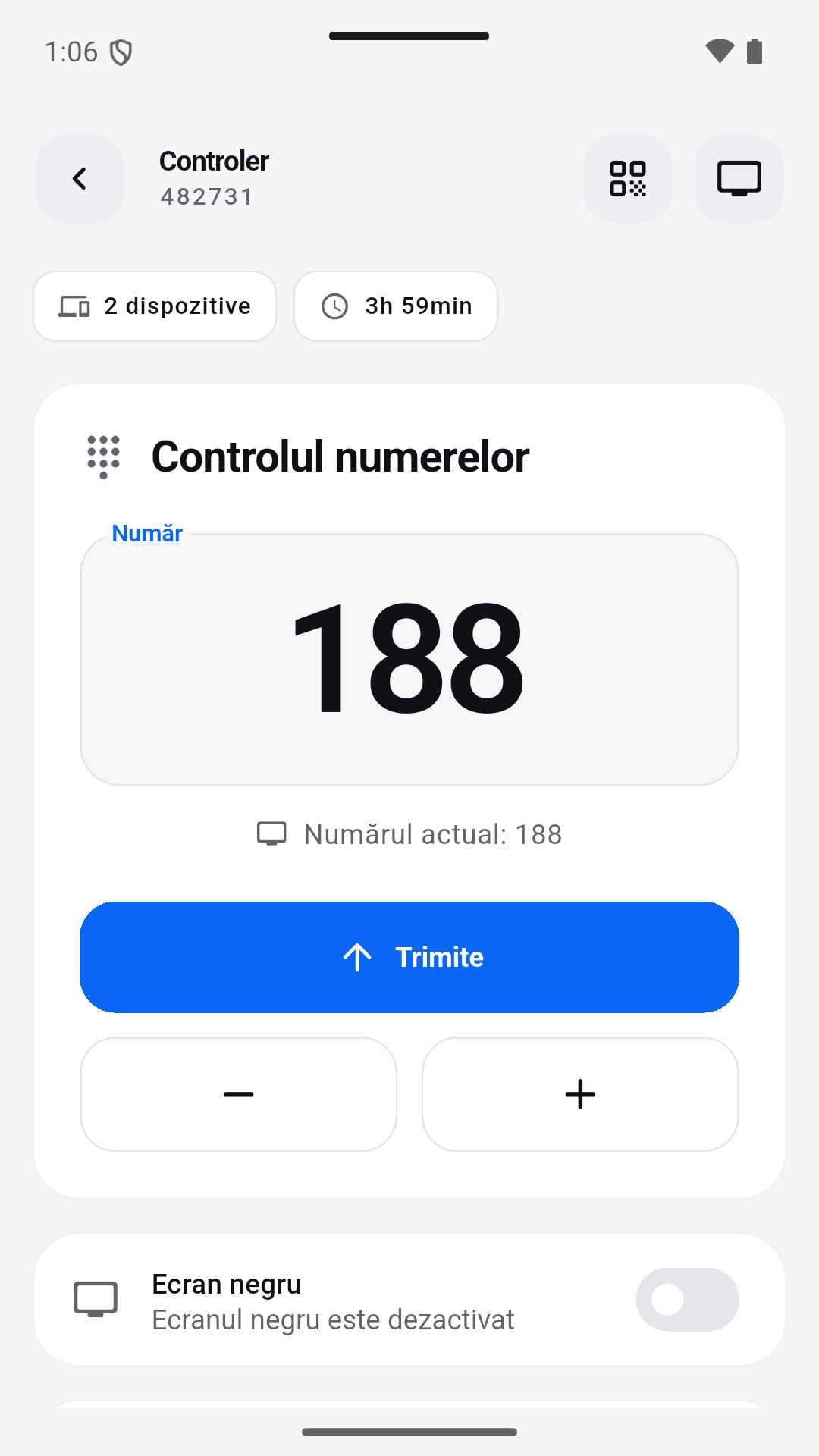
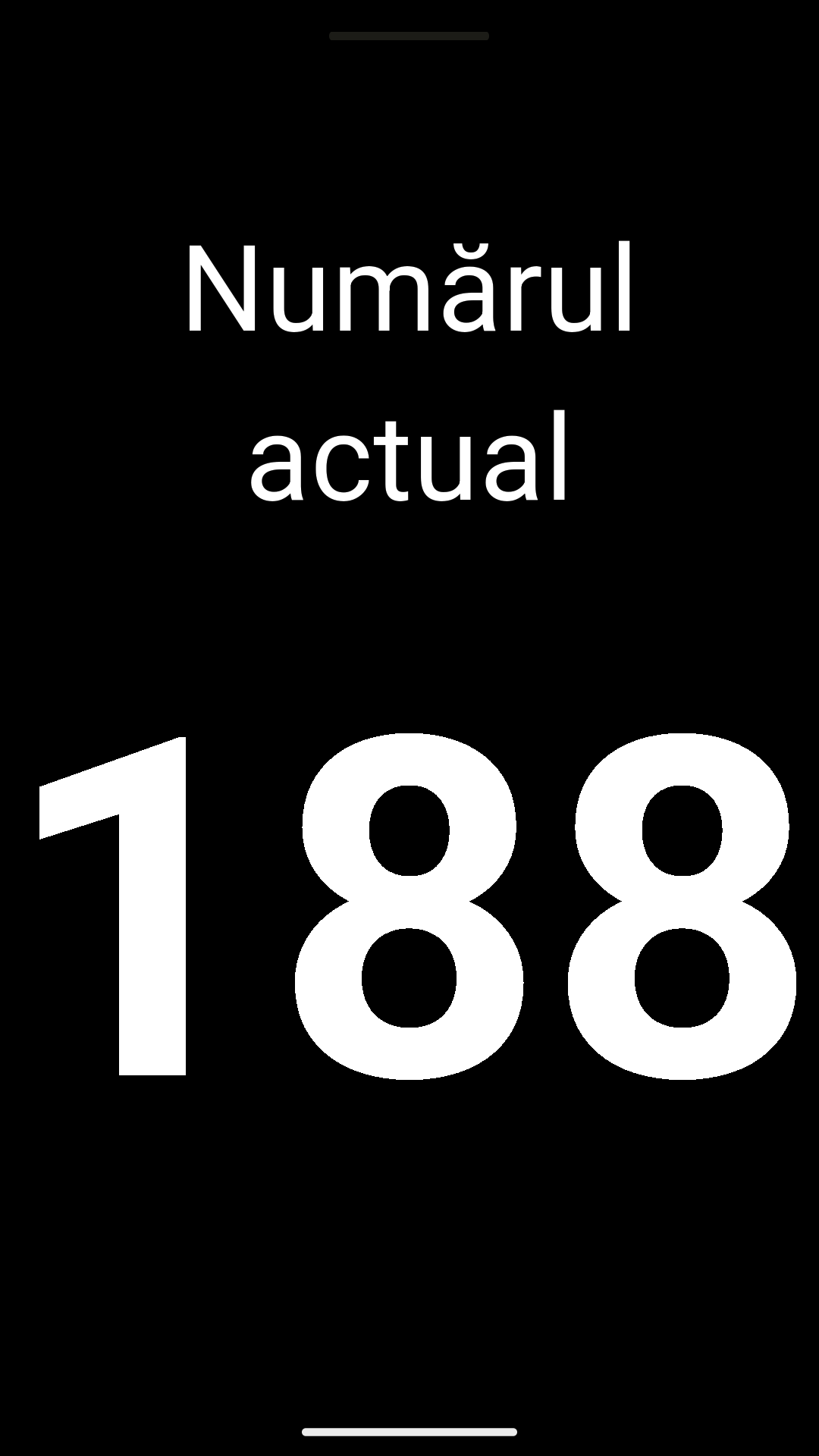
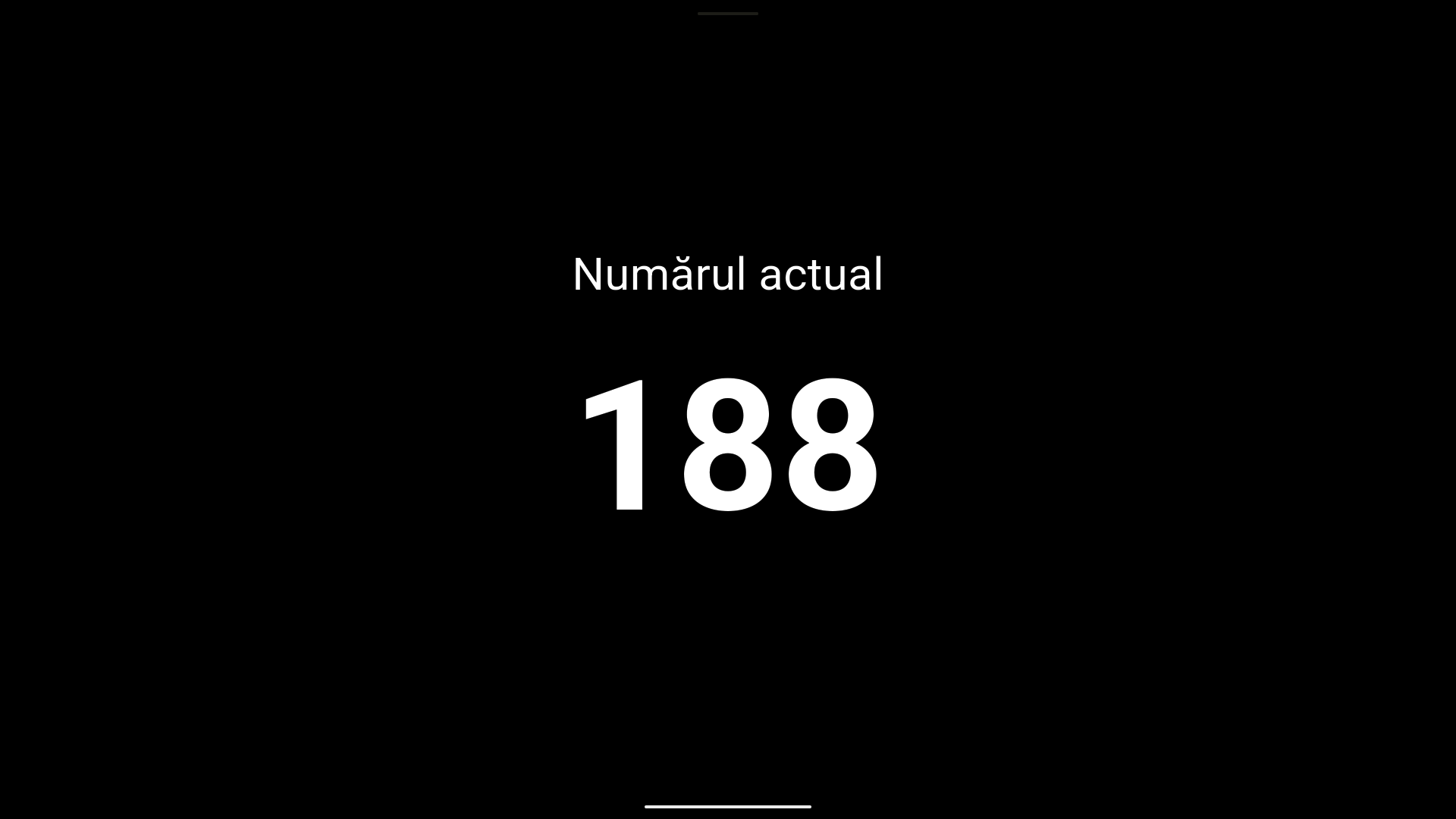
Explorați controlerul și cele două vizualizări de ecran în aceste capturi de ecran furnizate.
Capturi de ecran Android reale ale versiunii de test multilingvă, folosind o sesiune demo locală. Versiunea actuală Google Play poate fi diferită.
O CONFIGURARE PRACTICĂ
Alegeți ce semnificație are numărul pentru activitatea dumneavoastră. Desemnați un operator și verificați fiecare ecran.
Explicați sistemul de numerotare și când se modifică valoarea. Folosiți un titlu clar, dacă este necesar.
Creează o sesiune pe dispozitivul care va conduce. Participanții se conectează în aplicație folosind codul QR sau ID-ul de sesiune cu 6 cifre. Adaugă un parolă opțională de intrare dacă este necesar, apoi verifică conexiunea cu o schimbare de număr de test.
Ajustați dimensiunea textului în aplicație de la 80 la 500 px. Alegeți culori pentru text și fundal sau încercați cele patru presetări de afișare. Verificați afișajul de la distanța reală de vizionare, nu doar la o privire de aproape.
Folosiți + și − pentru a actualiza numărul. Puneți sesiunea în pauză și reluați-o; folosiți sunete opționale pentru a semnala modificările.
03 / Mai bine împreună
Afișați un număr de exercițiu sau de activitate partajat.
Afișați același număr pe mai multe ecrane.
Afișați numărul selectat de personalul dumneavoastră.
Oferiți vizitatorilor un indiciu vizual clar privind numărul.
04 / Bine de știut
Nu. Un operator selectează numărul. SendNumber îl afișează pe dispozitivele conectate.
Da. Explicați-i semnificația grupului dumneavoastră sau vizitatorilor și alegeți un titlu util.
Un singur dispozitiv controlează numărul; ecranele conectate îl afișează în timp real.
Scanează codul QR al sesiunii sau introduc ID-ul sesiunii de 6 cifre în aplicație. Dacă setezi un parolă opțională, vor avea nevoie de el pentru a se conecta.
Setează dimensiunea textului de la 80 la 500 px și alege culori personalizate pentru text și fundal. Alege stiluri Clasic, Minimal, Card sau Fullscreen, sau folosește presetările Tablă de creta, Tablă albă, Mod noapte și Contrast ridicat.
Da. Poți activa alerte sonore opționale pentru schimbările de numere în aplicație.
Nu. Acest demo ilustrează ideea local în browser-ul tău. Folosește aplicația SendNumber pentru sesiuni cu dispozitive conectate. Afișajul este o ilustrație simplificată, nu o captură de ecran a aplicației.
Creează o sesiune. Distribuie codul. Condu.
Menține un grup orientat în timpul unei clase, repetiții sau unui workshop cu un număr comun vizibil.
Folosește un ecran cu numere ca semnal vizual, menținând în același timp responsabilitatea pentru coadă cu personalul tău.