Start en økt
Opprett en økt i appen. Enheten din styrer det delte nummeret.
Vis det samme nummeret på alle tilkoblede Android-enheter. Én enhet styrer nummeret; skjermene dine oppdateres i sanntid.
SendNumber er nå også tilgjengelig i nettleseren.
For Android · En enkel måte å holde sammen på.
Prøv konseptet: bruk + og − for å oppdatere begge eksempelvisningene. Lokal demo, ikke en live økt.
01 / Hvordan det fungerer
Koble til enhetene dine og del et nummer i tre enkle trinn.
Opprett en økt i appen. Enheten din styrer det delte nummeret.
Del QR koden eller 6-sifret økt-ID. De andre enhetene blir med i økten din.
Endre tallet med + og −. Alle tilkoblede skjermer oppdateres til det nye tallet i sanntid.
02 / Gjør det ditt
Gjør nummeret lett synlig på arrangementer, servicepunkter og i gruppeaktiviteter.
Velg en forhåndsinnstilling og utforsk tekststørrelsen.
80–500 px · Forhåndsvisning vist i redusert skala
Legg til et valgfritt passord når du vil beskytte tilgangen til sesjonen din.
Pause og gjenoppta sesjonen uten å koble fra enhetene dine.
Bli raskt med i nylige sesjoner og bytt mellom kontroller- og displayroller ved behov.
SENDNUMBER / APPVISNINGER
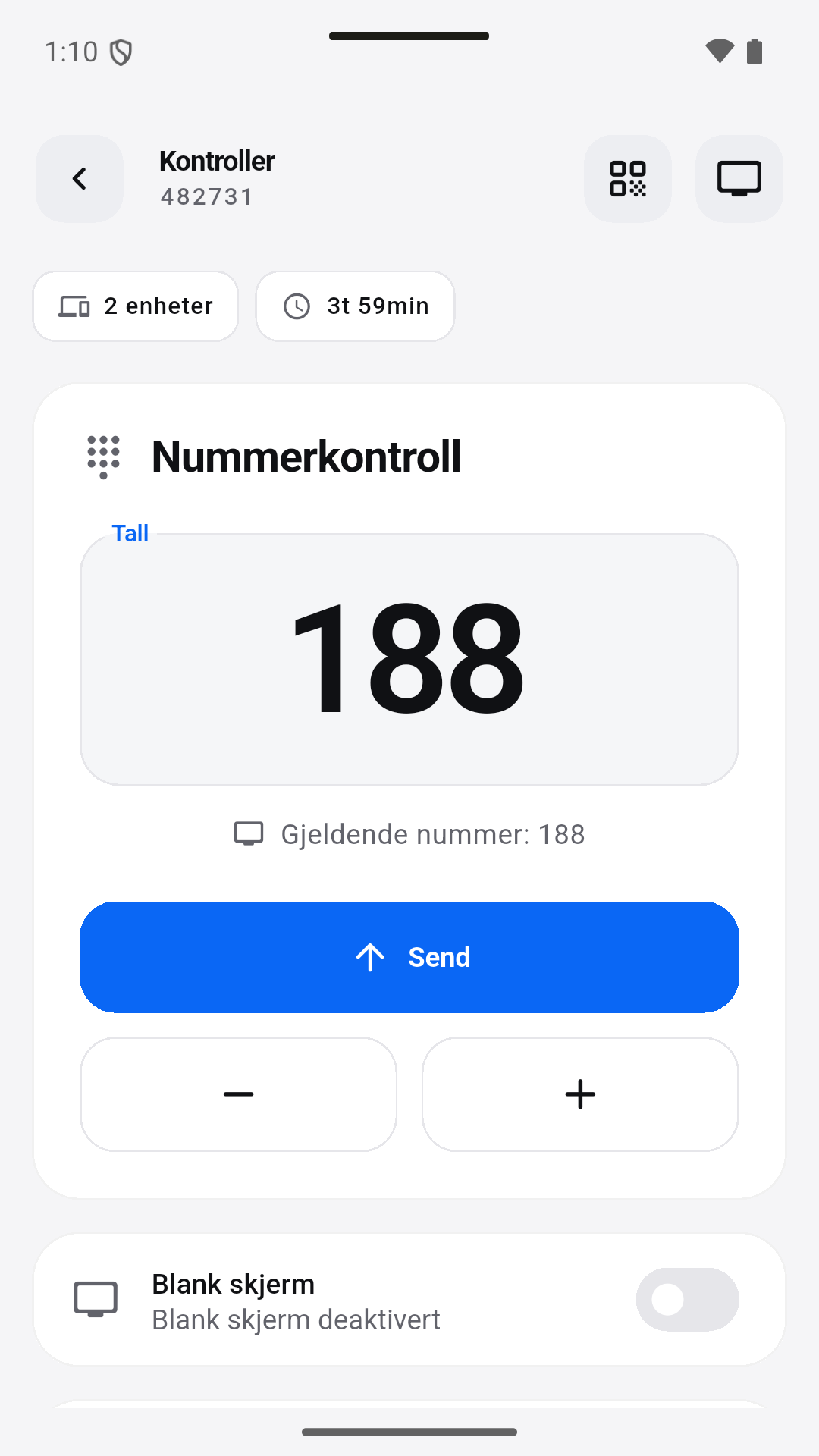
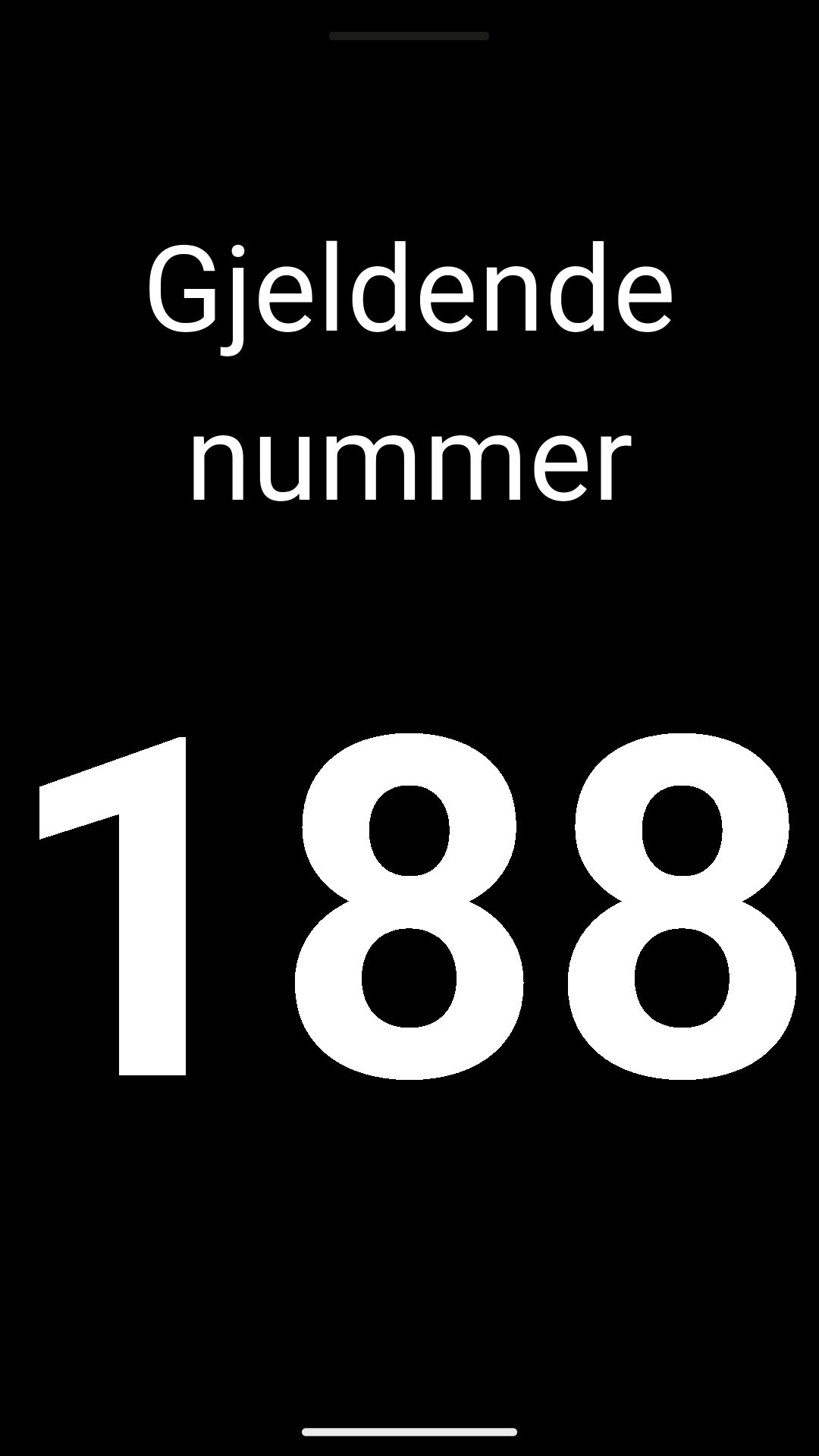
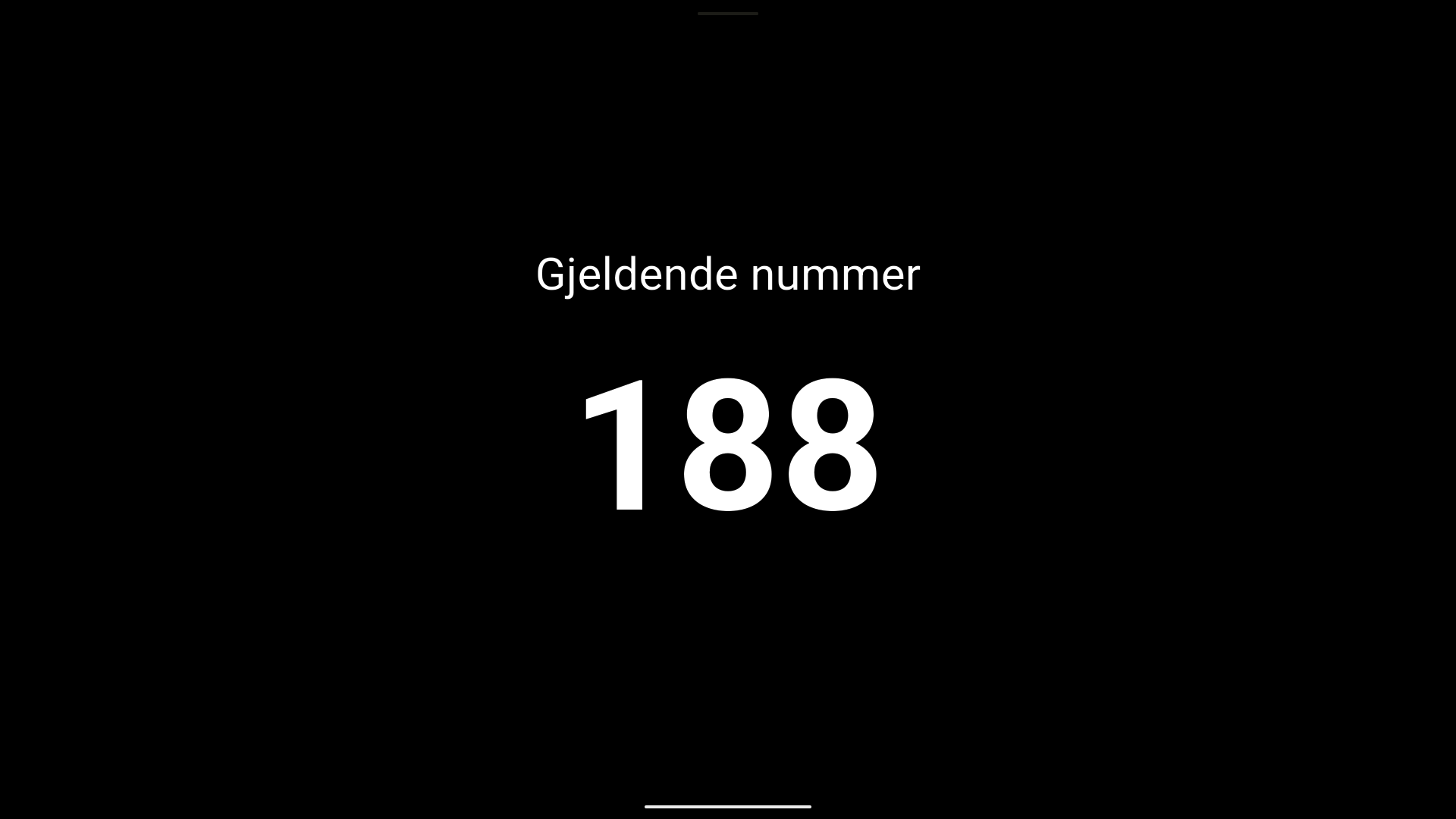
Utforsk kontroller- og to displayvisninger i disse medfølgende app-skjermbildene.
Ekte Android-skjermbilder av den flerspråklige testversjonen, som bruker en lokal demo-økt. Den nåværende Google Play-versjonen kan variere.
EN PRAKTISK OPPSETT
Velg hva nummeret skal bety for din virksomhet. Tildel én operatør og sjekk hver skjerm.
Forklar nummereringssystemet og når verdien endres. Bruk en tydelig tittel om nødvendig.
Opprett en økt på enheten som skal lede. Deltakere slutter seg til i appen ved hjelp av QR-koden eller 6-sifret økt-ID. Legg til et valgfritt pågangskode ved behov, og sjekk deretter tilkoblingen med et testnummerbytte.
Juster tekststørrelsen i appen fra 80 til 500 px. Velg tekst- og bakgrunnsfarger eller prøv de fire visningsinnstillingene. Sjekk visningen fra faktisk avstand i stedet for å dømme den bare på nært hold.
Bruk + og − for å oppdatere tallet. Sett sesjonen på pause og gjenoppta den; bruk valgfrie lyder for å signalisere endringer.
03 / Bedre sammen
Vis et delt øvelses- eller aktivitetsnummer.
Vis det samme nummeret på flere skjermer.
Vis nummeret som er valgt av dine ansatte.
Gi besøkende et tydelig synlig nummer.
04 / Bra å vite
Nei. En operatør velger nummeret. SendNumber viser det på tilkoblede enheter.
Ja. Forklar betydningen for gruppen din eller besøkende, og velg en passende tittel.
Én enhet styrer nummeret; tilkoblede skjermer viser det i sanntid.
De skanner øktens QR-kode eller oppgir dens 6-sifrede økt-ID i appen. Hvis du setter et valgfritt passord, må de ha det for å delta.
Sett tekststørrelsen fra 80 til 500 px og velg egendefinerte tekst- og bakgrunnsfarger. Velg stiler som Classic, Minimal, Card eller Fullscreen, eller bruk forhåndsinnstillingene Chalkboard, Whiteboard, Night Mode og High Contrast.
Ja. Du kan aktivere valgfri lydvarsler for sidetallendringer i appen.
Nei. Denne demoen illustrerer konseptet lokalt i nettleseren din. Bruk SendNumber-appen for økter med tilkoblede enheter. Visningen er en forenklet illustrasjon, ikke et skjermbilde fra en app.
Opprett en økt. Del koden. Led an.