Oturum başlat
Uygulamada bir oturum oluşturun. Paylaşılan numarayı cihazınız kontrol eder.
Bağlı Android cihazlarda aynı numarayı gösterin. Bir cihaz numarayı kontrol eder; ekranlarınız gerçek zamanlı olarak güncellenir.
SendNumber artık tarayıcıda da kullanılabilir.
Android için · Birlikte kalmanın basit bir yolu.
Fikri deneyin: her iki örnek ekranı da güncellemek için + ve − kullanın. Canlı oturum değil, yerel demodur.
01 / Nasıl çalışır?
Cihazlarınızı bağlayın ve üç basit adımda bir numarayı paylaşın.
Uygulamada bir oturum oluşturun. Paylaşılan numarayı cihazınız kontrol eder.
QR kodunu veya 6 haneli oturum kimliğini paylaşın. Diğer cihazlar oturumunuza katılır.
Sayıyı + ve − tuşlarıyla değiştirin. Bağlı tüm ekranlar yeni sayıya gerçek zamanlı olarak güncellenir.
02 / Size özel hale getirin
Etkinliklerde, hizmet noktalarında ve grup etkinliklerinde numaranın kolayca görülebilmesini sağlayın.
Bir hazır ayar seçin ve metin boyutunu keşfedin.
80–500 px · Önizleme küçültülmüş ölçekte gösterilir
Oturum erişimini korumak istediğinizde isteğe bağlı bir şifre ekleyin.
Cihazlarınızın bağlantısını kesmeden oturumu duraklatın ve devam ettirin.
Son oturumlara hızlıca yeniden katılın ve gerektiğinde kontrolcü ile ekran rolleri arasında geçiş yapın.
SENDNUMBER / UYGULAMA GÖRÜNÜMLERİ
Sağlanan uygulama ekran görüntülerinde kontrolcüyü ve iki ekran görünümünü keşfedin.
Yerel bir demo oturumu kullanan, çok dilli test sürümünün gerçek Android ekran görüntüleri. Mevcut Google Play sürümü farklılık gösterebilir.
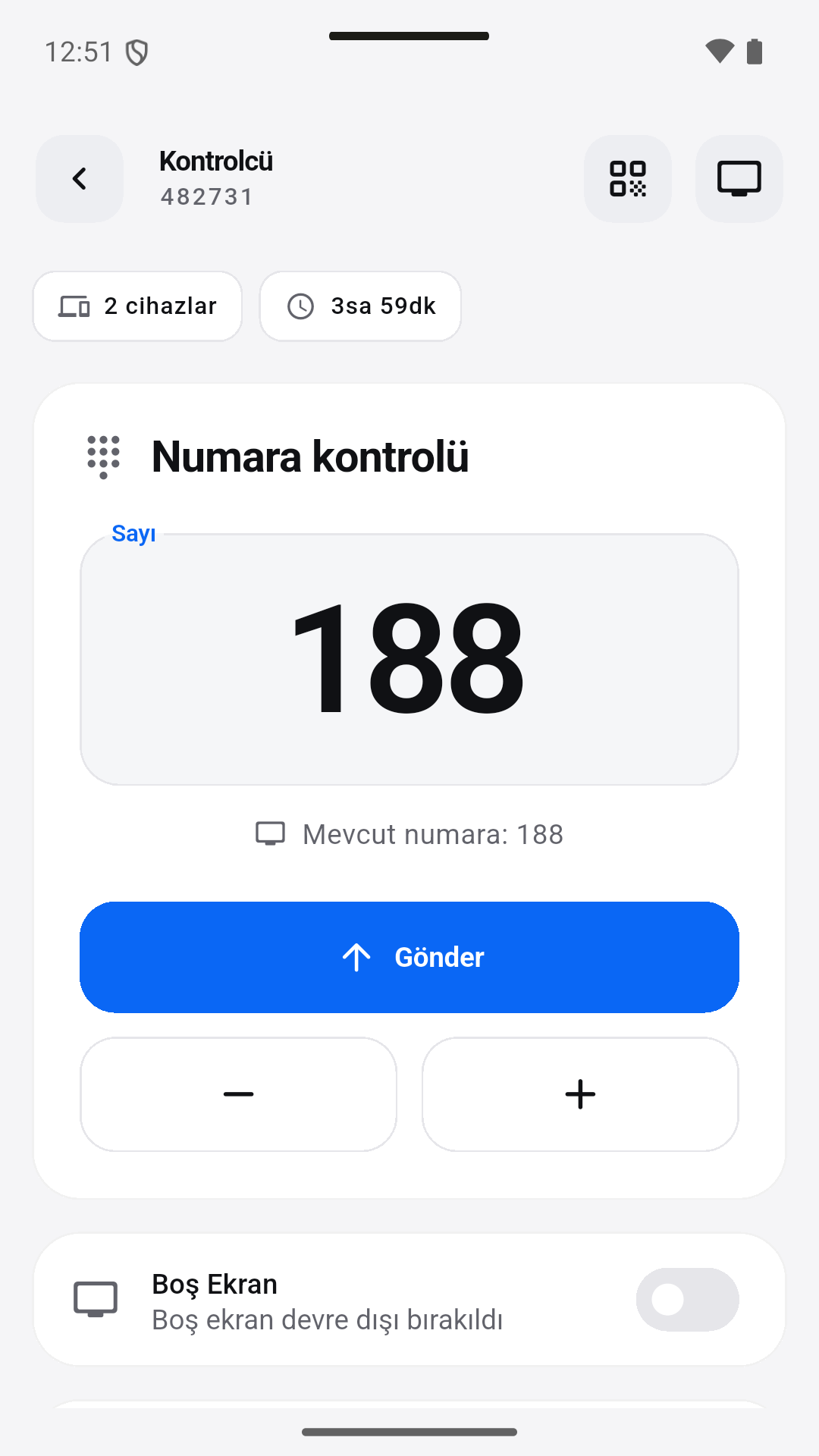
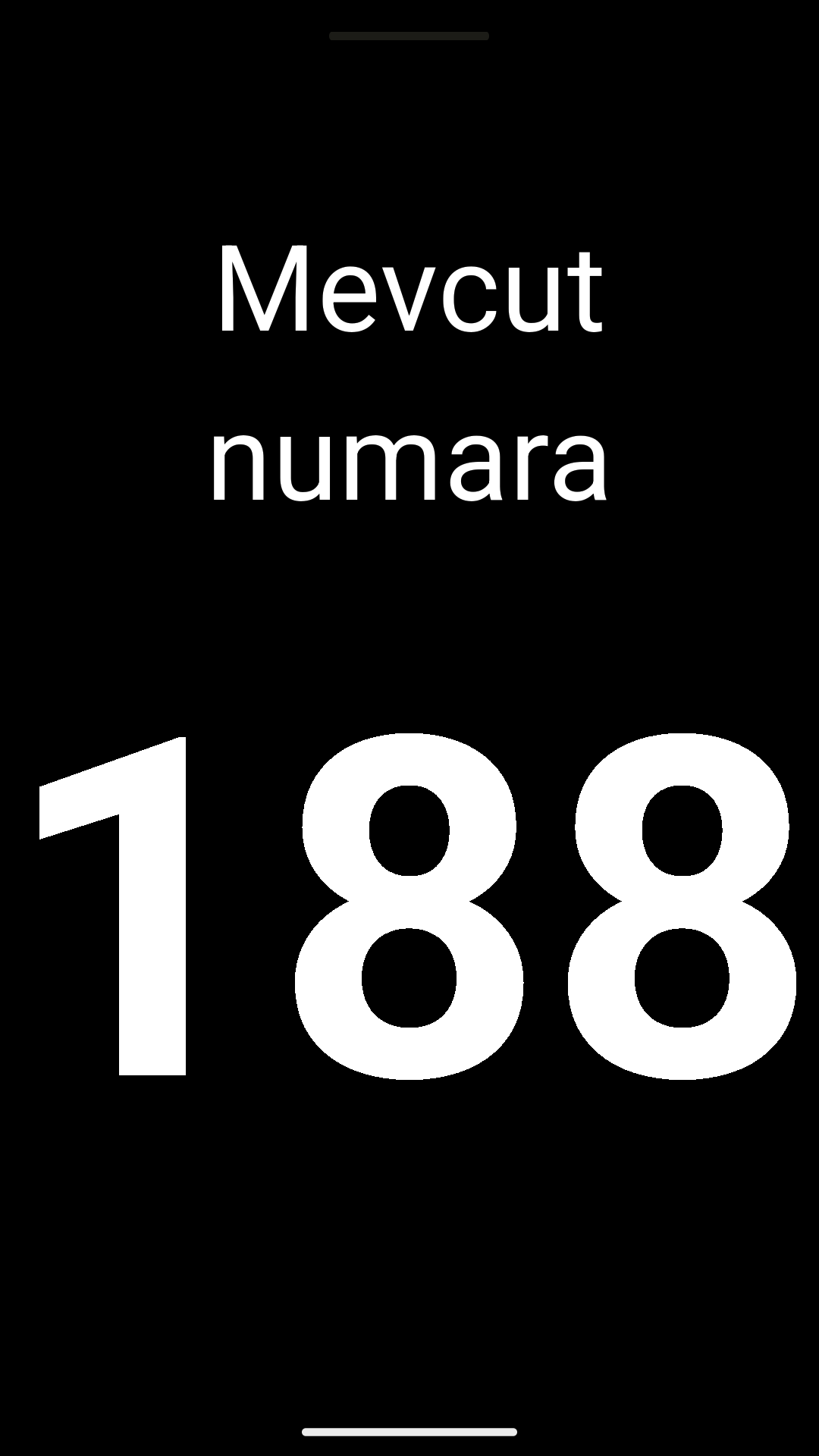
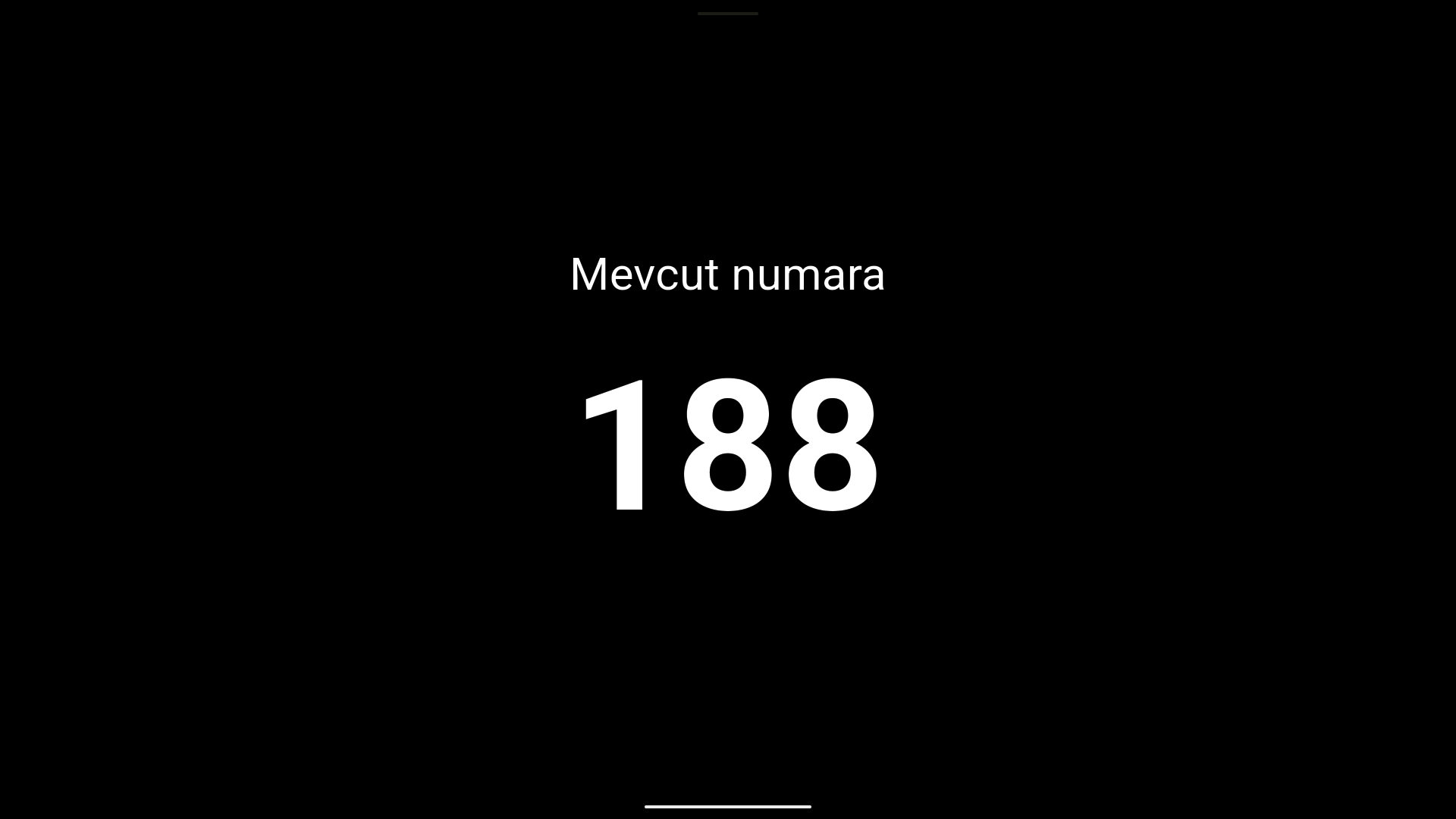
PRATİK BİR KURULUM
Numaranın faaliyetiniz için ne anlama geldiğini seçin. Bir operatör atayın ve her ekranı kontrol edin.
Numaralandırma sistemini ve değerin ne zaman değiştiğini açıklayın. Gerekirse açık bir başlık kullanın.
Yönetici olacak cihazda bir oturum oluşturun. Katılımcılar, QR kodu veya 6 haneli oturum kimliğini kullanarak uygulamaya katılır. Gerekirse isteğe bağlı bir katılım şifresi ekleyin, ardından bir test numarası değişikliği ile bağlantıyı kontrol edin.
Uygulama içi metin boyutunu 80 ile 500 px arasında ayarlayın. Metin ve arka plan renklerini seçin veya dört görüntüleme ön ayarını deneyin. Görüntülemeyi sadece yakından değerlendirmek yerine, gerçek izleme mesafesinden kontrol edin.
Sayıyı güncellemek için + ve − işaretlerini kullanın. Oturumu duraklatın ve devam ettirin; değişiklikleri belirtmek için isteğe bağlı sesleri kullanın.
03 / Birlikte daha iyi
Paylaşılan bir alıştırma veya etkinlik numarasını gösterin.
Aynı numarayı birden fazla ekranda gösterin.
Personelinizin seçtiği numarayı görüntüleyin.
Ziyaretçilere açık ve net bir numara ipucu verin.
04 / Bilmekte fayda var
Hayır. Numarayı operatör seçer. SendNumber ise bunu bağlı cihazlarda görüntüler.
Evet. Grubunuza veya ziyaretçilerinize anlamını açıklayın ve uygun bir başlık seçin.
Bir cihaz numarayı kontrol eder; bağlı ekranlar bunu gerçek zamanlı olarak gösterir.
Oturumun QR kodunu taratırlar veya uygulamaya 6 haneli oturum kimliğini girerler. İsteğe bağlı bir şifre belirlerseniz, katılmak için buna ihtiyaç duyacaklardır.
Metin boyutunu 80 ile 500 px arasında ayarlayın ve özel metin ile arka plan renkleri seçin. Klasik, Minimal, Kart veya Tam Ekran stillerini seçin veya Kara Tahta, Beyaz Tahta, Gece Modu ve Yüksek Kontrast hazır ayarlarını kullanın.
Evet. Uygulamada numara değişiklikleri için isteğe bağlı sesli uyarıları etkinleştirebilirsiniz.
Hayır. Bu demo fikri tarayıcınızda yerel olarak gösterir. Bağlı cihazlarla yapılacak oturumlar için SendNumber uygulamasını kullanın. Ekran, bir uygulama ekran görüntüsü değil, basitleştirilmiş bir gösterimdir.
Bir oturum oluşturun. Kodu paylaşın. Yol gösterin.