セッションを開始
アプリ内でセッションを作成してください。共有される番号は、お使いの端末で管理されます。
接続されたAndroidデバイス間で同じ番号を表示します。1台のデバイスが番号を管理し、各ディスプレイはリアルタイムで更新されます。
SendNumber がブラウザでも利用できるようになりました。
Android 用 ・ 一緒に過ごすためのシンプルな方法。
デモ機能:+ と − を使って、両方のサンプルディスプレイを更新できます。これはローカルデモであり、ライブセッションではありません。
01 / 仕組み
3つの簡単なステップでデバイスを接続し、番号を共有しましょう。
アプリ内でセッションを作成してください。共有される番号は、お使いの端末で管理されます。
QR コードまたは6桁のセッションIDを共有。他のデバイスがあなたのセッションに参加します。
「+」と「−」を使って番号を変更してください。接続されたすべてのディスプレイが、新しい番号にリアルタイムで更新されます。
02 / カスタマイズ
イベントやサービス拠点、グループ活動などで、電話番号が見やすいようにしましょう。
プリセットを選択して、テキストサイズを調整してください。
80–500 px · プレビューは縮小表示されています
セッションへのアクセスを保護したい場合は、オプションでパスワードを設定できます。
デバイスの接続を切ることなく、セッションの一時停止と再開ができます。
最近のセッションに素早く再参加し、必要に応じてコントローラーとディスプレイの役割を切り替えられます。
SENDNUMBER / アプリ表示
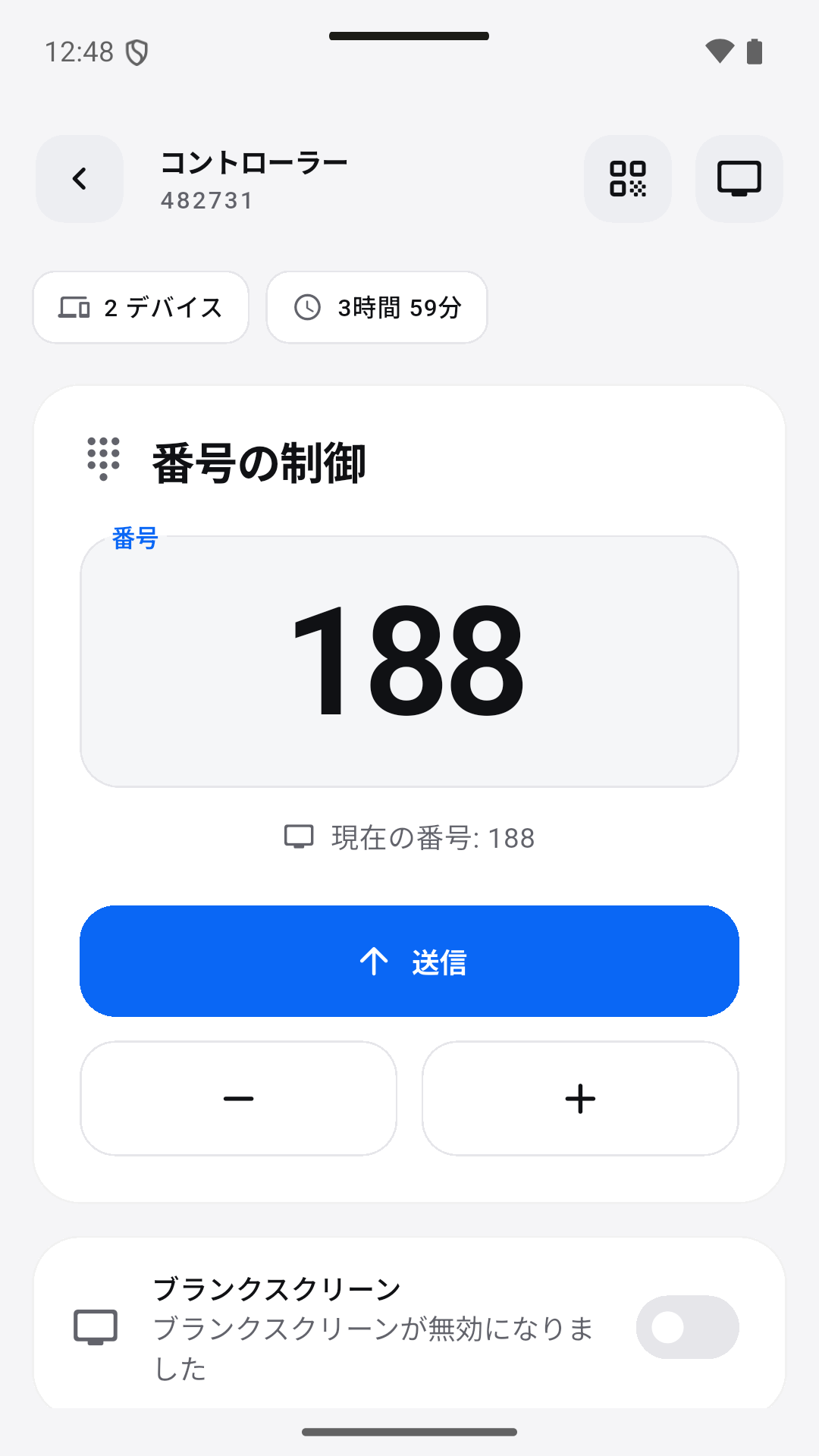
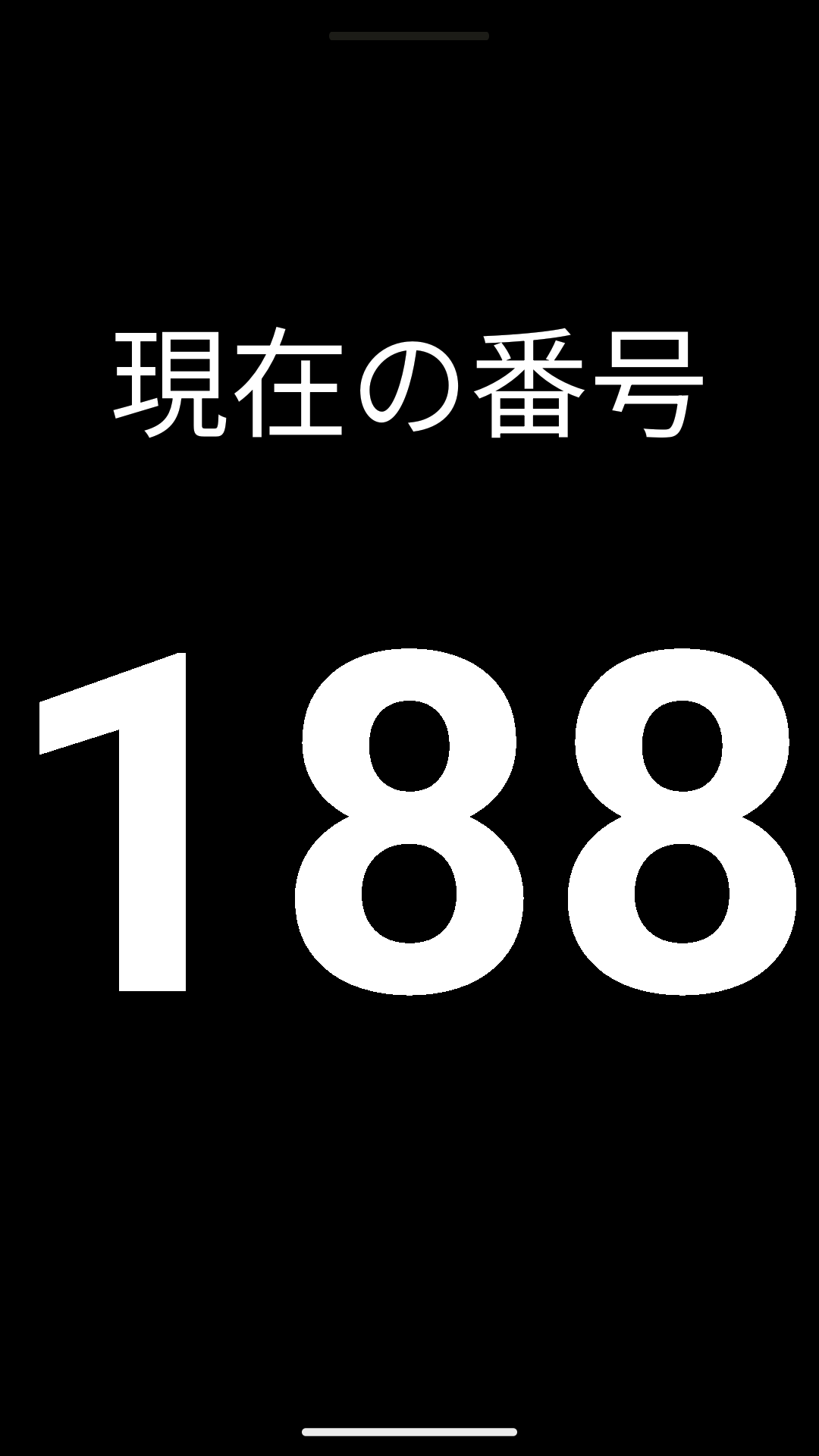
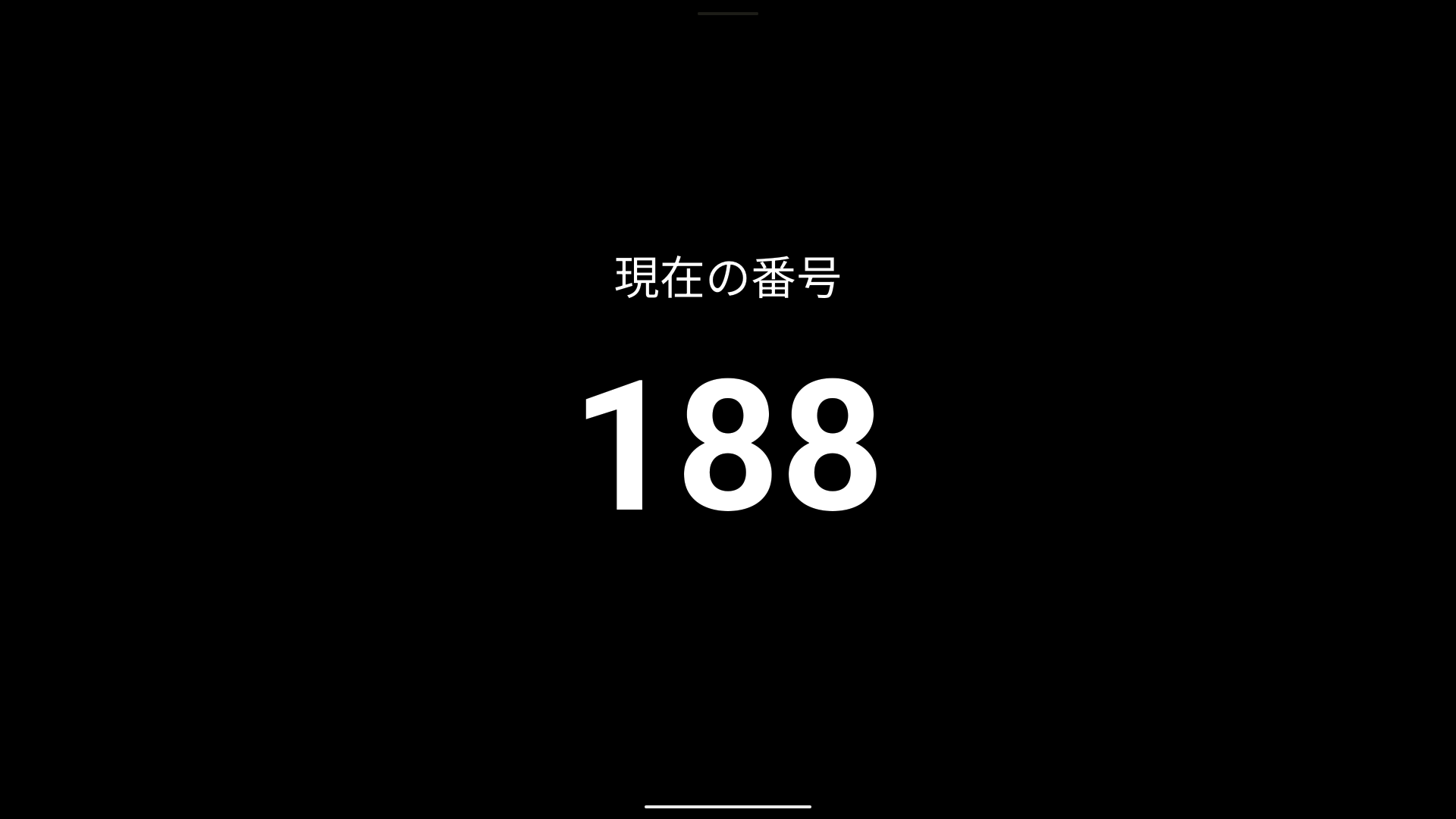
用意されたアプリのスクリーンショットで、コントローラーと2種類のディスプレイ表示を確認できます。
ローカルのデモセッションを使用した、多言語テストバージョンの実際のAndroidスクリーンショットです。現在のGoogle Playバージョンとは異なる場合があります。
実用的なセットアップ
その番号があなたの活動においてどのような意味を持つかを選択してください。オペレーターを1名割り当て、すべてのディスプレイを確認してください。
番号付けの仕組みと、値が変更されるタイミングを説明してください。必要に応じて、わかりやすいタイトルを付けてください。
進行役となるデバイスでセッションを作成します。参加者はQRコードまたは6桁のセッションIDを使用してアプリに参加します。必要に応じて参加パスワードを設定し、テスト用の番号変更を行って接続を確認してください。
アプリ内のテキストサイズを80〜500pxの間で調整できます。テキストと背景の色を選択するか、4つの表示プリセットを試してください。近くで確認するだけでなく、実際に閲覧する距離から表示を確認してください。
「+」と「−」を使用して番号を更新してください。セッションを一時停止・再開し、変更を通知するためにオプションのサウンドを使用してください。
03 / 一緒だから、もっと
共有された演習番号またはアクティビティ番号を表示します。
複数のディスプレイに同じ番号を表示します。
御社のスタッフが選択した番号を表示してください。
訪問者に、はっきりと目立つ電話番号のヒントを提供してください。
04 / 知っておくと便利なこと
いいえ。番号を選択するのは操作者です。SendNumberは、接続されたデバイスにその番号を表示します。
はい。グループや訪問者にその意味を説明し、適切なタイトルを選んでください。
1台の端末で番号を管理し、接続されたディスプレイにリアルタイムで表示されます。
セッションの QR コードをスキャンするか、アプリに6桁のセッションIDを入力します。オプションでパスワードを設定している場合は、参加にそのパスワードが必要です。
テキストサイズを80〜500pxの間で設定でき、テキストと背景の色を自由に選べます。スタイルは Classic、Minimal、Card、Fullscreen から選択、または Chalkboard、Whiteboard、Night Mode、High Contrast のプリセットを使用できます。
はい。アプリ内で、番号が変わった際のサウンドアラートを有効にできます。
いいえ。このデモはブラウザ上で動作するローカルなデモンストレーションです。接続されたデバイス間でのセッションには SendNumber アプリを使用してください。表示されている画面は簡略化されたイメージであり、アプリのスクリーンショットではありません。
セッションを作成し、コードを共有して、進行しましょう。