세션 시작하기
앱에서 세션을 생성하세요. 공유된 번호는 사용자의 기기에서 제어됩니다.
연결된 안드로이드 기기 전반에 동일한 번호를 표시합니다. 한 대의 기기에서 번호를 제어하면, 연결된 디스플레이가 실시간으로 업데이트됩니다.
이제 브라우저에서도 SendNumber을 사용할 수 있습니다.
Android용 · 함께하기 위한 가장 쉬운 방법.
기능 체험: +와 −를 사용하여 두 예시 디스플레이를 업데이트해 보세요. 실시간 세션이 아닌 로컬 데모입니다.
01 / 작동 방식
간단한 3단계로 기기를 연결하고 번호를 공유하세요.
앱에서 세션을 생성하세요. 공유된 번호는 사용자의 기기에서 제어됩니다.
QR 코드 또는 6자리 세션 ID를 공유하세요. 다른 기기들이 사용자의 세션에 참여합니다.
+와 −를 사용하여 번호를 변경하세요. 연결된 모든 디스플레이가 실시간으로 새로운 번호로 업데이트됩니다.
02 / 나만의 스타일로
행사, 서비스 지점 및 단체 활동에서 번호를 쉽게 확인할 수 있도록 하세요.
프리셋을 선택하고 텍스트 크기를 조절해 보세요.
80–500 px · 미리보기는 축소된 크기로 표시됩니다
세션 접속을 보호하려면 선택 사항으로 비밀번호를 설정하세요.
기기 연결을 끊지 않고 세션을 일시 정지하거나 재개할 수 있습니다.
최근 세션에 빠르게 다시 참여하고, 필요할 때 컨트롤러와 디스플레이 역할을 전환하세요.
SENDNUMBER / 앱 화면
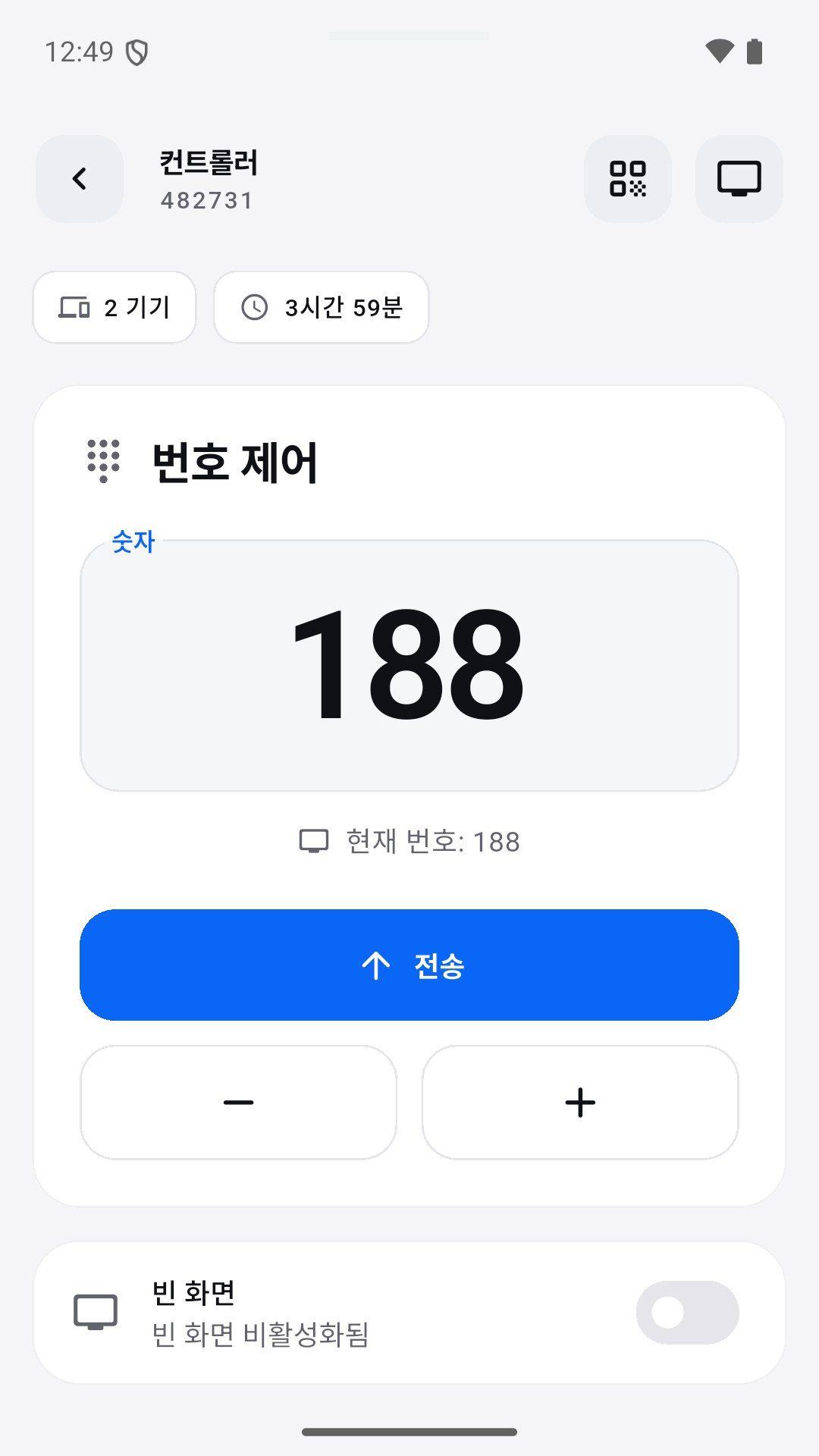
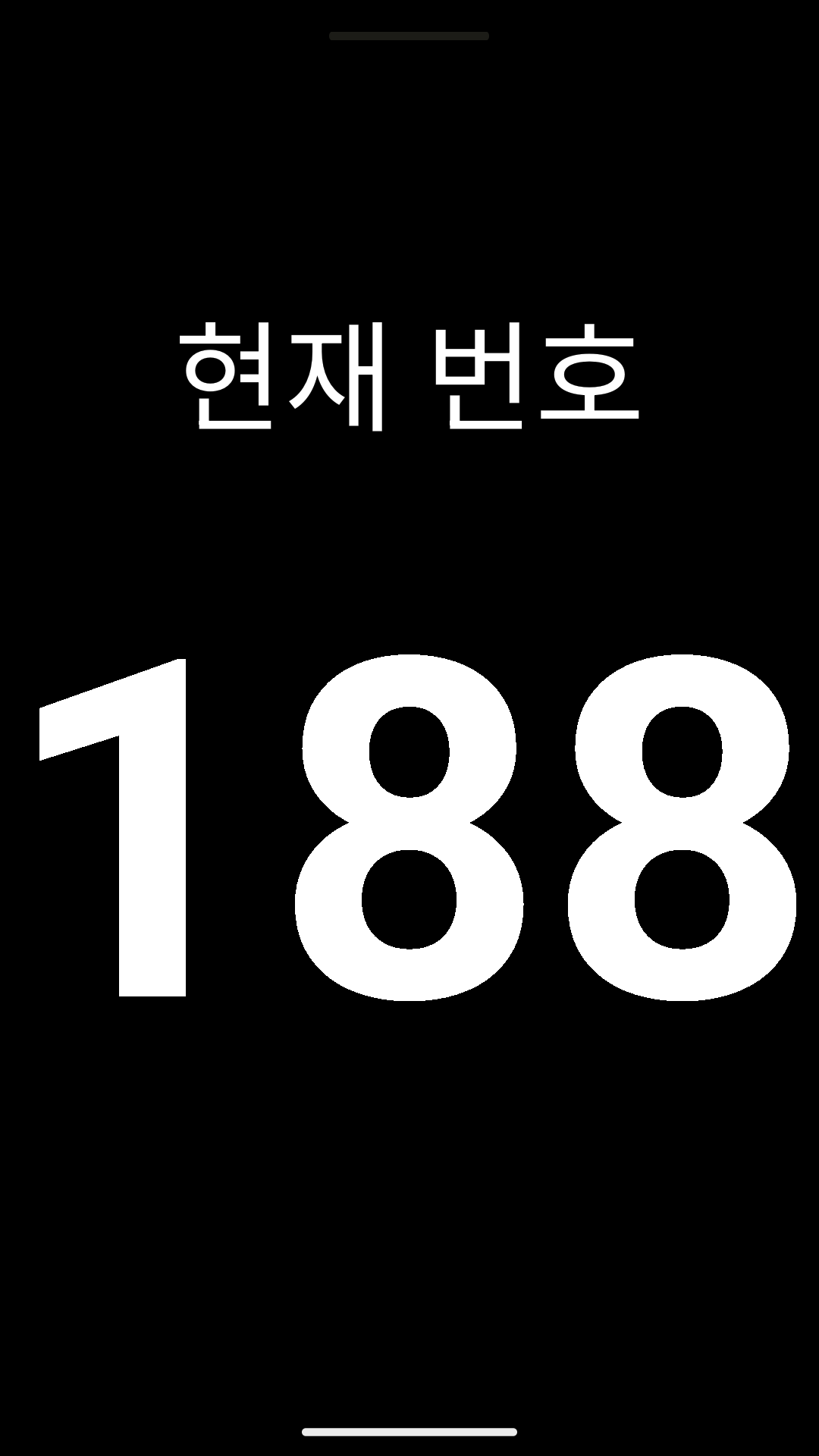
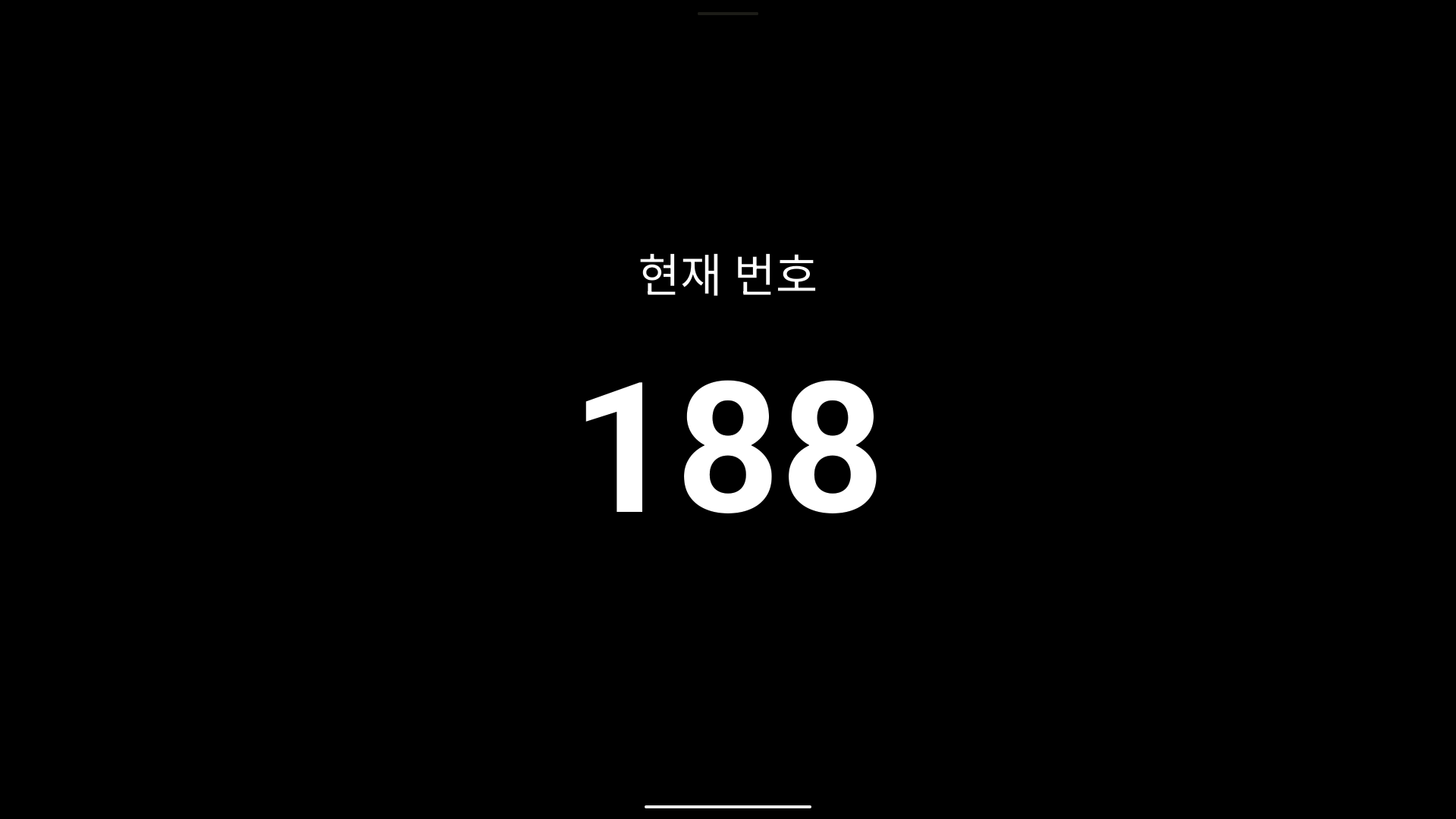
제공된 앱 스크린샷을 통해 컨트롤러와 두 가지 디스플레이 화면을 확인해 보세요.
로컬 데모 세션을 사용한 다국어 테스트 버전의 실제 Android 스크린샷입니다. 현재 Google Play 버전은 다를 수 있습니다.
실용적인 설정 방법
해당 번호가 귀하의 활동에서 어떤 의미를 가지는지 선택하십시오. 운영자 한 명을 지정하고 모든 디스플레이를 확인하십시오.
번호 체계와 값이 변경되는 시점을 설명해 주십시오. 필요한 경우 명확한 제목을 사용해 주십시오.
메인 기기에서 세션을 생성합니다. 참가자는 QR 코드 또는 6자리 세션 ID를 사용하여 앱에 참여합니다. 필요한 경우 선택 사항으로 참여 비밀번호를 설정하고, 번호를 변경해 보며 연결 상태를 확인하세요.
앱 내 텍스트 크기를 80~500px 사이로 조절하세요. 텍스트와 배경 색상을 선택하거나 4가지 디스플레이 프리셋을 사용해 보세요. 가까이서만 보지 말고, 실제 시청 거리에서 화면을 확인하세요.
+와 −를 사용하여 번호를 업데이트하십시오. 세션을 일시 중지하고 재개할 수 있으며, 변경 사항을 알리기 위해 선택적 알림음을 사용할 수 있습니다.
03 / 함께할 때 더 좋은
공유된 연습 문제나 활동 번호를 표시합니다.
여러 디스플레이에 동일한 번호를 표시합니다.
직원분이 선택한 번호를 표시해 주세요.
방문자에게 명확하고 눈에 잘 띄는 번호 안내를 제공하십시오.
04 / 알아두면 좋은 사항
아닙니다. 사용자가 번호를 선택하면 SendNumber가 연결된 기기에 해당 번호를 표시합니다.
네. 그룹 구성원이나 방문객에게 그 의미를 설명하고, 적절한 제목을 선택해 주세요.
하나의 기기에서 번호를 제어하면, 연결된 디스플레이에 실시간으로 표시됩니다.
세션의 QR 코드를 스캔하거나 앱에 6자리 세션 ID를 입력하면 됩니다. 선택 사항으로 비밀번호를 설정했다면, 참여 시 비밀번호가 필요합니다.
텍스트 크기를 80~500px 사이로 설정하고 텍스트 및 배경 색상을 직접 선택할 수 있습니다. Classic, Minimal, Card, Fullscreen 스타일을 선택하거나 Chalkboard, Whiteboard, Night Mode, High Contrast 프리셋을 사용해 보세요.
네. 앱에서 번호 변경 시 알림음을 켤 수 있습니다.
아니요. 이 데모는 브라우저에서 로컬로 작동하는 예시입니다. 연결된 기기 간의 실제 세션을 이용하려면 SendNumber 앱을 사용하세요. 디스플레이는 단순화된 예시이며 실제 앱 스크린샷이 아닙니다.
세션을 생성하고, 코드를 공유하며, 세션을 이끌어 가세요.