Iniciar sesión
Crea una sesión en la aplicación. Tu dispositivo controla el número compartido.
Muestra el mismo número en todos los dispositivos Android conectados. Un dispositivo controla el número; tus pantallas se actualizan en tiempo real.
SendNumber ahora también está disponible en el navegador.
Para Android · Una forma sencilla de mantenerse unidos.
Prueba la idea: usa + y − para actualizar ambas pantallas de ejemplo. Demo local, no una sesión en vivo.
01 / Cómo funciona
Conecta tus dispositivos y comparte un número en tres sencillos pasos.
Crea una sesión en la aplicación. Tu dispositivo controla el número compartido.
Comparte el código QR o el ID de sesión de 6 dígitos. Los otros dispositivos se unirán a tu sesión.
Cambia el número con + y −. Todas las pantallas conectadas se actualizan con el nuevo número en tiempo real.
02 / Hazlo tuyo
Haz que el número sea fácil de ver en eventos, puntos de servicio y actividades grupales.
Elige un ajuste preestablecido y explora el tamaño del texto.
80–500 px · Vista previa a escala reducida
Agrega una contraseña opcional cuando quieras proteger el acceso a tu sesión.
Pausa y reanuda la sesión sin desconectar tus dispositivos.
Vuelve rápidamente a sesiones recientes y cambia entre los roles de controlador y pantalla cuando sea necesario.
SENDNUMBER / VISTAS DE LA APP
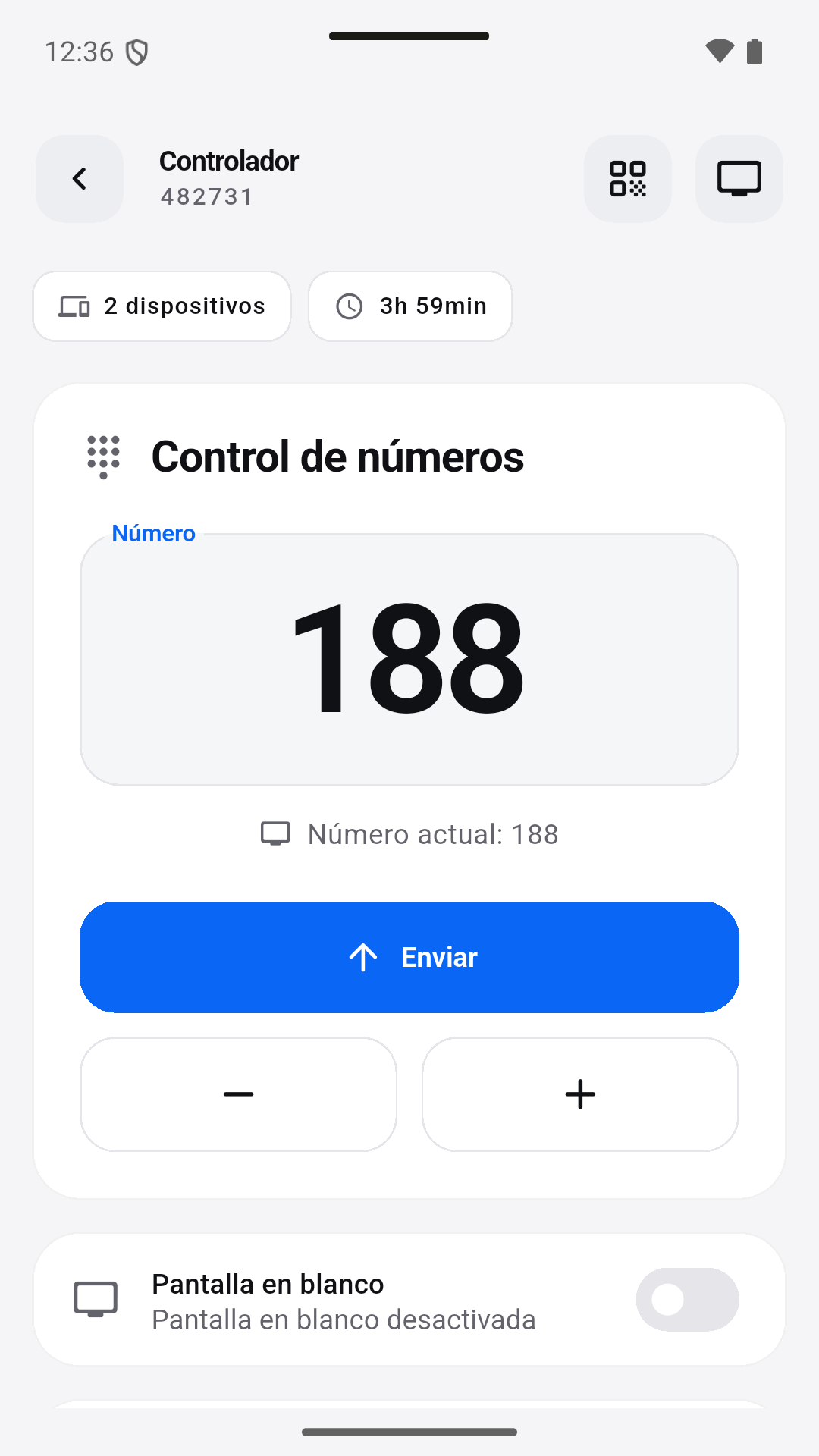
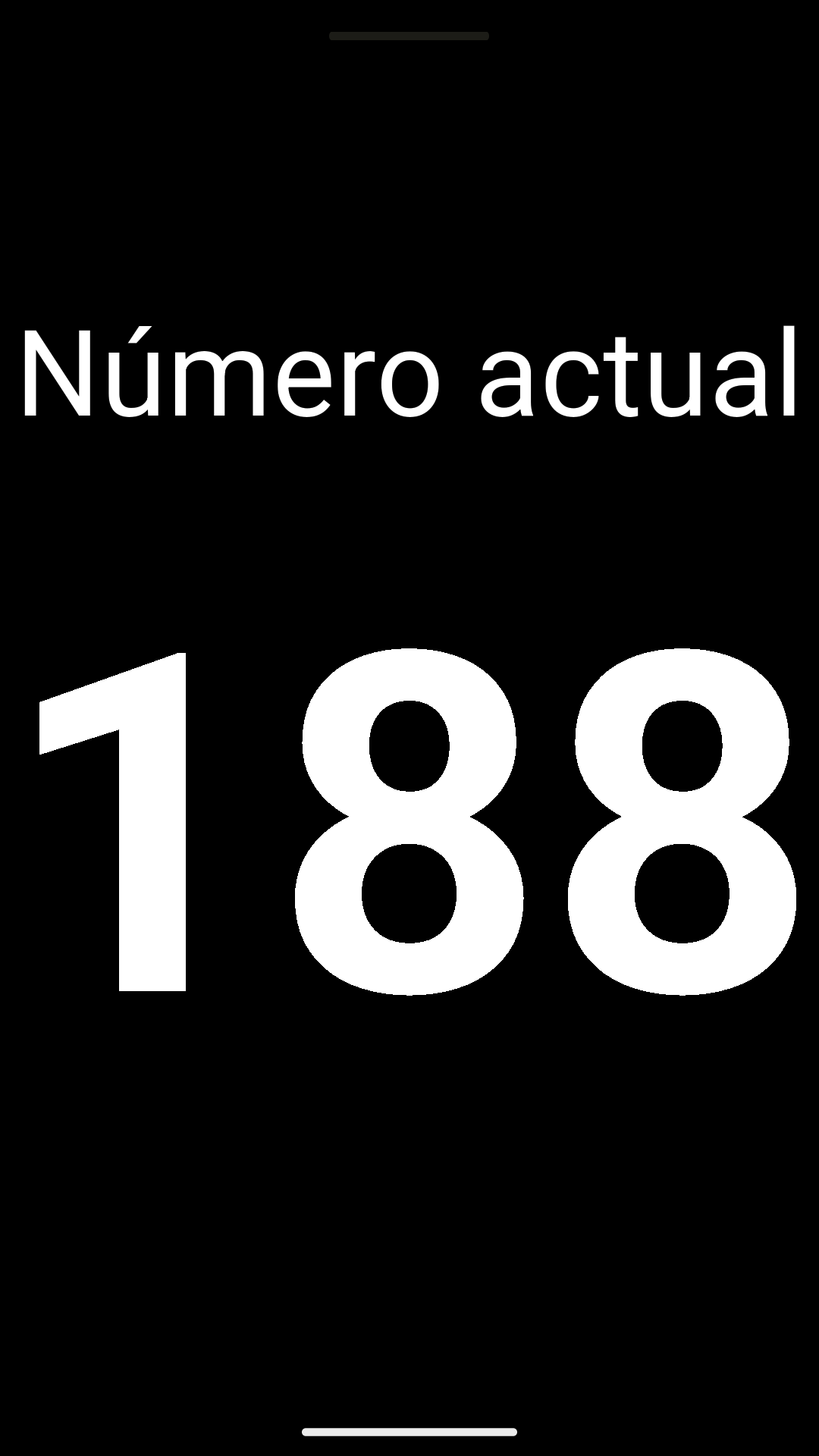
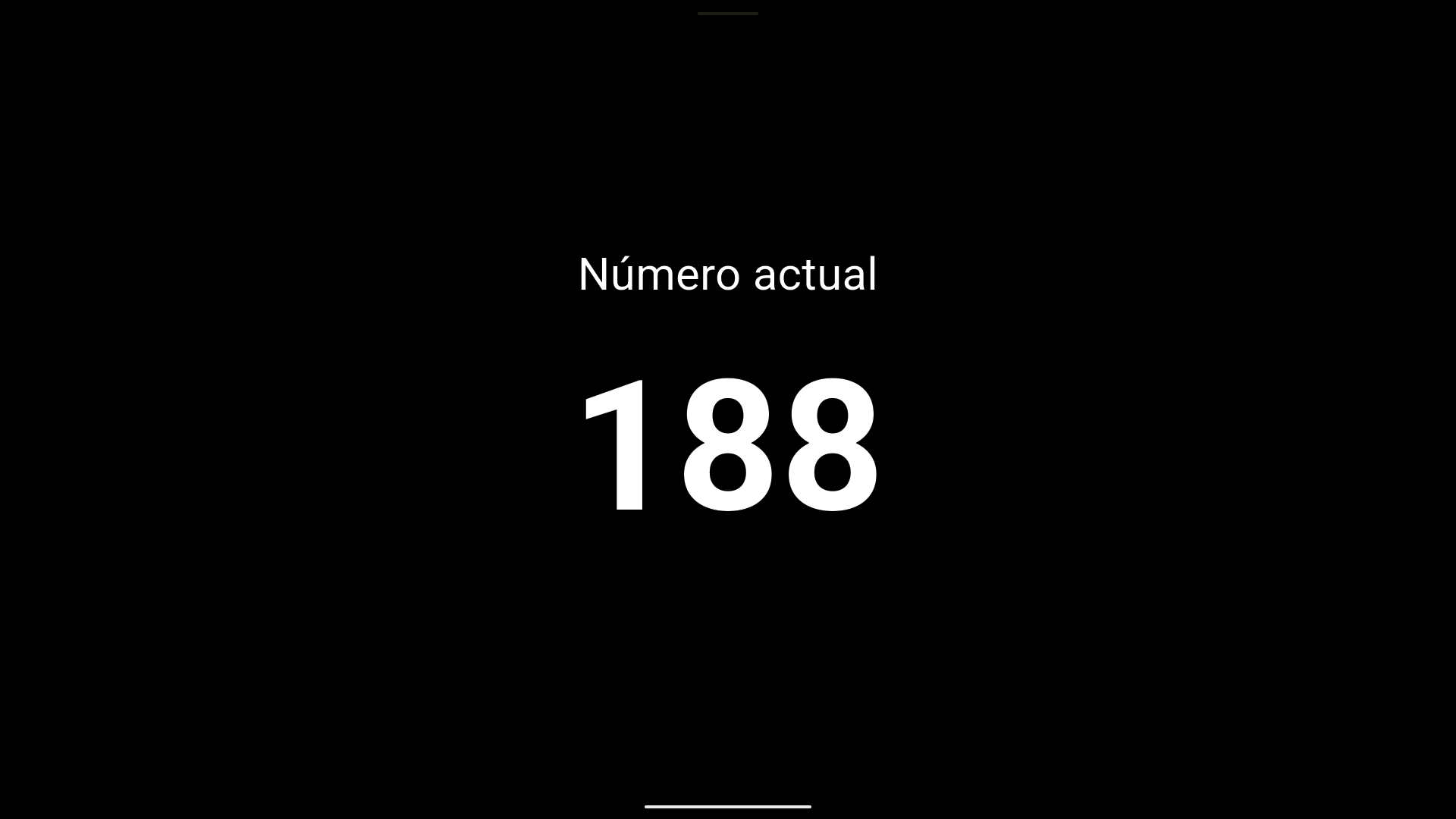
Explora el controlador y las dos vistas de pantalla en estas capturas de la app.
Capturas de pantalla reales de Android de la versión de prueba multilingüe, utilizando una sesión de demostración local. La versión actual de Google Play puede variar.
UNA CONFIGURACIÓN PRÁCTICA
Elige qué significa el número para tu actividad. Asigna un operador y revisa cada pantalla.
Explica el sistema de numeración y cuándo cambia el valor. Usa un título claro si es necesario.
Crea una sesión en el dispositivo que liderará. Los participantes se unen en la app usando el código QR o el ID de sesión de 6 dígitos. Agrega una contraseña de acceso opcional si es necesario, luego verifica la conexión con un cambio de número de prueba.
Ajusta el tamaño del texto en la app de 80 a 500 px. Elige colores de texto y fondo o prueba los cuatro ajustes preestablecidos. Verifica la pantalla desde la distancia de visualización real en lugar de juzgarla solo de cerca.
Utilice + y − para actualizar el número. Ponga en pausa y reanude la sesión; utilice sonidos opcionales para señalar los cambios.
03 / Mejor juntos
Mostrar un número de ejercicio o actividad compartido.
Mostrar el mismo número en varias pantallas.
Muestre el número seleccionado por su personal.
Proporcione a los visitantes una indicación numérica clara y visible.
04 / Datos útiles
No. Un operador selecciona el número. SendNumber lo muestra en los dispositivos conectados.
Sí. Explique su significado a su grupo o a los visitantes y elija un título útil.
Un dispositivo controla el número; las pantallas conectadas lo muestran en tiempo real.
Escanean el código QR de la sesión o ingresan su ID de sesión de 6 dígitos en la app. Si configuras una contraseña opcional, la necesitarán para unirse.
Ajusta el tamaño del texto de 80 a 500 px y elige colores personalizados para el texto y el fondo. Selecciona estilos Clásico, Minimalista, Tarjeta o Pantalla completa, o usa los ajustes preestablecidos de Pizarrón, Pizarra blanca, Modo noche y Alto contraste.
Sí. Puedes activar alertas de sonido opcionales para los cambios de número en la app.
No. Esta demo ilustra la idea localmente en tu navegador. Usa la app SendNumber para sesiones con dispositivos conectados. La pantalla es una ilustración simplificada, no una captura de pantalla de la app.
Crea una sesión. Comparte el código. Guía el camino.
Mantenga a un grupo orientado durante una clase, ensayo o taller con un número compartido visible.
Use una pantalla de números como señal visual mientras su personal mantiene la responsabilidad de la fila.