Session elindítása
Hozzon létre egy munkamenetet az alkalmazásban. A megosztott számot az Ön készüléke vezérli.
Ugyanazt a számot jeleníti meg az összes csatlakoztatott Android-eszközön. Egy eszköz vezérli a számot; a kijelzők valós időben frissülnek.
A SendNumber mostantól böngészőben is elérhető.
A Android-hoz · Egyszerű módja annak, hogy együtt maradjon.
Próbálja ki: használja az + és −-et az entrambi példakijelző frissítéséhez. Lokális demo, nem élő üléstörténet.
01 / Hogyan működik
Csatlakoztassa eszközeit, és három egyszerű lépésben ossza meg a számot.
Hozzon létre egy munkamenetet az alkalmazásban. A megosztott számot az Ön készüléke vezérli.
Megosztja a QR kódot vagy 6-szodos számot. A más eszközök csatlakoznak a session-éhez.
A számot a + és − gombokkal módosíthatja. Minden csatlakoztatott kijelző valós időben frissül az új számra.
02 / Sajátítsa el
Gondoskodjon arról, hogy a szám jól látható legyen rendezvényeken, szolgáltatási pontokon és csoportos tevékenységek során.
Válasszon előreállított beállítást, és böngészzen a szövegméret között.
80–500 px · A felülvizsgálat csökkentett méretben látható
Adjon opcionális jelszót, ha védeni akarja a hozzáférést a szoctól.
Szünetelheti és folytathathatja a szoct, anélkül, hogy megszakítja a készülékeit.
Gyorsan csatlakozhat vissza az utóbbi szoctokhoz, és átvált thểk a vezérlő és a kijelző szerepén szükség szerint.
SENDNUMBER / APP MEGTEK
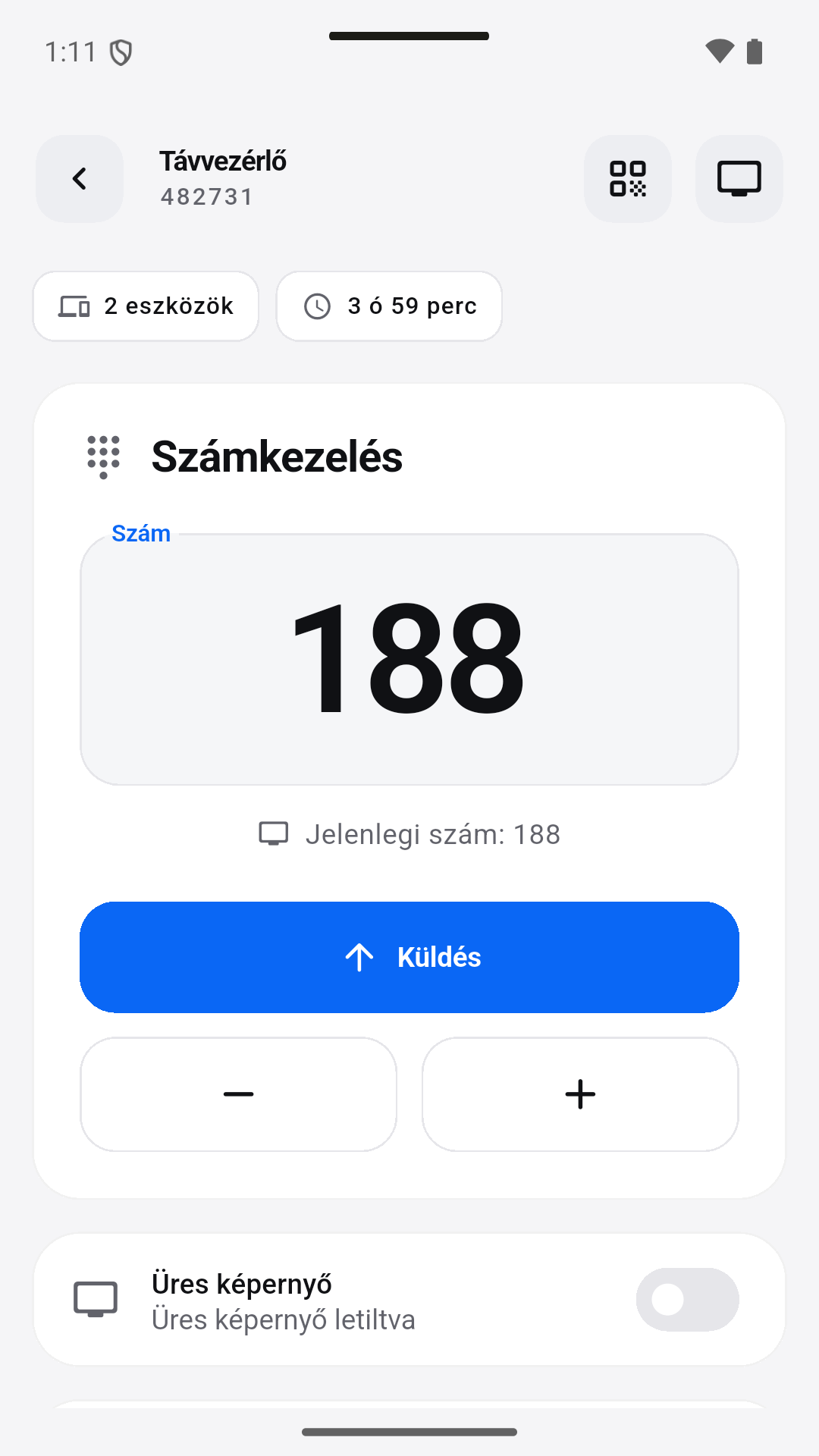
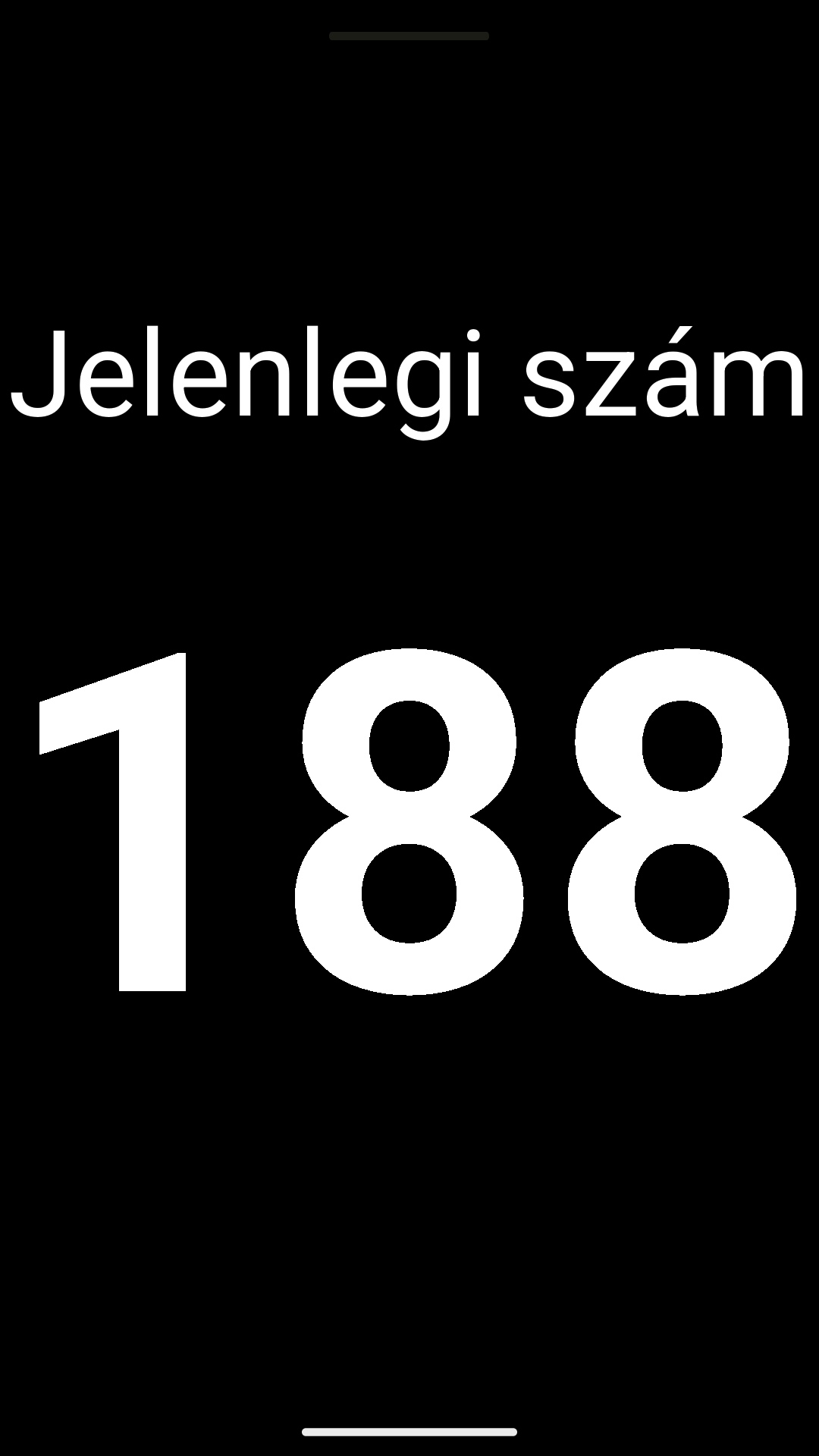
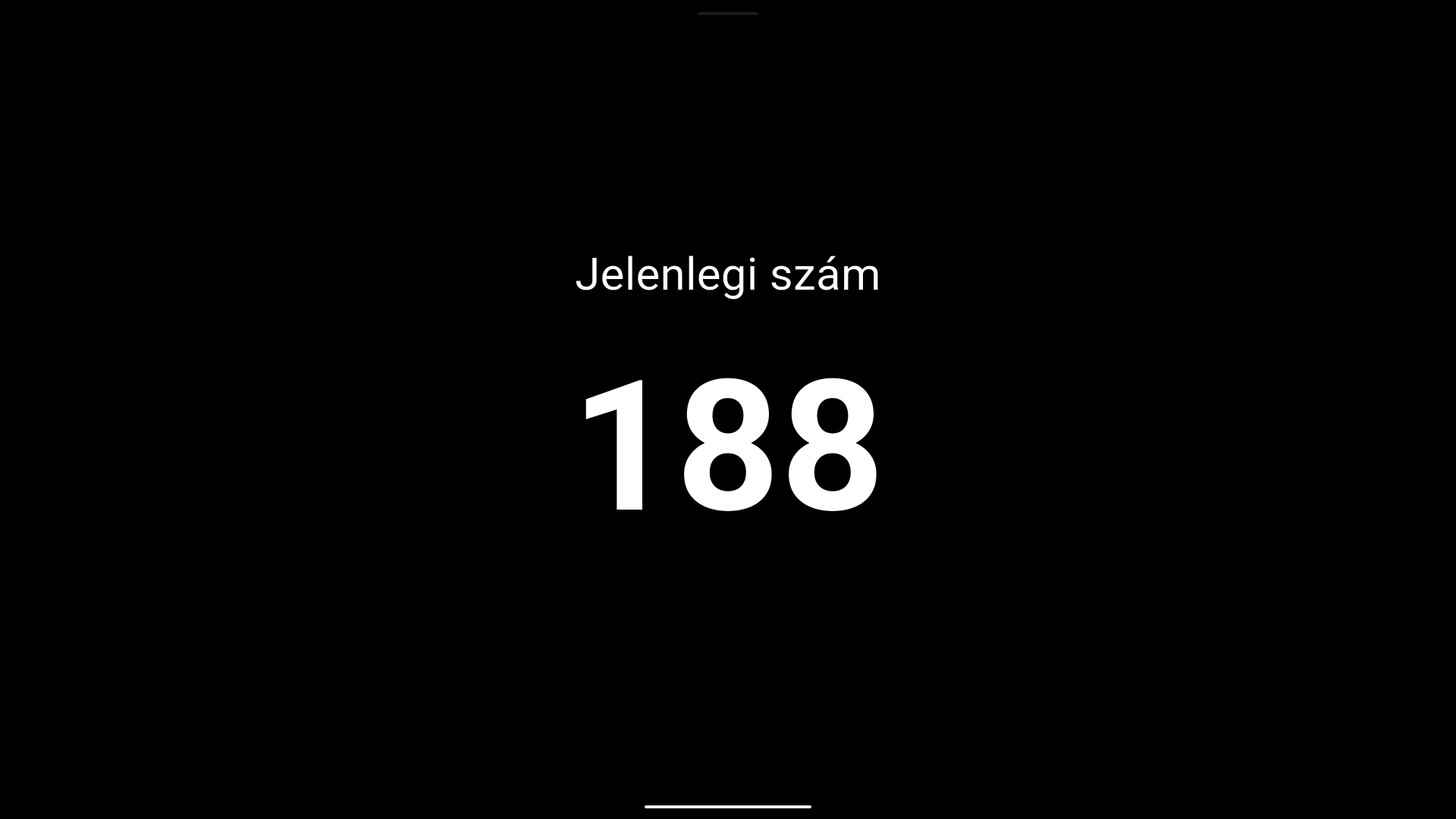
Fedezze fel a vezérlő és két kijelző nézetét ezekben a mellékelt app képernyómegosztásokban.
Valódi Android képernyőképek a többnyelvű tesztverzióról, helyi demo munkamenetet használva. A jelenlegi Google Play verzió eltérhet.
PRAKTIKUS BEÁLLÍTÁS
Válassza ki, hogy a szám mit jelent az Ön tevékenységében. Rendeljen hozzá egy operátort, és ellenőrizze az összes kijelzőt.
Magyarázza el a számozási rendszert és azt, hogy mikor változik az érték. Szükség esetén használjon egyértelmű címet.
Létrehoz egy munkamenet az irányító eszközön. A résztvevők csatlakoznak az alkalmazásba a QR kóddal vagy 6-szodos számú munkameneti azonosítóval. Adjon opcionális csatlakozási jelszót, ha szükséges, majd ellenőrizze a kapcsolatot egy tesztelési számváltással.
Állítsa be az alkalmazásban lévő szöveg méretét 80-tól 500 px-ig. Válasszon szöveg- és háttérszíneket, vagy próbálja ki a négy megjelenítő előállítást. Ellenőrizze a megjelenítést a valódi nézőtávól, nem csak közelről.
A + és − gombokkal frissítheti a számot. Szüneteltesse és folytassa a munkamenetet; opcionális hangjelzésekkel jelezheti a változásokat.
03 / Jobb együtt
Jelenítsen meg egy megosztott gyakorlat vagy tevékenység számát.
Ugyanazt a számot jelenítse meg több kijelzőn.
Jelenítsd meg a munkatársaid által kiválasztott számot.
Adjon a látogatóknak egy jól látható számjelzést.
04 / Jó tudni
Nem. A számot a felhasználó választja ki. A SendNumber megjeleníti azt a csatlakoztatott eszközökön.
Igen. Magyarázza el a jelentését a csoportjának vagy a látogatóinak, és válasszon egy találó címet.
Egy eszköz vezérli a számot; a csatlakoztatott kijelzők valós időben jelenítik meg azt.
Scoljákozzák a QR kódot, vagy adja meg a 6-szaccs szesziós azonosítóját az alkalmazásban. Ha opcionális jelszót állított, az szükséges hozzáadásához.
Állítsa be a szöveg méretét 80-tól 500 px-ig, és válassza ki a szöveg és háttér színeit. Válassza ki a Classic, Minimal, Card vagy Fullscreen stílusokat, vagy használja a Chalkboard, Whiteboard, Night Mode és High Contrast előállításokat.
Igen. Opcionális hangjelzéseket állíthat be a számváltozásokhoz az alkalmazásban.
Nem. Ez a demo helyileg mutatja be az ötletet böngészőjében. Használja a SendNumber alkalmazást a csatlakoztatott eszközökkel történő szesziókhoz. A megjelenítés egy egyszerűsített illusztráció, nem egy alkalmazás képernyőképe.
Létrehoz egy szesziót. Osztja meg a kódot. Vezesse.
Tartsa a csoportot irányítottnak egy órában, próbajelmen vagy workshopon látható, megosztott számmal.
Használja a számkijelzőt vizuális jelekként, miközben a sorrend felelősségét a személyzetének adja.