Aloita istunto
Luo istunto sovelluksessa. Laitteesi hallitsee jaettua numeroa.
Näytä sama numero kaikilla kytketyillä Android-laitteilla. Yksi laite hallitsee numeroa; näytöt päivittyvät reaaliajassa.
SendNumber on nyt käytettävissä myös selaimessa.
Android · Yksinkertainen tapa pysyä yhdessä.
Kokeile ideaa: käytä + ja − päivittääksesi molemmat esimerkkinäytöt. Paikallinen demo, ei live-istunto.
01 / Miten se toimii
Yhdistä laitteesi ja jaa numero kolmessa yksinkertaisessa vaiheessa.
Luo istunto sovelluksessa. Laitteesi hallitsee jaettua numeroa.
Jaa QR-koodi tai 6-numeroinen istuntotunnus. Muut laitteet liittyvät istuntoosi.
Muuta numeroa +- ja −-merkeillä. Jokainen kytketty näyttö päivittyy uuteen numeroon reaaliajassa.
02 / Tee omaksesi
Tee numerosta helposti näkyvä tapahtumissa, palvelupisteissä ja ryhmätoiminnoissa.
Valitse esiasetus ja tutki tekstikokoa.
80–500 px · Esikatselu pienemmässä mittakaavassa
Lisää valinnainen salasana, kun haluat suojata istuntosi pääsyä.
Tauko ja jatka istunto ilman laitteiden yhteyden katkaisemista.
Liity nopeasti viimeaikaisiin istuntoihin ja vaihda ohjaimen ja näytön rooleja tarpeen mukaan.
SENDNUMBER / SOVELLUSNÄKYMINEN
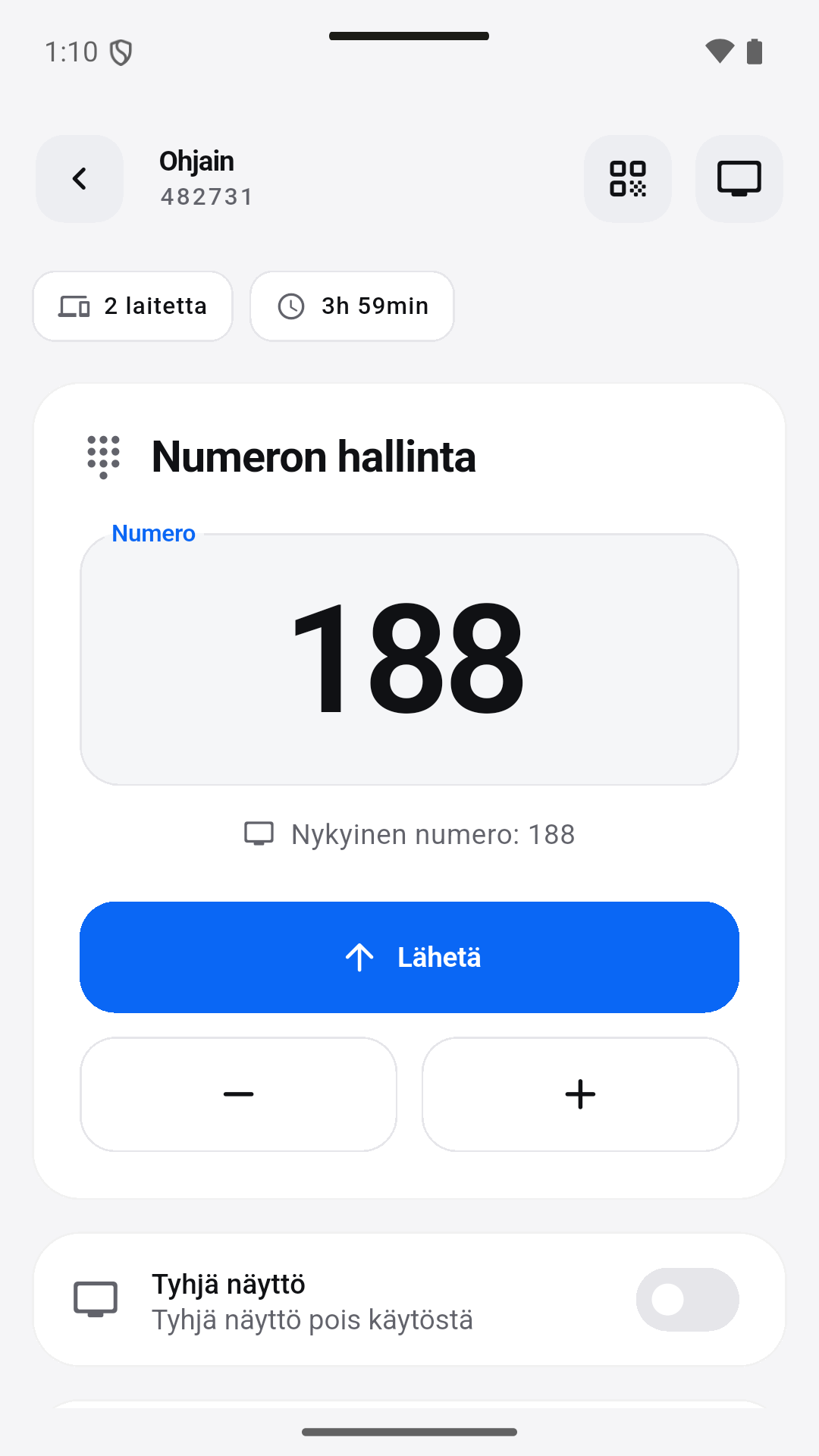
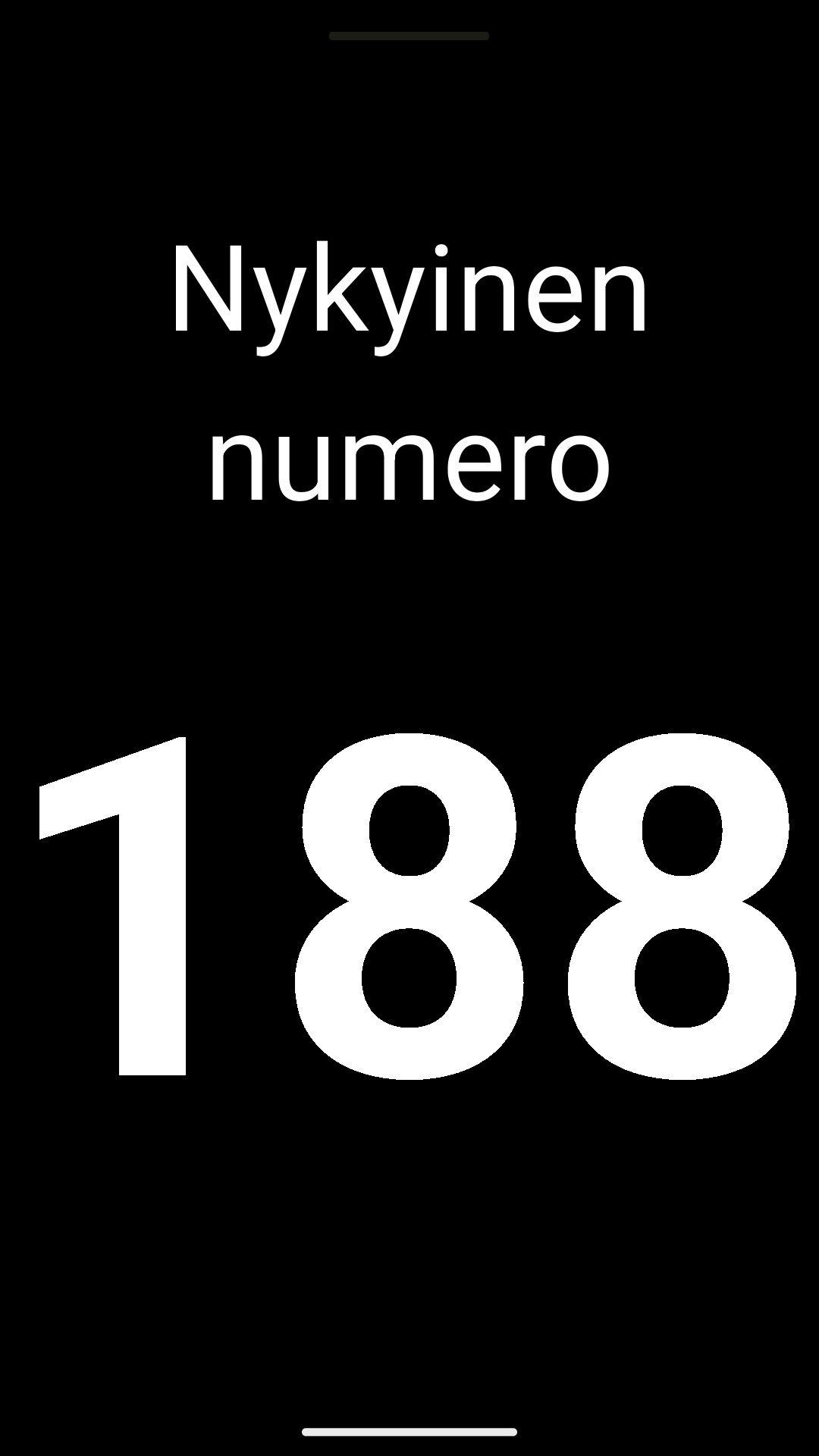
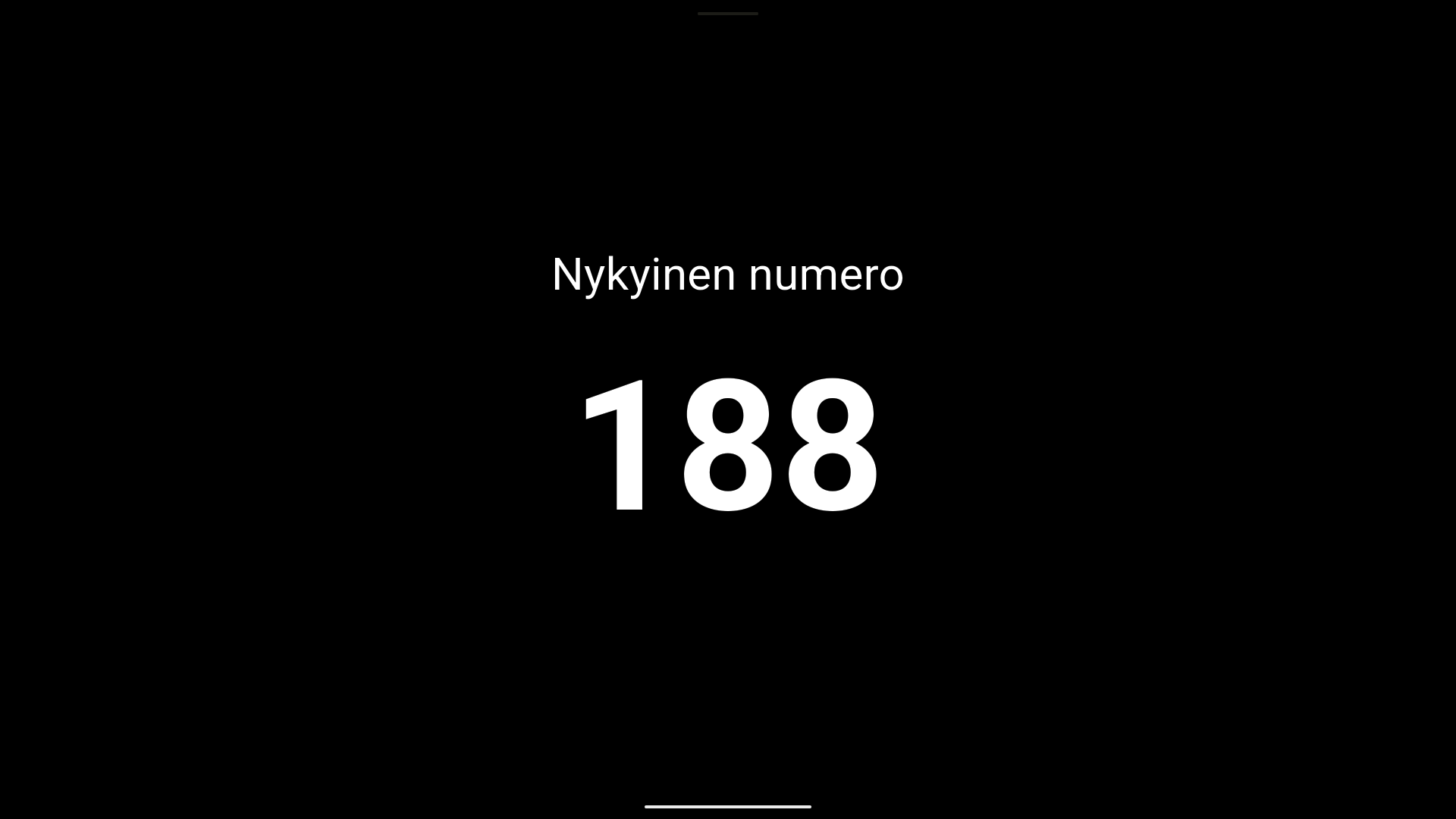
Tutki ohjaimen ja kahden näkymän esikatseluja näissä tarjotussa sovelluksen kuvakaappauksissa.
Oikeita Android-kuvakaappauksia monikielisestä testiversiosta, jossa käytetään paikallista demotilannetta. Nykyinen Google Play-versio voi poiketa.
KÄYTÖLLINEN VALMISTELMA
Valitse, mitä numero tarkoittaa juuri sinun toiminnassasi. Määritä yksi operaattori ja tarkista jokainen näyttö.
Selitä numerointijärjestelmä ja milloin arvo muuttuu. Käytä tarvittaessa selkeää otsikkoa.
Luo istunto laitteelle, joka johtaa. Osallistujat liittyvät sovellukseen käyttämällä QR-koodia tai 6-numeroista istuntotunnusta. Lisää tarvittaessa valinnainen liittymisvarmenne ja tarkista yhteys testinumeronmuutoksella.
Säädä sovelluksen tekstikoko 80:stä 500 px:iin. Valitse tekstin ja taustan värit tai kokeile neljää näytön esiasetusta. Tarkista näyttö todelliselta katsel etäisyydeltä eikä vain lähikuvan perusteella.
Käytä + ja − päivittääksesi numeron. Keskeytä ja jatka istuntoa; käytä valinnaisia ääniä ilmoittamaan muutoksista.
03 / Parempaa yhdessä
Näytä jaettu harjoitus- tai aktiviteettinumero.
Näytä sama numero useilla näytöillä.
Näytä henkilöstön valitsema numero.
Anna kävijöille selkeä ja näkyvä numero-ohje.
04 / Hyvä tietää
Ei. Operaattori valitsee numeron. SendNumber näyttää sen kytketyillä laitteilla.
Kyllä. Selitä sen merkitys ryhmällesi tai vierailijoillesi ja valitse sopiva otsikko.
Yksi laite hallitsee numeroa; siihen liitetyt näytöt näyttävät sen reaaliajassa.
He skannaavat istunnon QR-koodin tai syöttävät sen 6-numeroisen istunnon tunnuksen sovellukseen. Jos asetat valinnaisen salasanan, he tarvitsevat sen liittymiseksi.
Aseta tekstikoko 80–500 px ja valitse mukautetut tekstin ja taustavärit. Valitse Classic, Minimal, Card tai Fullscreen -tyylit, tai käytä Chalkboard-, Whiteboard-, Night Mode- ja High Contrast -oletuksia.
Kyllä. Voit ottaa käyttöön valinnaiset äänivalinnat numeronmuutoksille sovelluksessa.
Ei. Tämä demo havainnollistaa ajatusta paikallisesti selaimesi. Käytä SendNumber-sovellusta istunnoissa yhdistetyillä laitteilla. Näyttö on yksinkertaistettu esitys, ei sovelluskuva.
Luo istunto. Jaa koodi. Johtaa polun.