အစည်းအဝေး စတင်မည်
အက်ပ်တွင် စက်ချိတ်ဆက်မှုတစ်ခု ဖန်တီးပါ။ သင့်စက်က မျှဝေထားသော နံပါတ်ကို ထိန်းချုပ်ပါသည်။
ချိတ်ဆက်ထားသော Android စက်များအားလုံးတွင် တူညီသော နံပါတ်ကို ပြသပါ။ တစ်စက်က နံပါတ်ကို ထိန်းချုပ်ပြီး သင့် မျက်နှာပြင်များတွင် အချိန်နှင့်တပြေးညီ အပ်ဒိတ်ဖြစ်ပါသည်။
SendNumber ကို ယခု ဘရောက်ဇာတွင်လည်း သုံးနိုင်ပါပြီ။
Android အတွက် · အတူရှိနေဖို့ ရိုးရှင်းတဲ့နည်းလမ်း။
အကြံဉာဏ်ကြည့်ပါ- ဥပမာပြသမှု နှစ်ခုလုံးကို အပ်ဒိတ်လုပ်ရန် + နှင့် − ကို အသုံးပြုပါ။ ဒေသတွင်းနမူနာ၊ တိုက်ရိုက်အစည်းအဝေးမဟုတ်။
၀၁ / ဘယ်လိုအလုပ်လုပ်သလဲ
သင့်စက်ပစ္စည်းများကို ချိတ်ဆက်ပြီး နံပါတ်တစ်ခုကို ရိုးရှင်းတဲ့ အဆင့်သုံးဆင့်ဖြင့် မျှဝေပါ။
အက်ပ်တွင် စက်ချိတ်ဆက်မှုတစ်ခု ဖန်တီးပါ။ သင့်စက်က မျှဝေထားသော နံပါတ်ကို ထိန်းချုပ်ပါသည်။
QR ကုဒ် ဒါမှမဟုတ် ၆-လုံး ဂဏန်း အစည်းအဝေး ID ကို မျှဝေပါ။ ကျန်စက်ပစ္စည်းတွေက သင့်အစည်းအဝေးမှာ ပါဝင်လာပါလိမ့်မယ်။
နံပါတ်ကို + နှင့် − ဖြင့် ပြောင်းလဲနိုင်သည်။ ချိတ်ဆက်ထားသော မျက်နှာပြင်တိုင်းတွင် နံပါတ်အသစ်ကို အချိန်နှင့်တပြေးညီ ပြောင်းလဲပြသသည်။
၀၂ / ကိုယ်ပိုင်လုပ်ဆောင်ရန်
အခမ်းအနားများ၊ ဝန်ဆောင်မှုပေးရာနေရာများနှင့် အုပ်စုလှုပ်ရှားမှုများတွင် နံပါတ်ကို လွယ်ကူမြင်သာအောင် ပြုလုပ်ပါ။
ကြိုတင်သတ်မှတ်ထားသည်ကို ရွေးချယ်ပြီး စာလုံးအရွယ်အစားကို စူးစမ်းပါ။
၈၀–၅၀၀ px · ပြသမှုသည် အရွယ်အစားလျှော့ချထားသည်
သင့်အစည်းအဝေးသို့ ဝင်ရောက်ခွင့်ကို ကာကွယ်လိုပါက ရွေးချယ်နိုင်သော စကားဝှက်တစ်ခုထည့်ပါ။
သင့်စက်ပစ္စည်းများ၏ ချိတ်ဆက်မှုကို မဖြုတ်ဘဲ ဆက်ရှင်ကို ခေတ္တရပ်နားပြီး ပြန်လည်စတင်ပါ။
မကြာသေးမီက အစည်းအဝေးများကို အမြန်ဆုံး ပြန်လည်ဝင်ရောက်ပြီး လိုအပ်သည့်အခါ ထိန်းချုပ်သူနှင့် ပြသသူ အခန်းကဏ္ဍများကြား ပြောင်းလဲပါ။
နံပါတ် ပို့မည် / အက်ပ် မြင်ကွင်းများ
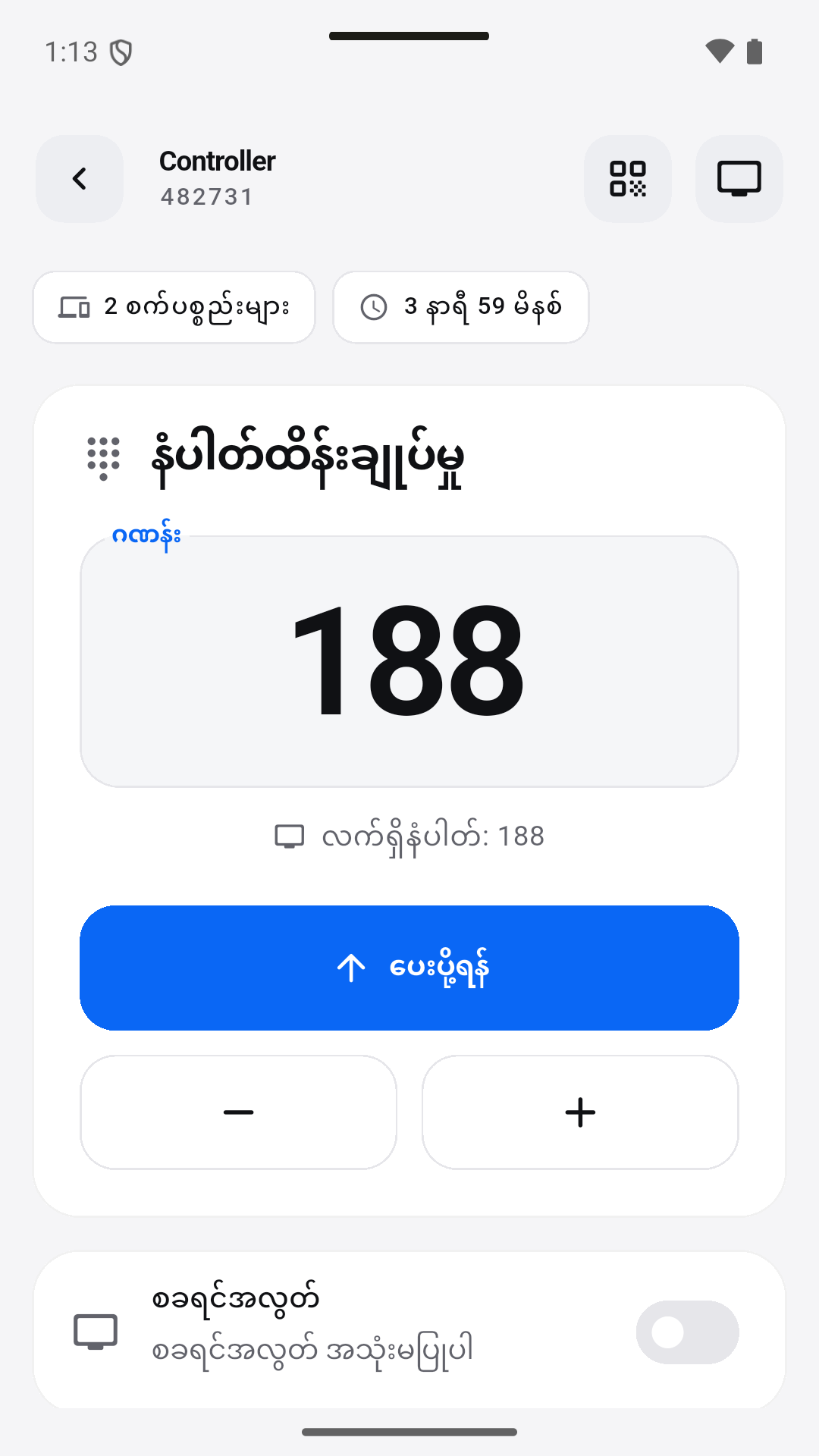
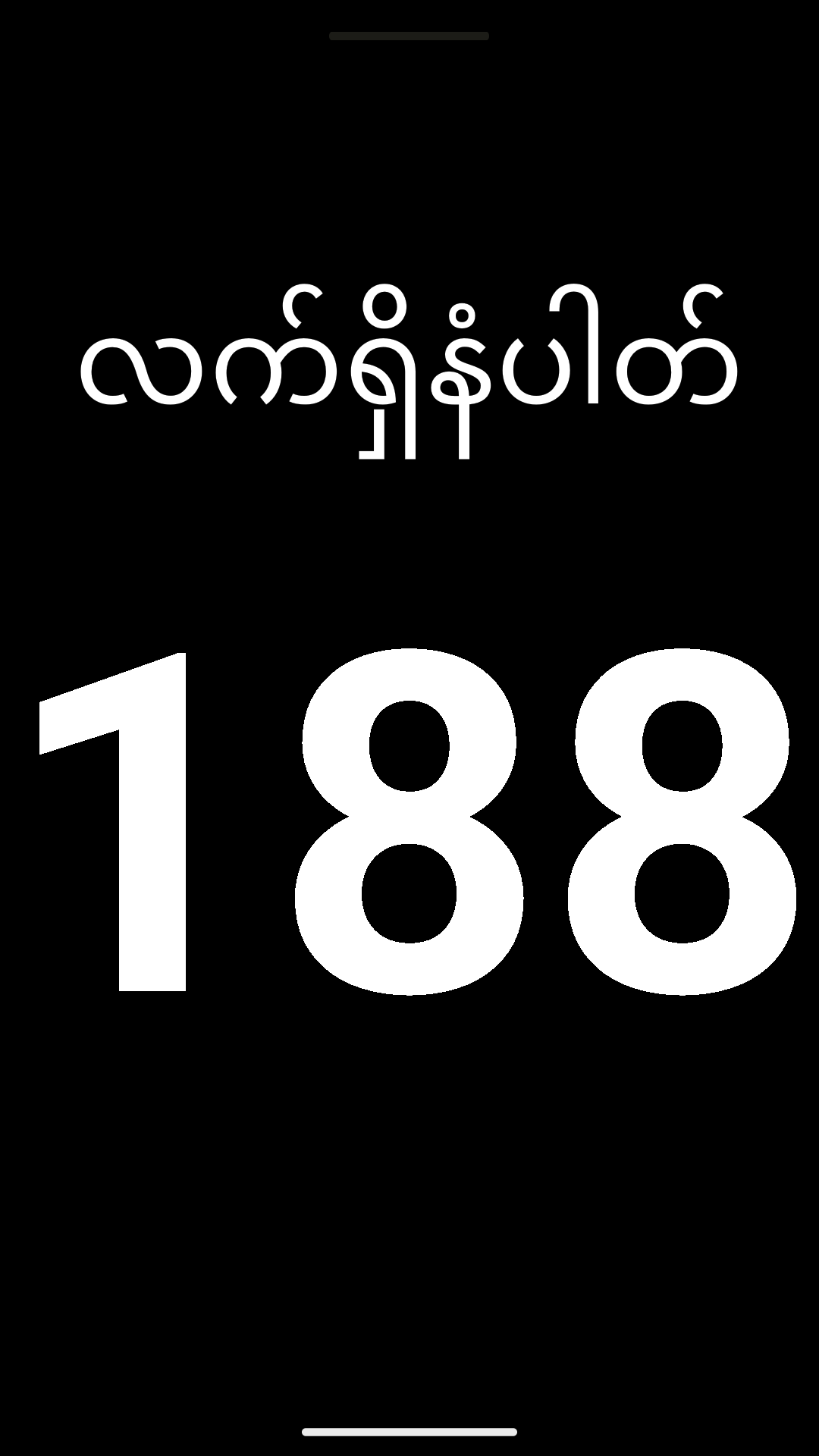
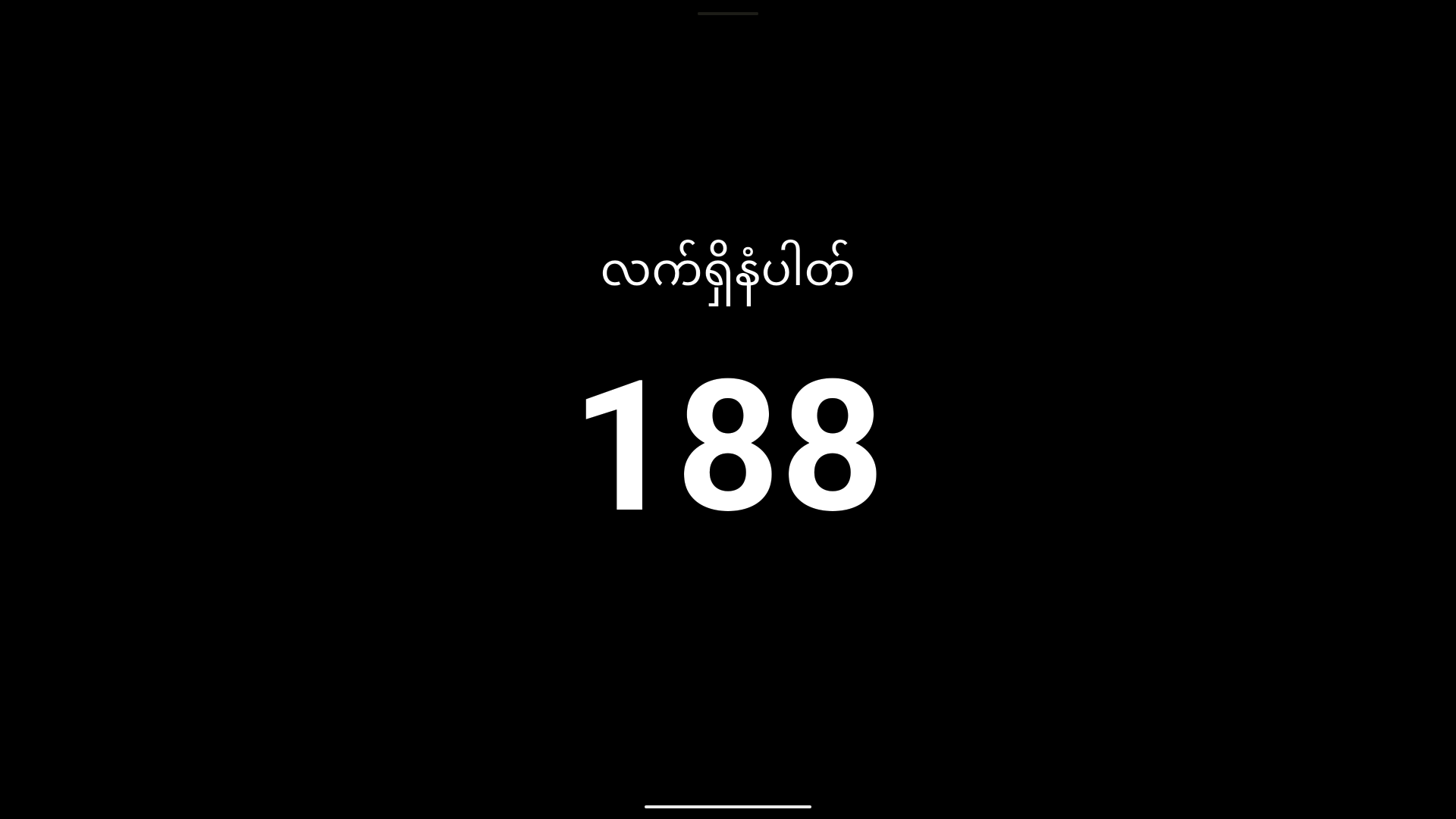
ဤပေးထားသော app ရုပ်ပုံများတွင် controller နှင့် display မြင်ကွင်းနှစ်ခုကို လေ့လာပါ။
ဒေသတွင်း demo session တစ်ခု အသုံးပြုထားသည့် ဘာသာစကားစုံ စမ်းသပ်ဗားရှင်း၏ အစစ်အမှန် Android screenshot များ ဖြစ်ပါသည်။ လက်ရှိ Google Play ဗားရှင်းသည် ကွဲပြားနိုင်ပါသည်။
အလွယ်တကူ စီစဉ်နိုင်မှု
သင့် လှုပ်ရှားမှုအတွက် နံပါတ်၏ အဓိပ္ပါယ်ကို ရွေးချယ်ပါ။ တစ်ဦးတည်းသော တာဝန်ခံကို ခန့်အပ်ပြီး မျက်နှာပြင်တိုင်းကို စစ်ဆေးပါ။
နံပါတ်စနစ်နှင့် တန်ဖိုးပြောင်းလဲသည့်အချိန်ကို ရှင်းပြပါ။ လိုအပ်ပါက ရှင်းလင်းတိကျသော ခေါင်းစဉ်အသုံးပြုပါ။
ဦးဆောင်မယ့် စက်ပစ္စည်းပေါ်မှာ အစည်းအဝေးတစ်ခု ဖန်တီးပါ။ ပါဝင်သူတွေက QR ကုဒ် ဒါမှမဟုတ် ၆-လုံးပါ အစည်းအဝေး ID ကို အသုံးပြုပြီး အက်ပ်မှာ ဝင်ရောက်ကြပါတယ်။ လိုအပ်ရင် ရွေးချယ်နိုင်တဲ့ ဝင်ခွင့်စကားဝှက်တစ်ခု ထည့်ပေးပြီး၊ စမ်းသပ်နံပါတ်ပြောင်းမှုနဲ့ ချိတ်ဆက်မှုကို စစ်ဆေးပါ။
အက်ပ်ထဲက စာလုံးအရွယ်အစားကို ၈၀ ကနေ ၅၀၀ px အထိ ချိန်ညှိပါ။ စာလုံးနဲ့ နောက်ခံအရောင်တွေကို ရွေးချယ်ပါ ဒါမှမဟုတ် ပြသမှု ကြိုတင်သတ်မှတ်မှု လေးခုကို စမ်းကြည့်ပါ။ အနီးကပ်ကြည့်တာထက် တကယ်ကြည့်မယ့် အကွာအဝေးကနေ စက်ပစ္စည်းကို စစ်ဆေးပါ။
နံပါတ်ကို အပ်ဒိတ်လုပ်ရန် + နှင့် − ကို အသုံးပြုပါ။ ဆက်လက်ဆောင်ရွက်မှုကို ရပ်ပြီး ပြန်စတင်နိုင်ပြီး ပြောင်းလဲမှုများကို သတိပေးရန် ရွေးချယ်အသံများကို အသုံးပြုနိုင်သည်။
၀၃ / အတူတူ ပိုကောင်းသည်
မျှဝေထားသော လေ့ကျင့်ခန်း သို့မဟုတ် လှုပ်ရှားမှု နံပါတ်ကို ပြပါ။
ပြသနေသော မျက်နှာပြင်များစွာတွင် တူညီသော နံပါတ်ကို ပြပါ။
သင့်ဝန်ထမ်းများရွေးချယ်ထားသော နံပါတ်ကို ပြပါ။
လည်ပတ်သူများအား သေချာမြင်သာသော နံပါတ်ညွှန်ပြချက် ပေးပါ။
၀၄ / သိသင့်သည်
မဟုတ်ပါ။ အော်ပရေတာက နံပါတ်ကို ရွေးချယ်ပြီး SendNumber က ချိတ်ဆက်ထားသော စက်ပစ္စည်းများပေါ်တွင် ပြသပေးသည်။
ဟုတ်ကဲ့။ ၎င်း၏ အဓိပ္ပါယ်ကို သင့်အဖွဲ့ သို့မဟုတ် ဧည့်သည်များအား ရှင်းပြပြီး အသုံးဝင်သော ခေါင်းစဉ်တစ်ခုကို ရွေးချယ်ပါ။
တစ်စက်ကိရိယာက နံပါတ်ကို ထိန်းချုပ်ပြီး၊ ချိတ်ဆက်ထားသော မျက်နှာပြင်များတွင် အချိန်နှင့်တပြေးညီ ပြသသည်။
သူတို့က အစည်းအဝေးရဲ့ QR ကုဒ်ကို စကန်ဖတ်နိုင်ပါတယ် ဒါမှမဟုတ် အက်ပ်ထဲမှာ ၆-လုံးပါ အစည်းအဝေး ID ကို ရိုက်ထည့်နိုင်ပါတယ်။ ရွေးချယ်စရာ စကားဝှက် သတ်မှတ်ထားရင် ပါဝင်ဖို့ လိုအပ်ပါလိမ့်မယ်။
စာလုံးအရွယ်အစားကို ၈၀ ကနေ ၅၀၀ px အထိ သတ်မှတ်ပြီး စာသားနဲ့ နောက်ခံအရောင်တွေကို ရွေးချယ်ပါ။ Classic၊ Minimal၊ Card ဒါမှမဟုတ် Fullscreen ပုံစံတွေကို ရွေးချယ်ပါ၊ ဒါမှမဟုတ် Chalkboard၊ Whiteboard၊ Night Mode နဲ့ High Contrast ကြိုတင်သတ်မှတ်မှုတွေကို အသုံးပြုပါ။
ရပါတယ်။ အက်ပ်ထဲမှာ နံပါတ်ပြောင်းတာအတွက် ရွေးချယ်စရာ အသံသတိပေးချက်တွေကို ဖွင့်နိုင်ပါတယ်။
မဟုတ်ပါဘူး။ ဒီ demo ဟာ သင့်ဘရောက်ဆာထဲမှာ အကြံဉာဏ်ကို ဒေသတွင်းမှာ ပြသတာပါ။ ချိတ်ဆက်ထားတဲ့ စက်ပစ္စည်းတွေနဲ့ အစည်းအဝေးတွေအတွက် SendNumber အက်ပ်ကို အသုံးပြုပါ။ မျက်နှာပြင်က အလွယ်တကူ ပြသထားတာဖြစ်ပြီး အက်ပ်ရဲ့ ဓာတ်ပုံမဟုတ်ပါဘူး။
အစည်းအဝေးတစ်ခု ဖန်တီးပါ။ ကုဒ်ကို မျှဝေပါ။ ဦးဆောင်ပါ။
အတန်း၊ ကြိုတင်လေ့ကျင့်မှု ဒါမှမဟုတ် အလုပ်ရုံဆွေးနွေးပွဲတစ်ခုအတွင်းမှာ မြင်ရတဲ့ မျှဝေထားတဲ့ နံပါတ်တစ်ခုနဲ့ အုပ်စုကို စိတ်တည်ငြိမ်စေပါ
ဝန်ထမ်းများနှင့်အတူ စောင့်ဆိုင်းမှုအတွက် နံပါတ်မျက်နှာပြင်ကို မြင်ရသော အချက်ပြမှုအဖြစ် အသုံးပြုပါ။