सेशन शुरू करें
ऐप में एक सत्र बनाएँ। आपका डिवाइस साझा किए गए नंबर को नियंत्रित करता है।
संबंधित Android उपकरणों पर एक ही नंबर दिखाएँ। एक उपकरण नंबर को नियंत्रित करता है; आपके डिस्प्ले वास्तविक समय में अपडेट होते हैं।
SendNumber अब ब्राउज़र में भी उपलब्ध है।
Android के लिए · साथ रहने का एक सरल तरीका।
आइडिया आज़माएं: दोनों उदाहरण डिस्प्ले को अपडेट करने के लिए + और − का उपयोग करें। लोकल डेमो, लाइव सेशन नहीं।
01 / यह कैसे काम करता है
अपने डिवाइस कनेक्ट करें और तीन सरल चरणों में एक नंबर साझा करें।
ऐप में एक सत्र बनाएँ। आपका डिवाइस साझा किए गए नंबर को नियंत्रित करता है।
QR कोड या 6-अंकों वाला सेशन ID शेयर करें। अन्य डिवाइस आपके सेशन में शामिल हो जाएंगे।
+ और − से संख्या बदलें। प्रत्येक कनेक्टेड डिस्प्ले वास्तविक समय में नई संख्या पर अपडेट हो जाता है।
02 / इसे अपना बनाएँ
इवेंट्स, सेवा केंद्रों और समूह गतिविधियों में नंबर को आसानी से दिखाई देने योग्य बनाएं।
एक प्रीसेट चुनें और टेक्स्ट साइज आज़माएँ।
80–500 px · प्रीव्यू कम स्केल पर दिखाया गया है
जब आप अपने सेशन की एक्सेस सुरक्षित रखना चाहें, तो एक वैकल्पिक पासवर्ड जोड़ें।
अपने डिवाइस को डिस्कनेक्ट किए बिना सेशन को पॉज़ और फिर से शुरू करें।
हाल के सेशन्स में जल्दी से दोबारा जुड़ें और ज़रूरत पड़ने पर कंट्रोलर और डिस्प्ले रोल के बीच स्विच करें।
SENDNUMBER / ऐप व्यू
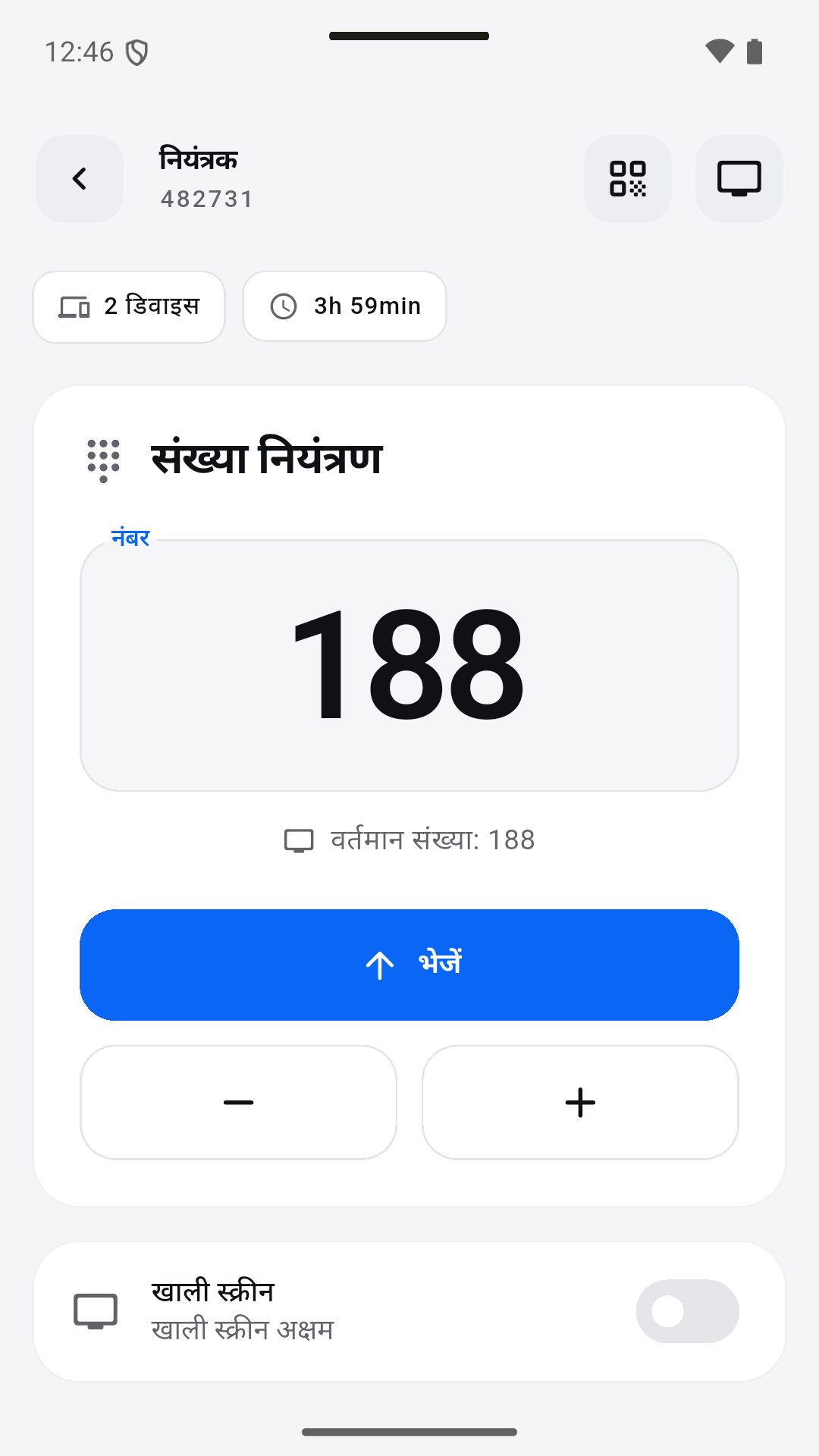
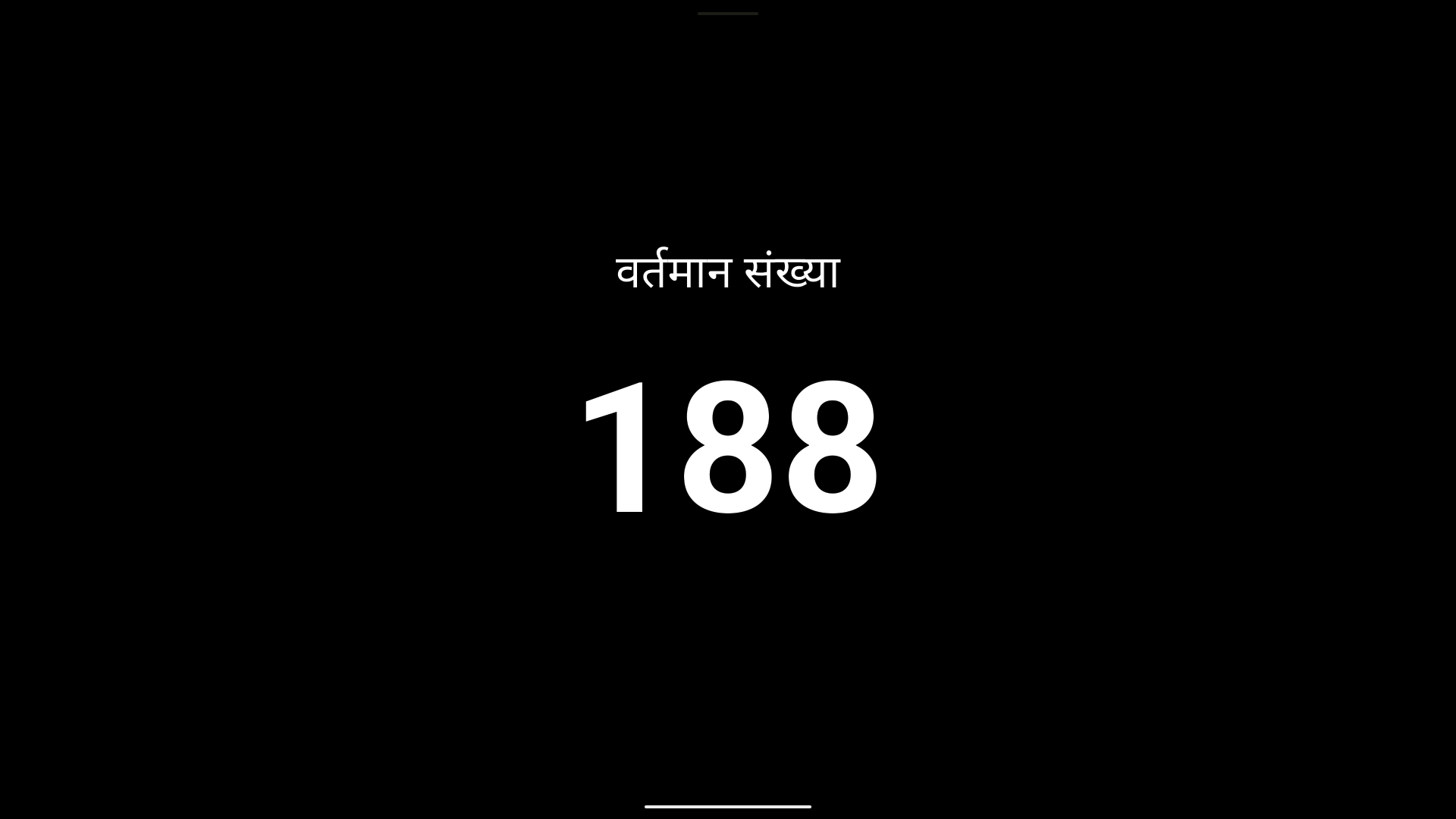
इन ऐप कैप्चर्स में कंट्रोलर और दो डिस्प्ले व्यू देखें।
बहुभाषी परीक्षण संस्करण के वास्तविक Android स्क्रीनशॉट, एक स्थानीय डेमो सत्र का उपयोग करते हुए। वर्तमान Google Play संस्करण भिन्न हो सकता है।

एक व्यावहारिक सेटअप
चुनें कि आपके कार्य के लिए यह संख्या क्या दर्शाती है। एक ऑपरेटर नियुक्त करें और प्रत्येक डिस्प्ले की जाँच करें।
संख्यांकन प्रणाली और मूल्य परिवर्तन के समय को समझाएँ। यदि आवश्यक हो तो एक स्पष्ट शीर्षक का उपयोग करें।
उस डिवाइस पर एक सेशन बनाएं जो लीड करेगा। प्रतिभागी QR कोड या 6-अंकों वाले सेशन ID का उपयोग करके ऐप में शामिल होते हैं। यदि आवश्यक हो तो एक वैकल्पिक जॉइनिंग पासवर्ड जोड़ें, फिर टेस्ट नंबर बदलकर कनेक्शन की जांच करें।
ऐप में टेक्स्ट का आकार 80 से 500 px तक एडजस्ट करें। टेक्स्ट और बैकग्राउंड रंग चुनें या चार डिस्प्ले प्रीसेट आज़माएं। केवल पास से देखने के बजाय वास्तविक दूरी से डिस्प्ले की जांच करें।
संख्या को अपडेट करने के लिए + और − का उपयोग करें। सत्र को रोकें और फिर से शुरू करें; परिवर्तनों का संकेत देने के लिए वैकल्पिक ध्वनियों का उपयोग करें।
03 / साथ मिलकर बेहतर
साझा किए गए अभ्यास या गतिविधि का नंबर दिखाएँ।
कई डिस्प्ले पर एक ही नंबर दिखाएँ।
आपके स्टाफ द्वारा चयनित नंबर प्रदर्शित करें।
विज़िटर्स को एक स्पष्ट, दिखाई देने वाला नंबर संकेत दें।
04 / ज़रूरी जानकारी
नहीं। एक ऑपरेटर संख्या चुनता है। SendNumber इसे जुड़े उपकरणों पर प्रदर्शित करता है।
हाँ। अपने समूह या आगंतुकों को इसका अर्थ समझाएँ और एक उपयोगी शीर्षक चुनें।
एक डिवाइस संख्या को नियंत्रित करता है; जुड़े डिस्प्ले इसे वास्तविक समय में दिखाते हैं।
वे सत्र के QR कोड को स्कैन करते हैं या ऐप में उसका 6-अंकों वाला सत्र ID दर्ज करते हैं। यदि आप वैकल्पिक पासवर्ड सेट करते हैं, तो उन्हें शामिल होने के लिए इसकी आवश्यकता होगी।
टेक्स्ट का आकार 80 से 500 px तक सेट करें और कस्टम टेक्स्ट और बैकग्राउंड रंग चुनें। Classic, Minimal, Card या Fullscreen स्टाइल चुनें, या Chalkboard, Whiteboard, Night Mode और High Contrast प्रीसेट का उपयोग करें।
हाँ। आप ऐप में नंबर बदलने पर वैकल्पिक साउंड अलर्ट सक्षम कर सकते हैं।
नहीं। यह डेमो आपके ब्राउज़र में स्थानीय रूप से विचार को दर्शाता है। कनेक्टेड डिवाइस के साथ सत्रों के लिए SendNumber ऐप का उपयोग करें। डिस्प्ले एक सरल चित्रण है, ऐप का स्क्रीनशॉट नहीं।
एक सत्र बनाएं। कोड साझा करें। नेतृत्व करें।