Avvia una sessione
Crea una sessione nell’app. Il tuo dispositivo controlla il numero condiviso.
Visualizza lo stesso numero su tutti i dispositivi Android collegati. Un dispositivo controlla il numero; i tuoi schermi si aggiornano in tempo reale.
SendNumber è ora disponibile anche nel browser.
Per Android · Un modo semplice per restare uniti.
Prova l'idea: usa + e − per aggiornare entrambi i display di esempio. Demo locale, non una sessione live.
01 / Come funziona
Collega i tuoi dispositivi e condividi un numero in tre semplici passaggi.
Crea una sessione nell’app. Il tuo dispositivo controlla il numero condiviso.
Condividi il codice QR o l'ID sessione di 6 cifre. Gli altri dispositivi si uniranno alla tua sessione.
Modifica il numero con + e −. Ogni schermo collegato si aggiorna in tempo reale con il nuovo numero.
02 / Personalizzalo
Rendi il numero facilmente visibile durante eventi, presso i punti di assistenza e nelle attività di gruppo.
Scegli un preset ed esplora la dimensione del testo.
80–500 px · Anteprima mostrata in scala ridotta
Aggiungi una password opzionale quando vuoi proteggere l'accesso alla tua sessione.
Metti in pausa e riprendi la sessione senza scollegare i tuoi dispositivi.
Riconnettiti rapidamente alle sessioni recenti e passa dal ruolo di controller a quello di display quando necessario.
SENDNUMBER / VISTE APP
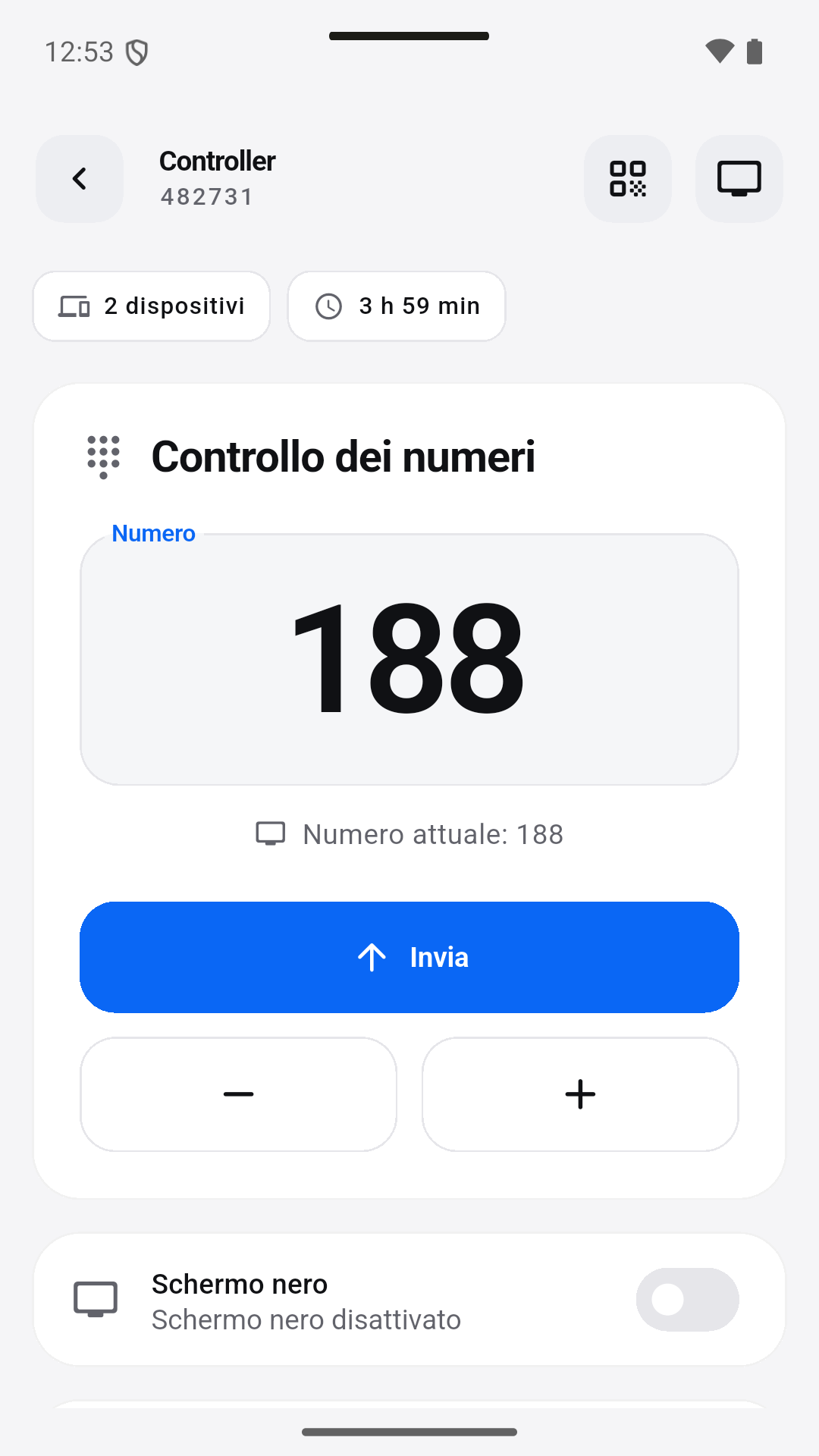
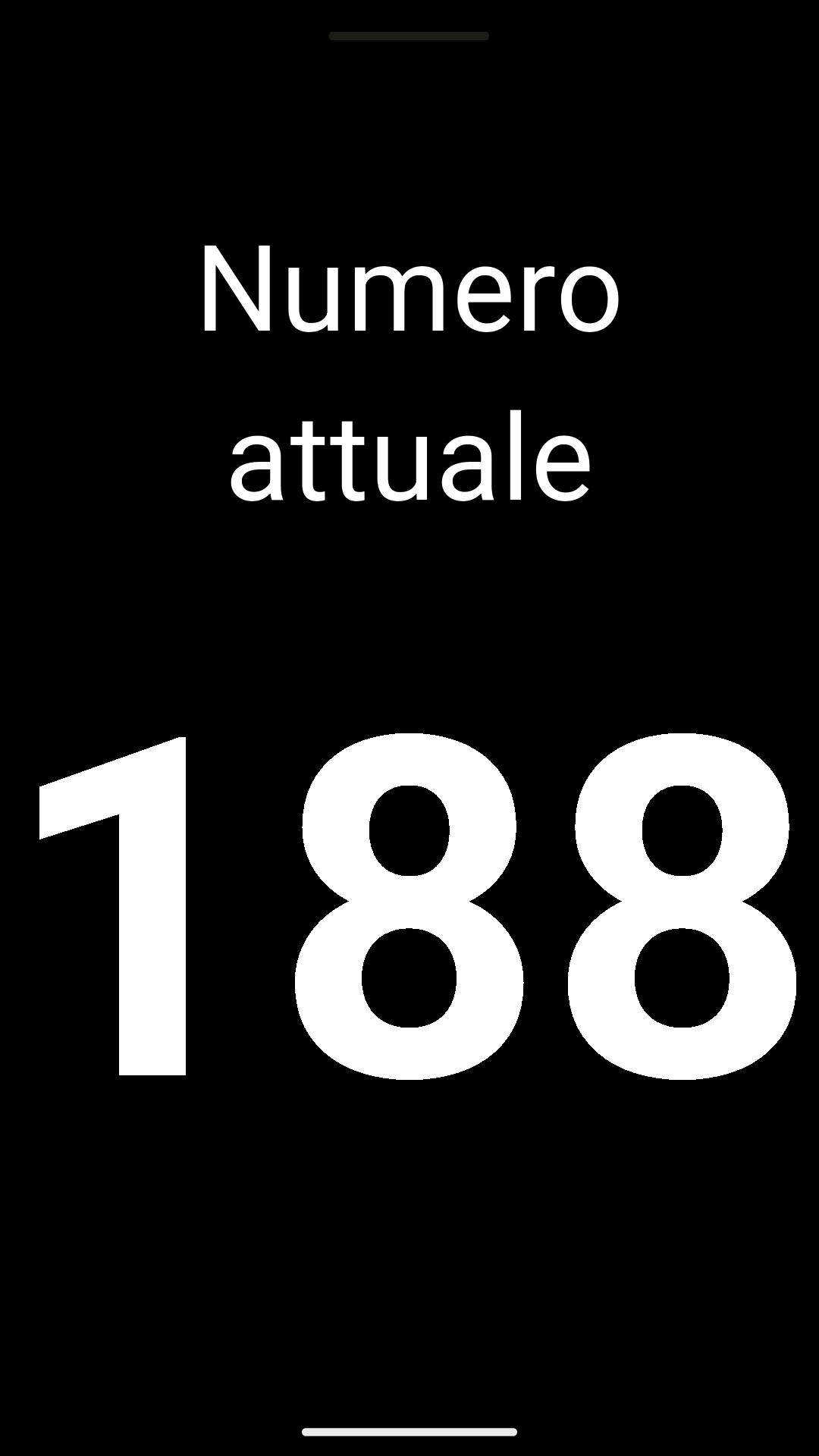
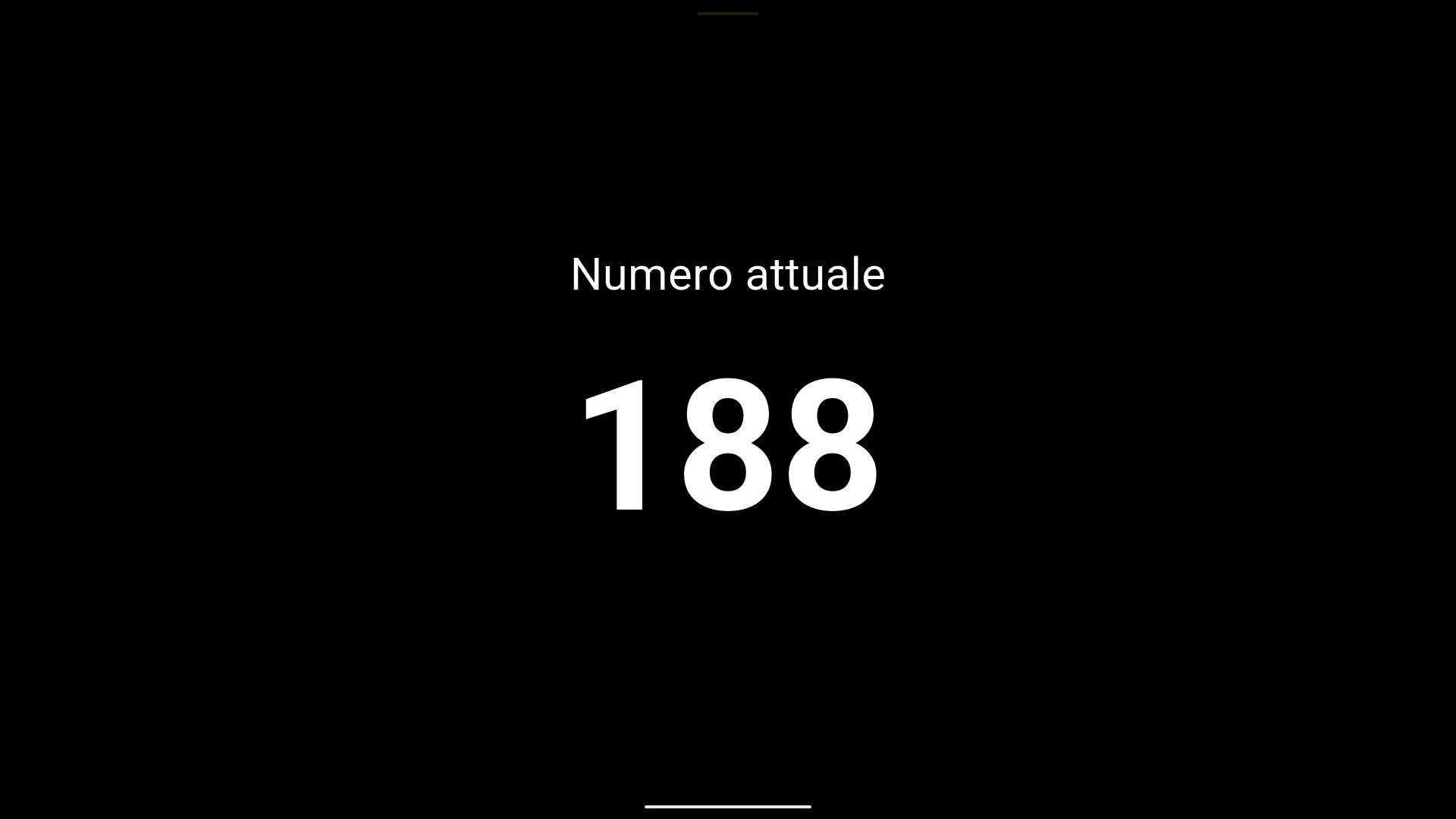
Esplora il controller e le due viste display in questi screenshot dell'app.
Screenshot Android reali della versione di test multilingue, che utilizzano una sessione demo locale. La versione Google Play attuale potrebbe differire.
UNA CONFIGURAZIONE PRATICA
Scegli il significato che il numero assume per la tua attività. Assegna un operatore e controlla ogni display.
Spiegare il sistema di numerazione e quando il valore cambia. Se necessario, utilizzare un titolo chiaro.
Crea una sessione sul dispositivo che farà da guida. I partecipanti si uniscono tramite l'app usando il codice QR o l'ID sessione a 6 cifre. Aggiungi una password di accesso opzionale se necessario, quindi verifica la connessione con un cambio numero di prova.
Regola la dimensione del testo nell'app da 80 a 500 px. Scegli i colori di testo e sfondo o prova i quattro preset di visualizzazione. Controlla il display dalla distanza di visione reale invece di giudicarlo solo da vicino.
Utilizzare i simboli + e − per aggiornare il numero. Mettere in pausa e riprendere la sessione; utilizzare i suoni opzionali per segnalare le modifiche.
03 / Meglio insieme
Mostra il numero di un esercizio o di un'attività condivisa.
Visualizza lo stesso numero su più schermi.
Visualizza il numero selezionato dal tuo personale.
Fornire ai visitatori un'indicazione chiara e ben visibile del numero.
04 / Informazioni utili
No. È l’operatore a selezionare il numero. SendNumber lo visualizza sui dispositivi collegati.
Sì. Spiega il significato al tuo gruppo o ai visitatori e scegli un titolo appropriato.
Un dispositivo controlla il numero; i display collegati lo visualizzano in tempo reale.
Scansionano il codice QR della sessione o inseriscono l'ID sessione a 6 cifre nell'app. Se imposti una password opzionale, sarà necessaria per partecipare.
Imposta la dimensione del testo da 80 a 500 px e scegli colori personalizzati per testo e sfondo. Scegli tra gli stili Classic, Minimal, Card o Fullscreen, oppure usa i preset Chalkboard, Whiteboard, Night Mode e High Contrast.
Sì. Puoi attivare avvisi sonori opzionali per i cambi di numero nell'app.
No. Questa demo illustra l'idea localmente nel tuo browser. Usa l'app SendNumber per sessioni con dispositivi connessi. Il display è un'illustrazione semplificata, non uno screenshot dell'app.
Crea una sessione. Condividi il codice. Guida il gruppo.
Mantieni il gruppo concentrato durante una lezione, una prova o un workshop con un numero condiviso visibile.
Usa uno schermo numerico come segnale visivo, mantenendo la responsabilità della coda in capo al tuo personale.