شروع یک جلسه
یک جلسه در برنامه ایجاد کنید. دستگاه شما شماره مشترک را کنترل میکند.
شماره یکسان را در دستگاههای اندرویدی متصل نمایش دهید. یک دستگاه شماره را کنترل میکند؛ نمایشگرهای شما بهصورت بلادرنگ بهروزرسانی میشوند.
SendNumber اکنون در مرورگر هم در دسترس است.
برای Android · روشی ساده برای همراه بودن.
ایده را امتحان کنید: از + و − برای بهروزرسانی هر دو نمایشگر نمونه استفاده کنید. دمو محلی است، نه یک جلسه زنده.
01 / نحوه کارکرد
دستگاههای خود را متصل کنید و در سه مرحله ساده یک شماره را به اشتراک بگذارید.
یک جلسه در برنامه ایجاد کنید. دستگاه شما شماره مشترک را کنترل میکند.
کد QR یا شناسه ۶ رقمی جلسه را به اشتراک بگذارید. سایر دستگاهها به جلسه شما میپیوندند.
شماره را با + و − تغییر دهید. هر نمایش متصل بهصورت همزمان و در زمان واقعی به شماره جدید بهروزرسانی میشود.
۰۲ / شخصیسازی
شماره را در رویدادها، مراکز خدماتی و فعالیتهای گروهی بهراحتی قابل مشاهده کنید.
یک پیشفرض انتخاب کنید و اندازه متن را بررسی کنید.
۸۰–۵۰۰ px · پیشنمایش با مقیاس کوچکتر نمایش داده شده است
هر زمان که خواستید دسترسی به جلسه خود را محافظت کنید، یک رمز عبور اختیاری اضافه کنید.
جلسه را بدون قطع اتصال دستگاهها، متوقف یا از حالت توقف خارج کنید.
به سرعت به جلسات اخیر بپیوندید و در صورت نیاز، نقش کنترلکننده و نمایشگر را تغییر دهید.
SENDNUMBER / نماهای اپلیکیشن
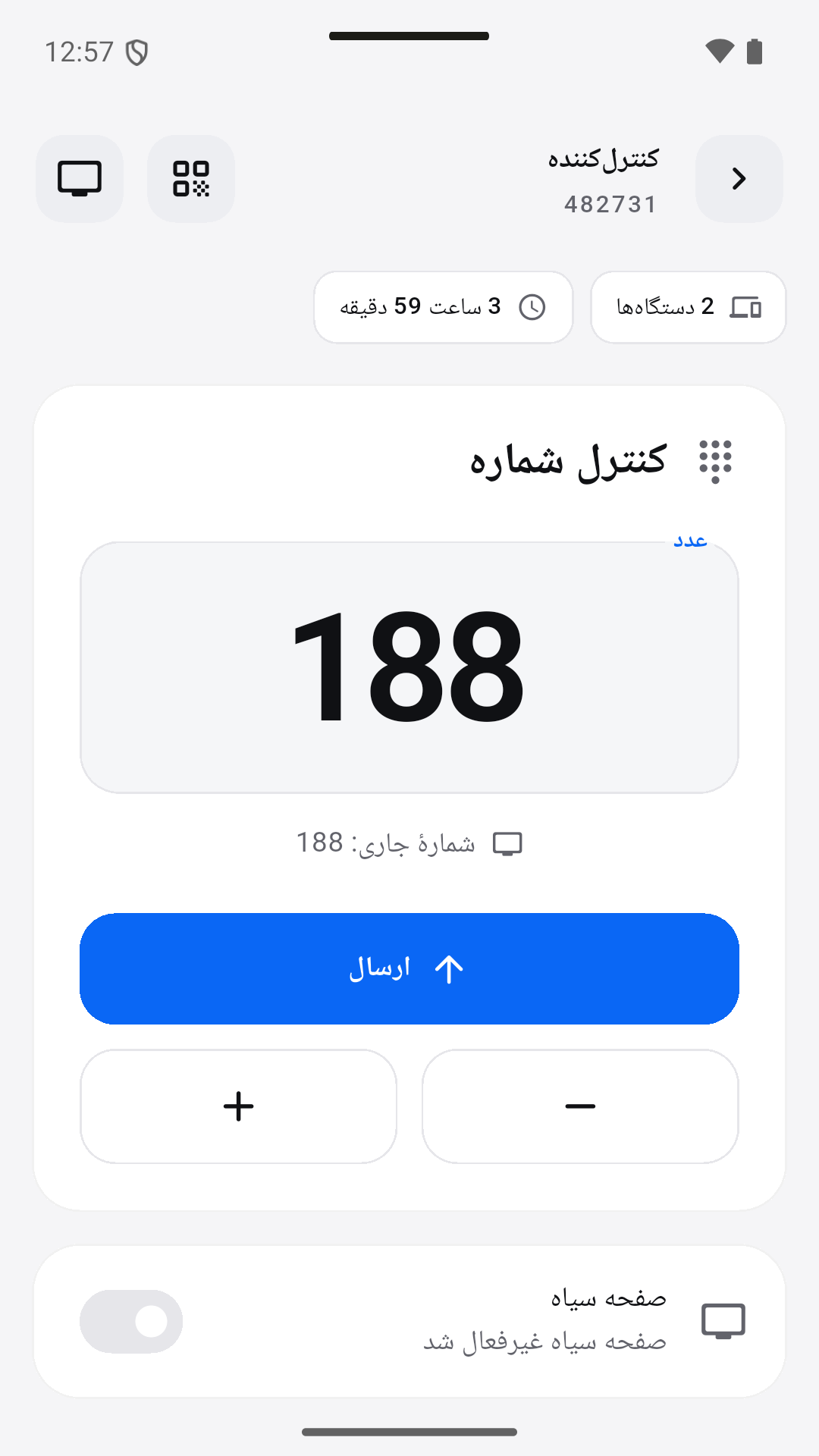
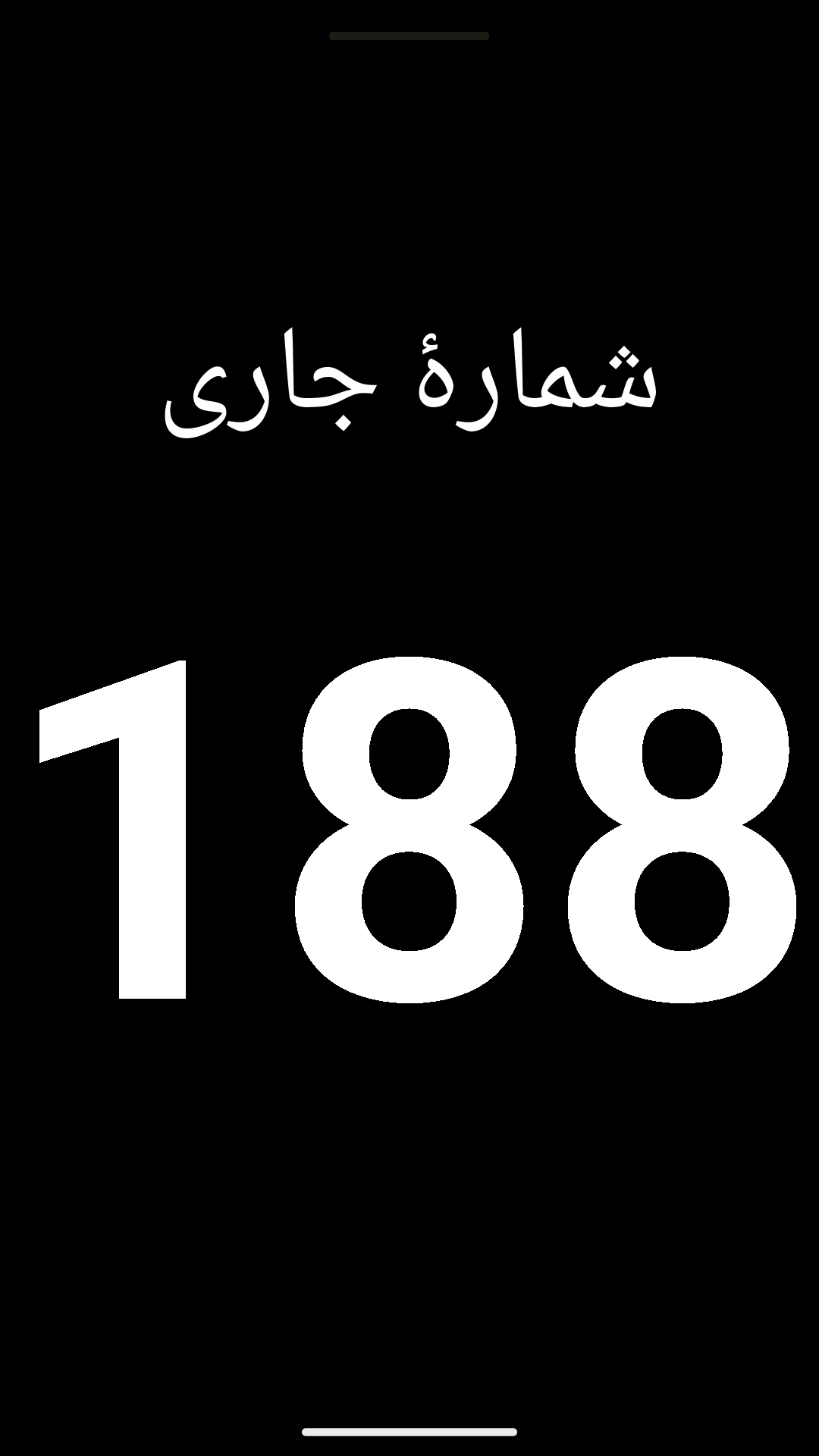
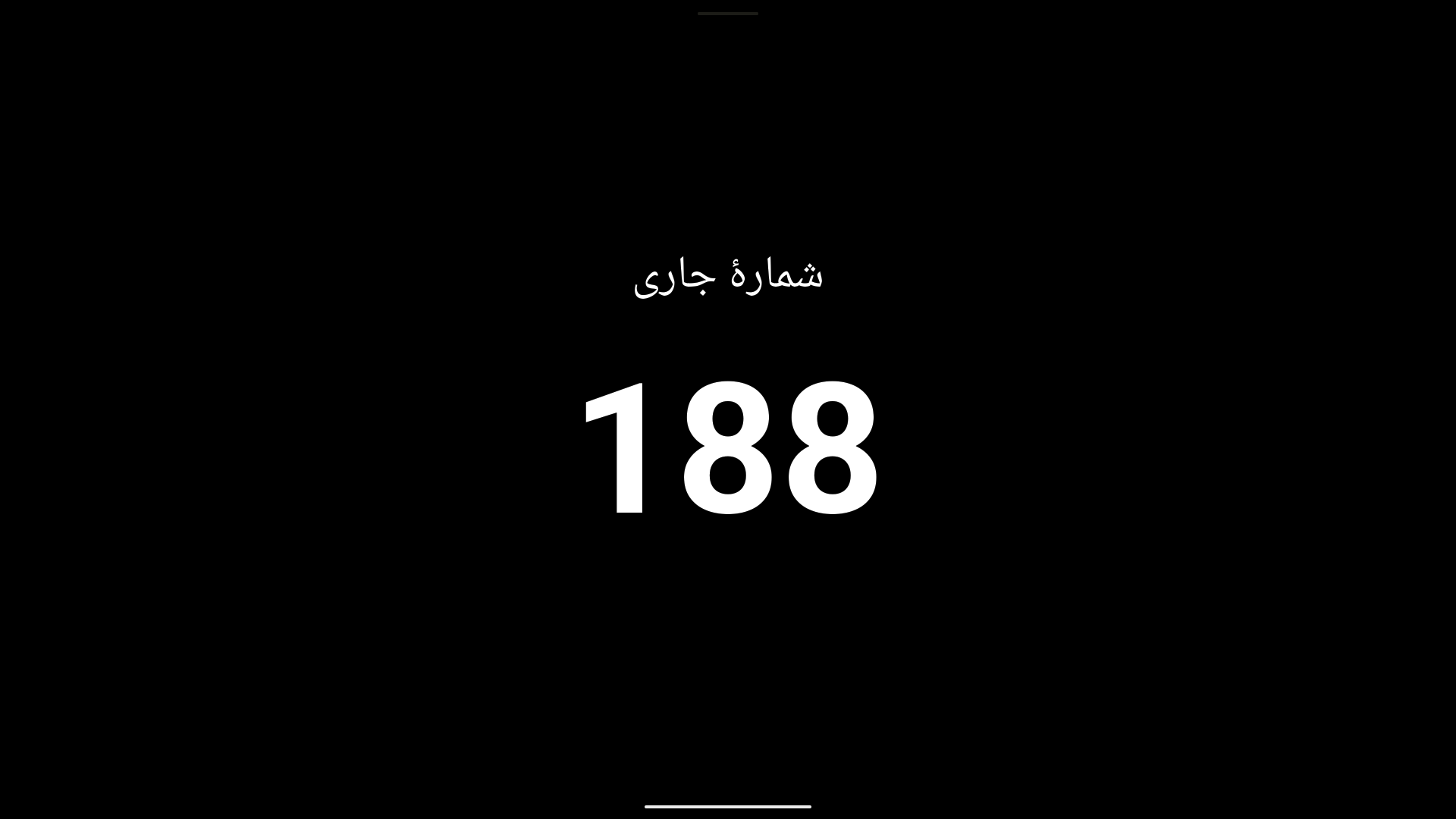
کنترلکننده و دو نمای نمایشگر را در این تصاویر ارائهشده از اپلیکیشن بررسی کنید.
اسکرینشاتهای واقعی Android از نسخه آزمایشی چندزبانه، با استفاده از یک جلسه دمو محلی. نسخه فعلی Google Play ممکن است متفاوت باشد.
یک تنظیمات کاربردی
انتخاب کنید که این شماره برای فعالیت شما چه معنایی دارد. یک اپراتور تعیین کنید و هر نمایش را بررسی کنید.
سیستم شمارهگذاری را توضیح دهید و مشخص کنید که مقدار چه زمانی تغییر میکند. در صورت نیاز از عنوان واضح استفاده کنید.
در دستگاهی که نقش مدیریت را دارد، یک جلسه (session) ایجاد کنید. شرکتکنندگان با استفاده از کد QR یا شناسه ۶ رقمی جلسه، از طریق اپلیکیشن وارد میشوند. در صورت نیاز، یک رمز عبور اختیاری برای ورود اضافه کنید، سپس اتصال را با یک تغییر شماره آزمایشی بررسی کنید.
اندازه متن داخل اپلیکیشن را از ۸۰ تا ۵۰۰ پیکسل تنظیم کنید. رنگ متن و پسزمینه را انتخاب کنید یا از چهار پیشفرض نمایش استفاده کنید. نمایش را از فاصله دید واقعی بررسی کنید، نه اینکه فقط از فاصله نزدیک قضاوت کنید.
برای بهروزرسانی عدد از + و − استفاده کنید. جلسه را متوقف و از سر بگیرید؛ از صداهای اختیاری برای اعلام تغییرات استفاده کنید.
۰۳ / بهتر در کنار هم
شماره تمرین یا فعالیت مشترک را نمایش دهید.
شماره یکسان را روی چندین نمایشگر نمایش دهید.
شمارهٔ انتخابشده توسط کارکنان شما را نمایش دهید.
به بازدیدکنندگان یک نشانه عددی واضح و قابل رؤیت ارائه دهید.
۰۴ / دانستنیهای مفید
خیر. اپراتور شماره را انتخاب میکند. SendNumber آن را روی دستگاههای متصل نمایش میدهد.
بله. معنای آن را برای گروه یا بازدیدکنندگان خود توضیح دهید و یک عنوان مفید انتخاب کنید.
یک دستگاه شماره را کنترل میکند؛ نمایشگرهای متصل آن را بهصورت لحظهای نمایش میدهند.
آنها کد QR جلسه را اسکن میکنند یا شناسه ۶ رقمی جلسه را در اپلیکیشن وارد میکنند. اگر رمز عبور اختیاری تنظیم کرده باشید، برای ورود به آن نیاز خواهند داشت.
اندازه متن را از ۸۰ تا ۵۰۰ پیکسل تنظیم کنید و رنگهای دلخواه برای متن و پسزمینه انتخاب کنید. سبکهای Classic، Minimal، Card یا Fullscreen را انتخاب کنید، یا از تنظیمات پیشفرض Chalkboard، Whiteboard، Night Mode و High Contrast استفاده کنید.
بله. میتوانید هشدار صوتی اختیاری برای تغییر شماره صفحه را در اپلیکیشن فعال کنید.
خیر. این دمو ایده را بهصورت محلی در مرورگر شما نمایش میدهد. برای جلسات با دستگاههای متصل، از اپلیکیشن SendNumber استفاده کنید. نمایشگر یک تصویر سادهشده است، نه اسکرینشات واقعی از اپلیکیشن.
یک جلسه بسازید. کد را به اشتراک بگذارید. مدیریت کنید.
در طول کلاس، تمرین یا کارگاه، با یک عدد مشترک و قابل مشاهده، گروه را منسجم نگه دارید.
از صفحه نمایش عدد به عنوان یک نشانه بصری استفاده کنید، در حالی که مسئولیت مدیریت صف بر عهده کارکنان شما باقی میماند.