Démarrer une session
Créez une session dans l’application. Votre appareil contrôle le numéro partagé.
Affichez le même numéro sur tous les appareils Android connectés. Un seul appareil contrôle le numéro; vos écrans se mettent à jour en temps réel.
SendNumber est maintenant aussi disponible dans votre navigateur.
Pour Android · Une façon simple de rester unis.
Essayez l'idée : utilisez + et − pour mettre à jour les deux exemples d'affichage. Démo locale, pas une session en direct.
01 / Comment ça marche
Connectez vos appareils et partagez un numéro en trois étapes simples.
Créez une session dans l’application. Votre appareil contrôle le numéro partagé.
Partagez le code QR ou l'ID de session à 6 chiffres. Les autres appareils rejoindront votre session.
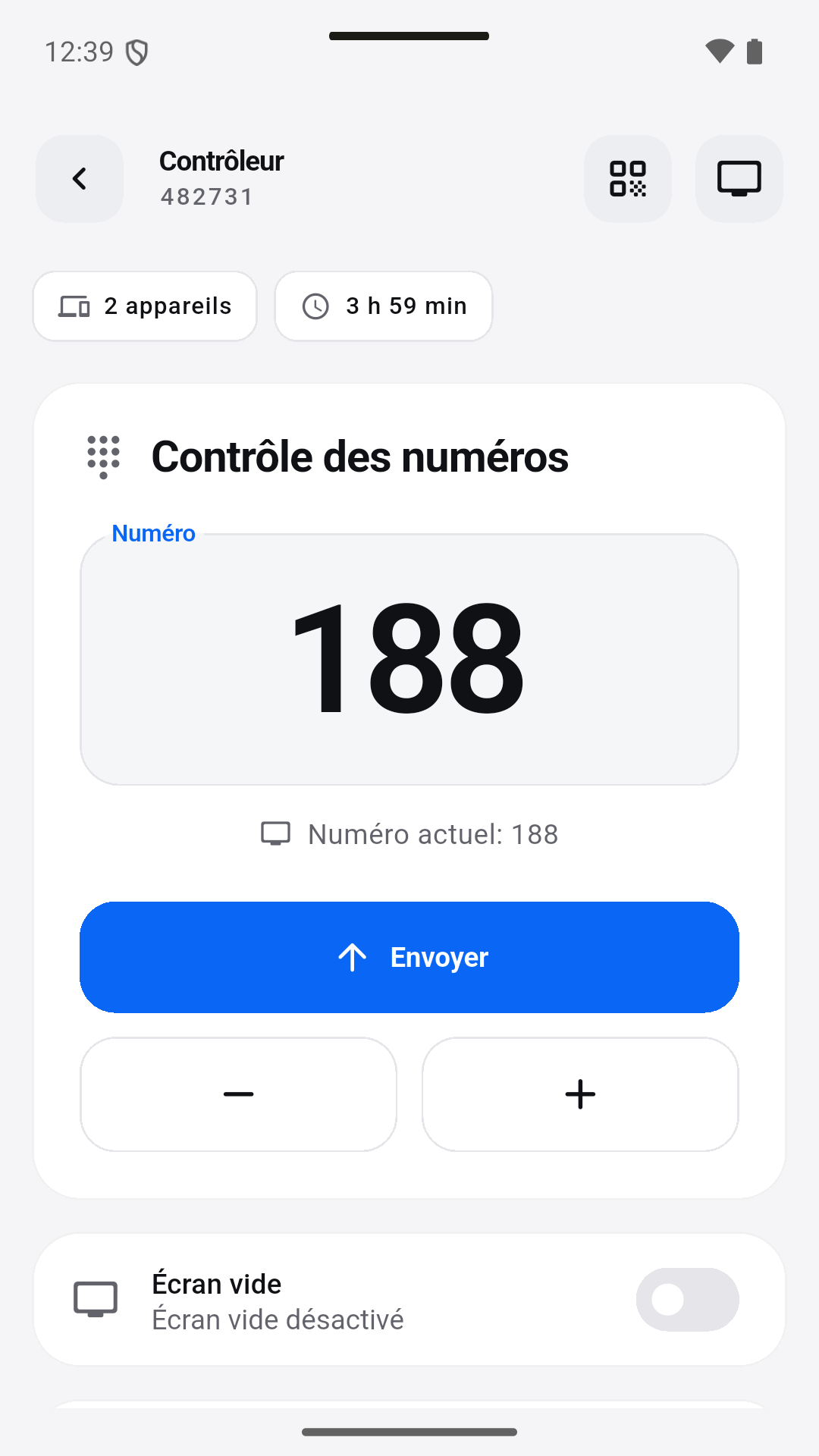
Modifiez le nombre à l’aide des boutons + et −. Chaque écran connecté se met à jour en temps réel pour afficher le nouveau nombre.
02 / À votre goût
Assurez-vous que le numéro soit bien visible lors d’événements, aux points de service et lors d’activités de groupe.
Choisissez un préréglage et explorez la taille du texte.
80–500 px · Aperçu affiché à échelle réduite
Ajoutez un mot de passe facultatif pour protéger l'accès à votre session.
Mettez la session en pause et reprenez-la sans déconnecter vos appareils.
Rejoignez rapidement vos sessions récentes et passez du rôle de contrôleur à celui d'affichage au besoin.
SENDNUMBER / VUES DE L'APP
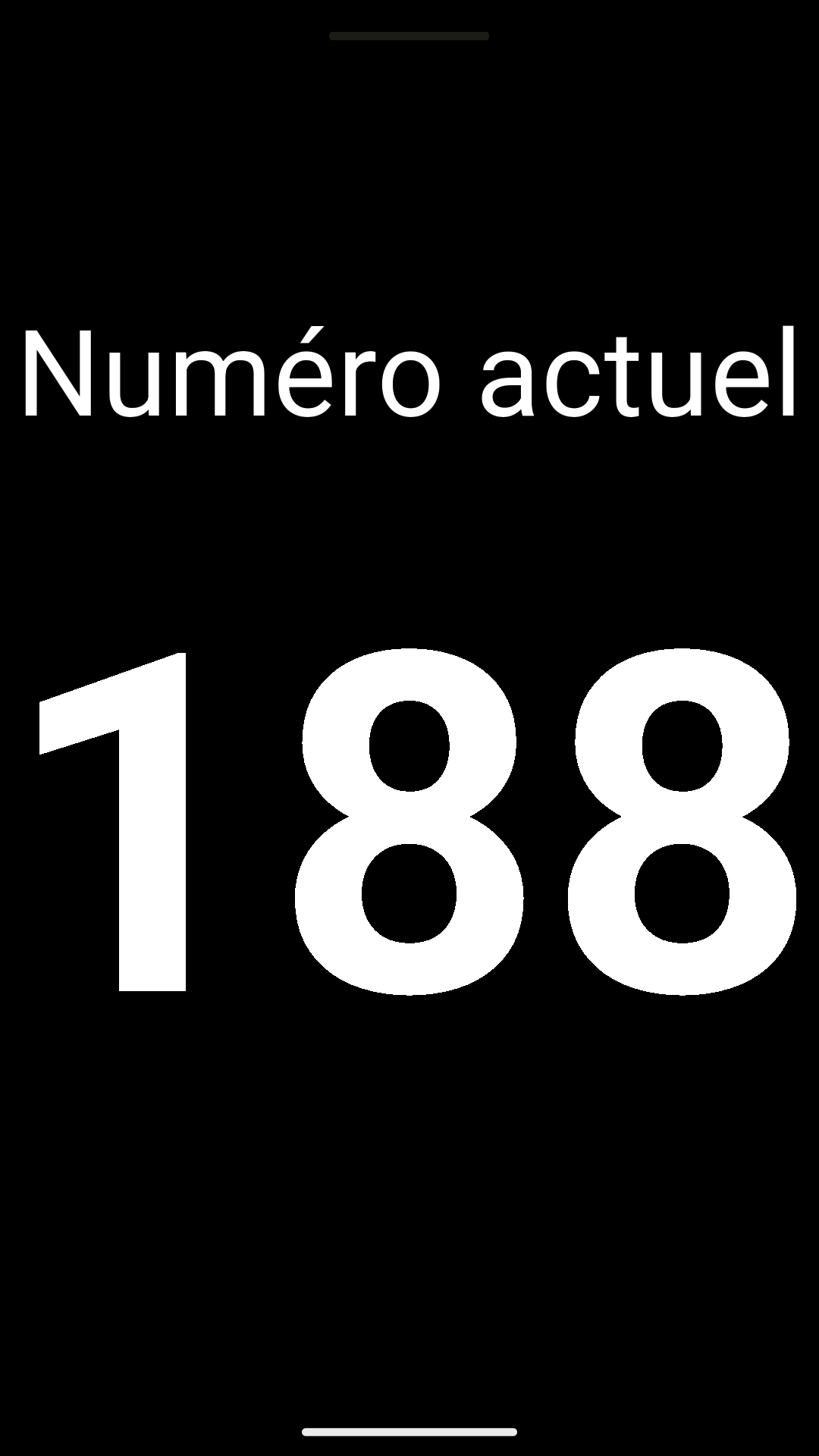
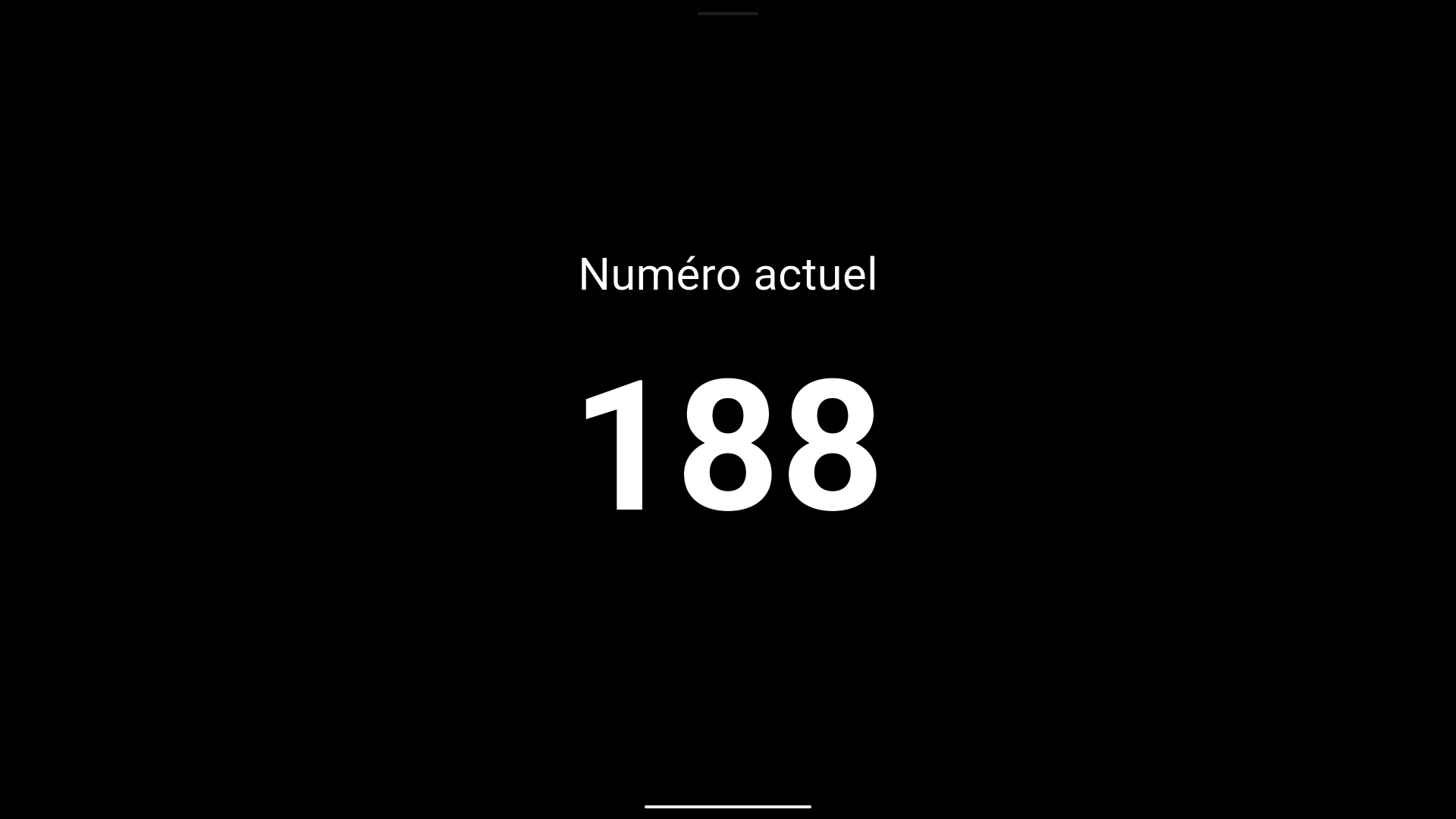
Explorez le contrôleur et les deux vues d'affichage dans ces captures d'écran de l'app.
Captures d'écran réelles Android de la version de test multilingue, utilisant une session de démo locale. La version actuelle Google Play peut différer.
UNE CONFIGURATION PRATIQUE
Choisissez la signification que ce numéro revêt pour votre activité. Désignez un opérateur et vérifiez chaque écran.
Expliquez le système de numérotation et à quel moment la valeur change. Utilisez un titre clair au besoin.
Créez une session sur l'appareil qui servira de contrôleur. Les participants rejoignent la session dans l'application à l'aide du code QR ou de l'ID de session à 6 chiffres. Ajoutez un mot de passe facultatif si nécessaire, puis vérifiez la connexion en changeant un numéro de test.
Ajustez la taille du texte dans l'application de 80 à 500 px. Choisissez les couleurs du texte et de l'arrière-plan ou essayez les quatre préréglages d'affichage. Vérifiez l'affichage à la distance de visionnage réelle plutôt que de juger uniquement de près.
Utilisez les touches + et − pour mettre à jour le nombre. Mettez la séance en pause et reprenez-la; utilisez des sons facultatifs pour signaler les changements.
03 / Mieux ensemble
Afficher un numéro d’exercice ou d’activité partagé.
Afficher le même numéro sur plusieurs écrans.
Affichez le numéro choisi par votre personnel.
Offrez aux visiteurs un indice numérique clair et bien visible.
04 / Bon à savoir
Non. C’est l’opérateur qui sélectionne le numéro. SendNumber l’affiche sur les appareils connectés.
Oui. Expliquez-en la signification à votre groupe ou à vos visiteurs et choisissez un titre pertinent.
Un appareil contrôle le numéro; les écrans connectés l’affichent en temps réel.
Ils scannent le code QR de la séance ou saisissent son ID de séance à 6 chiffres dans l'application. Si vous avez configuré un mot de passe optionnel, ils en auront besoin pour se joindre.
Réglez la taille du texte de 80 à 500 px et choisissez des couleurs personnalisées pour le texte et l'arrière-plan. Choisissez les styles Classique, Minimal, Carte ou Plein écran, ou utilisez les préréglages Tableau noir, Tableau blanc, Mode nuit et Contraste élevé.
Oui. Vous pouvez activer des alertes sonores optionnelles pour les changements de numéro dans l'application.
Non. Cette démo illustre le concept localement dans votre navigateur. Utilisez l'application SendNumber pour les séances avec des appareils connectés. L'affichage est une illustration simplifiée, pas une capture d'écran de l'application.
Créez une séance. Partagez le code. Guidez le groupe.
Gardez un groupe concentré pendant un cours, une répétition ou un atelier grâce à un numéro partagé visible.
Utilisez un écran numérique comme repère visuel tout en confiant la gestion de la file d'attente à votre personnel.