Iniciar uma sessão
Crie uma sessão na aplicação. O seu dispositivo controla o número partilhado.
Apresente o mesmo número em todos os dispositivos Android ligados. Um dispositivo controla o número; os seus ecrãs atualizam-se em tempo real.
O SendNumber também está agora disponível no navegador.
Para Android · Uma forma simples de estarem juntos.
Teste a ideia: use + e − para atualizar ambos os ecrãs de exemplo. Demo local, não uma sessão em direto.
01 / Como funciona
Ligue os seus dispositivos e partilhe um número em três passos simples.
Crie uma sessão na aplicação. O seu dispositivo controla o número partilhado.
Partilhe o código QR ou o ID de sessão de 6 dígitos. Os outros dispositivos juntam-se à sua sessão.
Altere o número com os símbolos + e −. Todos os ecrãs ligados atualizam-se com o novo número em tempo real.
02 / Personalize
Torne o número fácil de ver em eventos, pontos de atendimento e atividades de grupo.
Escolha um predefinido e explore o tamanho do texto.
80–500 px · Pré-visualização em escala reduzida
Adicione uma palavra-passe opcional quando quiser proteger o acesso à sua sessão.
Pause e retome a sessão sem desconectar os seus dispositivos.
Volte rapidamente a sessões recentes e alterne entre os papéis de controlador e ecrã quando necessário.
SENDNUMBER / VISTAS DA APP
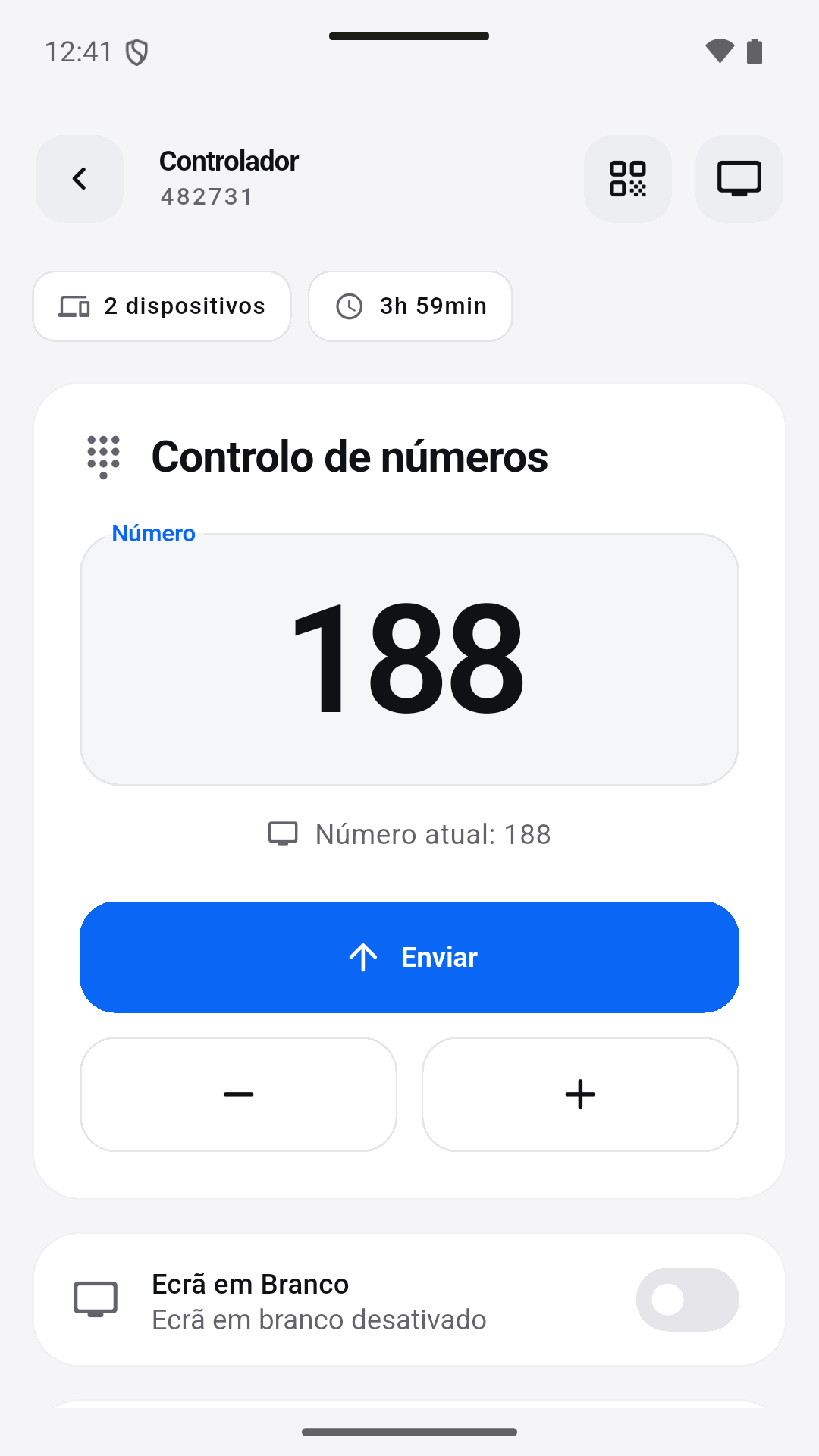
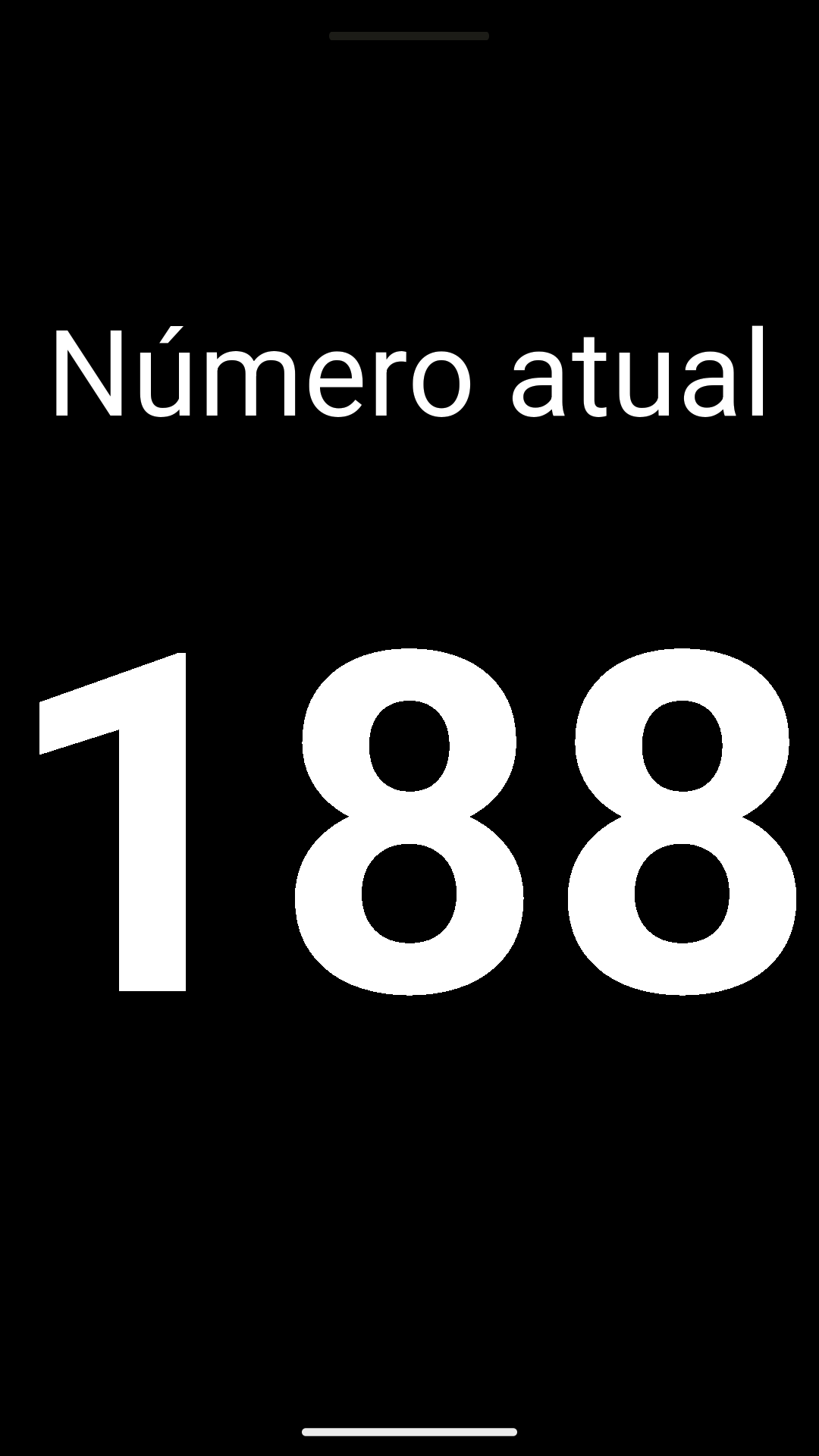
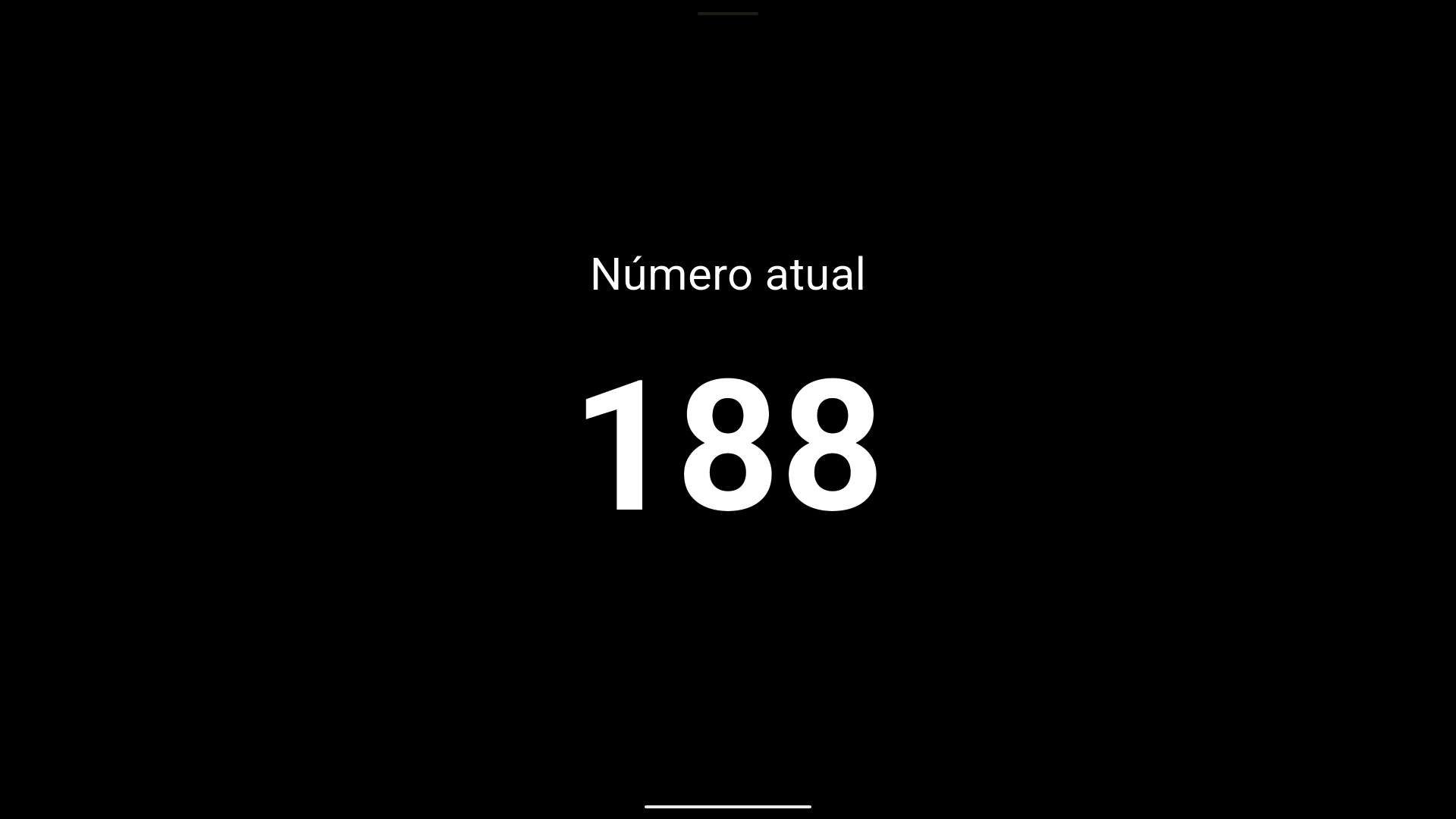
Explore o controlador e as duas vistas de ecrã nestas capturas de ecrã da app fornecidas.
Capturas de ecrã reais de Android da versão de teste multilingue, utilizando uma sessão de demonstração local. A versão atual de Google Play pode ser diferente.
UMA CONFIGURAÇÃO PRÁTICA
Escolha o que o número significa para a sua atividade. Designe um operador e verifique todos os ecrãs.
Explique o sistema de numeração e quando o valor muda. Utilize um título claro, se necessário.
Crie uma sessão no dispositivo que irá liderar. Os participantes entram na app utilizando o código QR ou o ID de sessão de 6 dígitos. Adicione uma palavra-passe de acesso opcional, se necessário, e verifique a ligação com uma alteração de número de teste.
Ajuste o tamanho do texto na app de 80 a 500 px. Escolha as cores do texto e do fundo ou experimente os quatro predefinições de ecrã. Verifique o ecrã à distância de visualização real, em vez de avaliar apenas de perto.
Utilize os sinais + e − para atualizar o número. Pause e retome a sessão; utilize sons opcionais para sinalizar alterações.
03 / Melhor juntos
Mostrar um número de exercício ou atividade partilhado.
Mostrar o mesmo número em vários ecrãs.
Apresente o número selecionado pela sua equipa.
Forneça aos visitantes uma indicação numérica clara e visível.
04 / Bom saber
Não. É o operador que seleciona o número. O SendNumber apresenta-o nos dispositivos ligados.
Sim. Explique o seu significado ao seu grupo ou aos visitantes e escolha um título útil.
Um dispositivo controla o número; os ecrãs ligados mostram-no em tempo real.
Eles digitalizam o código QR da sessão ou introduzem o ID de sessão de 6 dígitos na app. Se definir uma palavra-passe opcional, precisarão dela para entrar.
Defina o tamanho do texto de 80 a 500 px e escolha cores personalizadas para o texto e o fundo. Escolha os estilos Classic, Minimal, Card ou Fullscreen, ou utilize os predefinições Chalkboard, Whiteboard, Night Mode e High Contrast.
Sim. Pode ativar alertas sonoros opcionais para mudanças de número na app.
Não. Esta demonstração ilustra a ideia localmente no seu navegador. Utilize a app SendNumber para sessões com dispositivos ligados. O ecrã é uma ilustração simplificada, não uma captura de ecrã da app.
Crie uma sessão. Partilhe o código. Lidere o caminho.
Mantenha um grupo orientado durante uma aula, ensaio ou workshop com um número partilhado visível.
Use um ecrã numérico como sinal visual, mantendo a responsabilidade pela fila com a sua equipa.