Розпочати сесію
Створіть сесію в додатку. Ваш пристрій керує спільним номером.
Відображайте один і той самий номер на всіх підключених пристроях Android. Один пристрій керує номером; ваші екрани оновлюються в режимі реального часу.
SendNumber тепер доступний і в браузері.
Для Android · Простий спосіб бути разом.
Спробуйте: використовуйте + та −, щоб оновити обидва приклади дисплеїв. Локальне демо, не жива сесія.
01 / Як це працює
Підключіть свої пристрої та поділіться номером за три прості кроки.
Створіть сесію в додатку. Ваш пристрій керує спільним номером.
Поділіться кодом QR або 6-значним ID сесії. Інші пристрої приєднаються до вашої сесії.
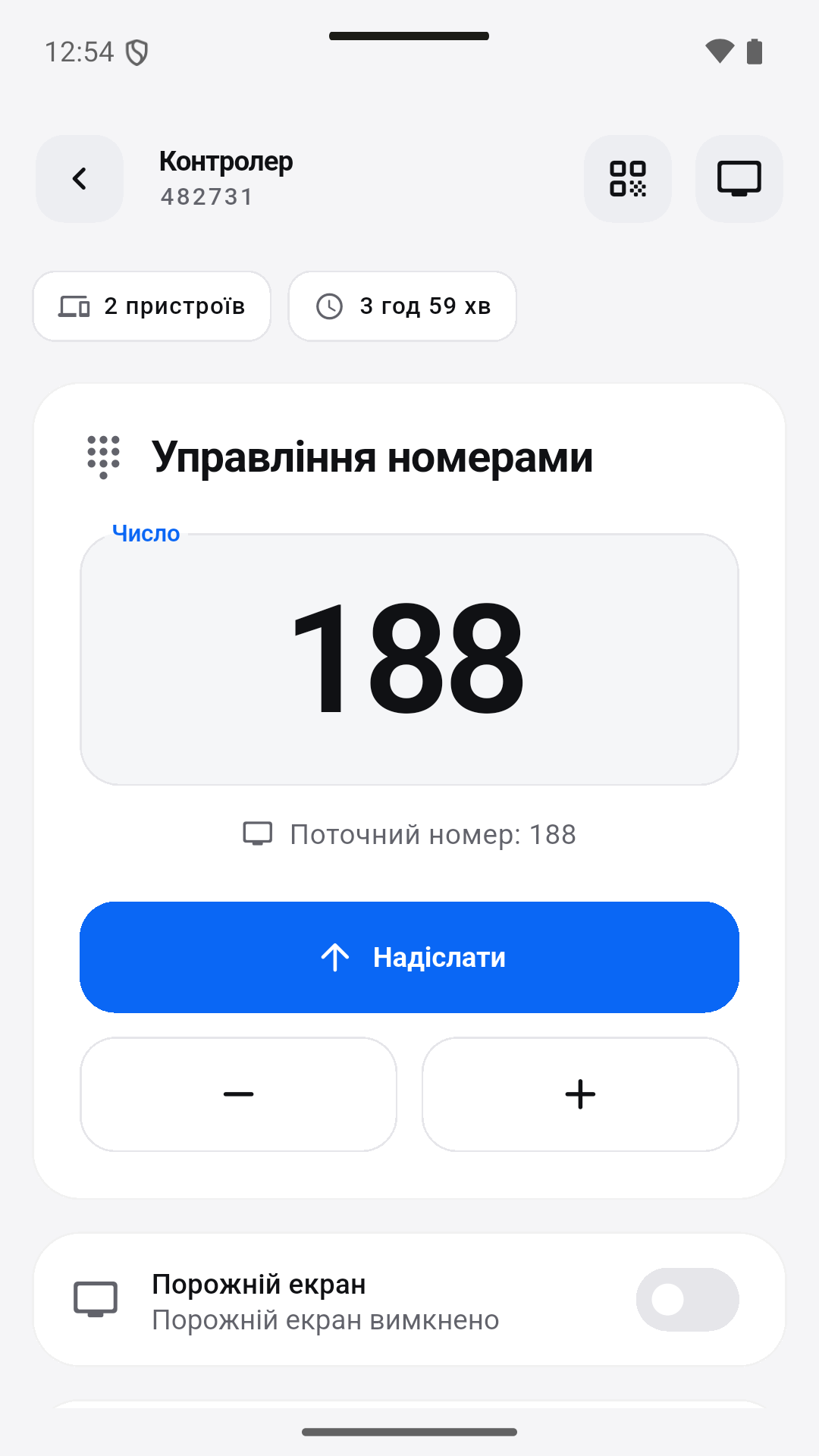
Змінюйте число за допомогою знаків «+» та «−». Кожен підключений дисплей оновлюється до нового числа в режимі реального часу.
02 / Налаштуйте під себе
Зробіть номер добре помітним на заходах, у пунктах обслуговування та під час групових заходів.
Оберіть пресет і налаштуйте розмір тексту.
80–500 px · Попередній перегляд показано в зменшеному масштабі
Додайте необов'язковий пароль, якщо хочете обмежити доступ до вашої сесії.
Ставте сесію на паузу та відновлюйте її без відключення пристроїв.
Швидко повертайтеся до нещодавніх сесій та змінюйте ролі контролера й дисплея за потреби.
SENDNUMBER / ВИДИ ДОДАТКУ
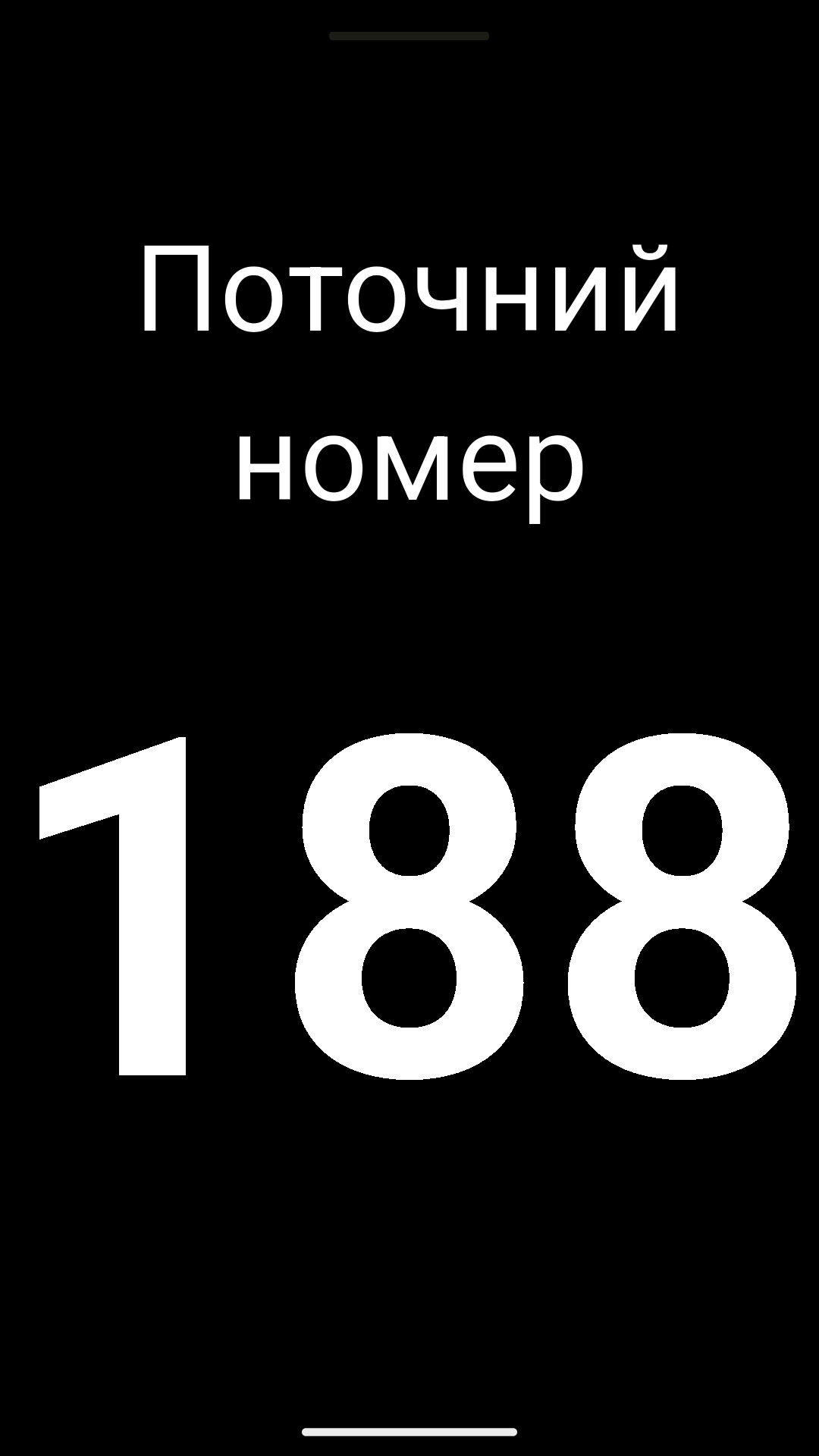
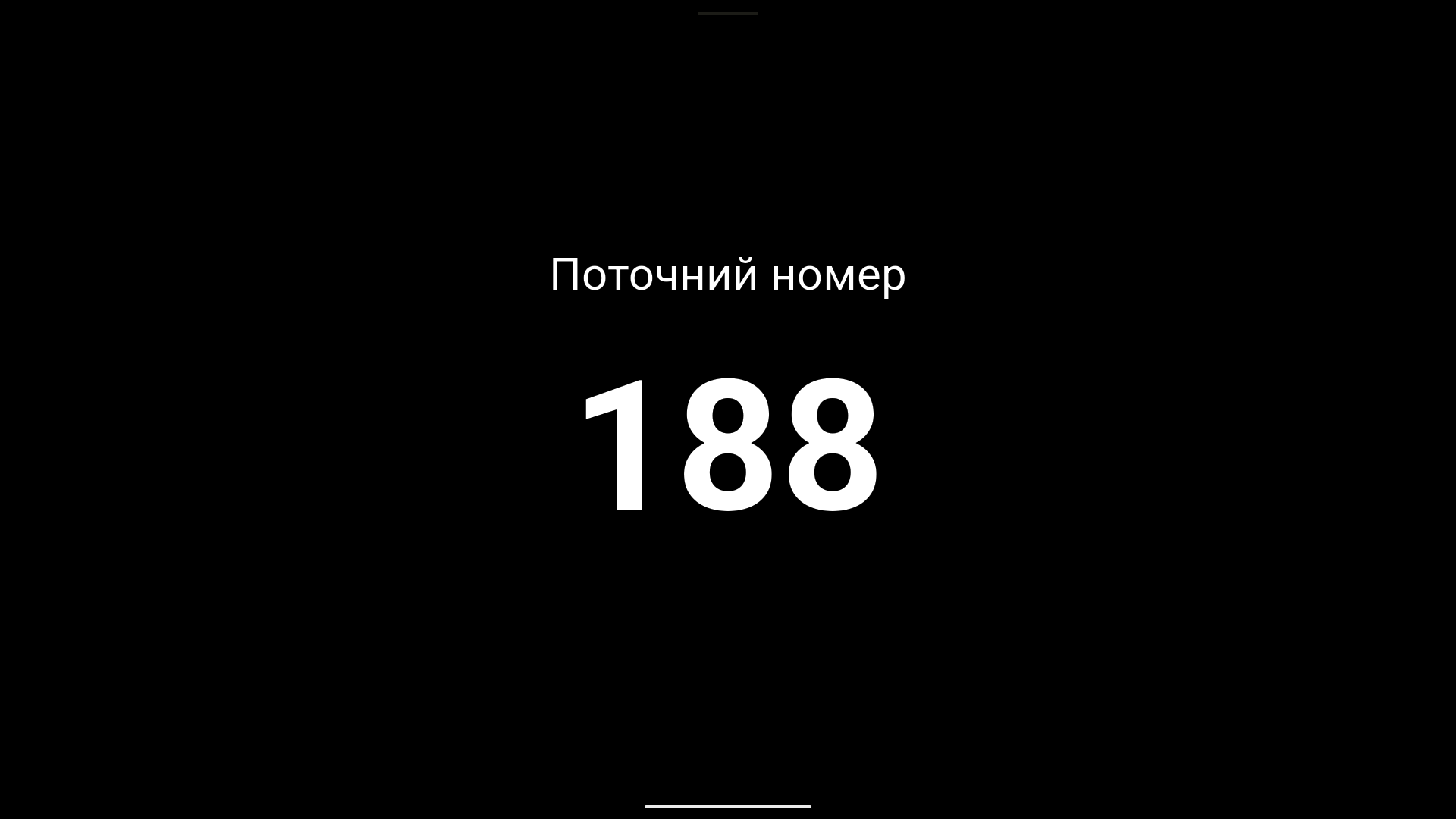
Ознайомтеся з контролером та двома режимами дисплея на цих скриншотах.
Реальні Android скріншоти багатомовної тестової версії з використанням локальної демо-сесії. Поточна версія Google Play може відрізнятися.
ПРАКТИЧНЕ НАЛАШТУВАННЯ
Виберіть, що цей номер означає для вашої діяльності. Призначте одного оператора та перевіряйте кожен дисплей.
Поясніть систему нумерації та коли значення змінюється. За потреби використовуйте чіткий заголовок.
Створіть сесію на пристрої, який буде керувати процесом. Учасники приєднуються через додаток за допомогою коду QR або 6-значного ID сесії. За потреби додайте пароль для входу, а потім перевірте з'єднання, змінивши число під час тесту.
Налаштуйте розмір тексту в додатку від 80 до 500 px. Оберіть колір тексту та фону або скористайтеся одним із чотирьох пресетів. Перевіряйте екран з реальної відстані огляду, а не лише зблизька.
Використовуйте знаки «+» та «−» для оновлення номера. Призупиняйте та відновлюйте сеанс; використовуйте опціональні звукові сигнали для сповіщення про зміни.
03 / Разом краще
Показати номер спільного завдання або вправи.
Відображати один і той самий номер на кількох екранах.
Відображайте номер, обраний вашими співробітниками.
Надайте відвідувачам чіткий і помітний номер.
04 / Корисно знати
Ні. Номер вибирає оператор. SendNumber відображає його на підключених пристроях.
Так. Поясніть його значення своїй групі або відвідувачам і оберіть корисну назву.
Один пристрій керує номером; підключені дисплеї відображають його в режимі реального часу.
Вони сканують код QR сесії або вводять її 6-значний ID у додатку. Якщо ви встановите додатковий пароль, він знадобиться для входу.
Встановіть розмір тексту від 80 до 500 px та виберіть власні кольори тексту й фону. Оберіть стилі Classic, Minimal, Card або Fullscreen, або скористайтеся пресетами Chalkboard, Whiteboard, Night Mode та High Contrast.
Так. Ви можете увімкнути додаткові звукові сповіщення про зміну номерів у додатку.
Ні. Ця демо-версія ілюструє ідею локально у вашому браузері. Використовуйте додаток SendNumber для сесій із підключеними пристроями. Дисплей — це спрощена ілюстрація, а не скриншот додатка.
Створіть сесію. Поділіться кодом. Ведіть за собою.