Rozpocznij sesję
Utwórz sesję w aplikacji. Twoje urządzenie kontroluje udostępniony numer.
Wyświetlaj ten sam numer na wszystkich podłączonych urządzeniach z systemem Android. Jedno urządzenie steruje numerem, a wyświetlacze aktualizują się w czasie rzeczywistym.
SendNumber jest teraz dostępny również w przeglądarce.
Dla Android · Prosty sposób na wspólne działanie.
Wypróbuj: użyj + i −, aby zaktualizować oba przykładowe wyświetlacze. Demo lokalne, nie sesja na żywo.
01 / Jak to działa
Połącz swoje urządzenia i udostępnij numer w trzech prostych krokach.
Utwórz sesję w aplikacji. Twoje urządzenie kontroluje udostępniony numer.
Udostępnij kod QR lub 6-cyfrowy identyfikator sesji. Pozostałe urządzenia dołączą do Twojej sesji.
Zmieniaj liczbę za pomocą znaków + i −. Każdy podłączony wyświetlacz aktualizuje się do nowej liczby w czasie rzeczywistym.
02 / Dostosuj do siebie
Zadbaj o to, by numer był dobrze widoczny podczas wydarzeń, w punktach obsługi oraz podczas zajęć grupowych.
Wybierz ustawienie i sprawdź rozmiar tekstu.
80–500 px · Podgląd w zmniejszonej skali
Dodaj opcjonalne hasło, aby zabezpieczyć dostęp do sesji.
Wstrzymaj i wznow sesję bez rozłączania urządzeń.
Szybko dołącz do ostatnich sesji i zmieniaj rolę kontrolera lub wyświetlacza w razie potrzeby.
SENDNUMBER / WIDOKI APLIKACJI
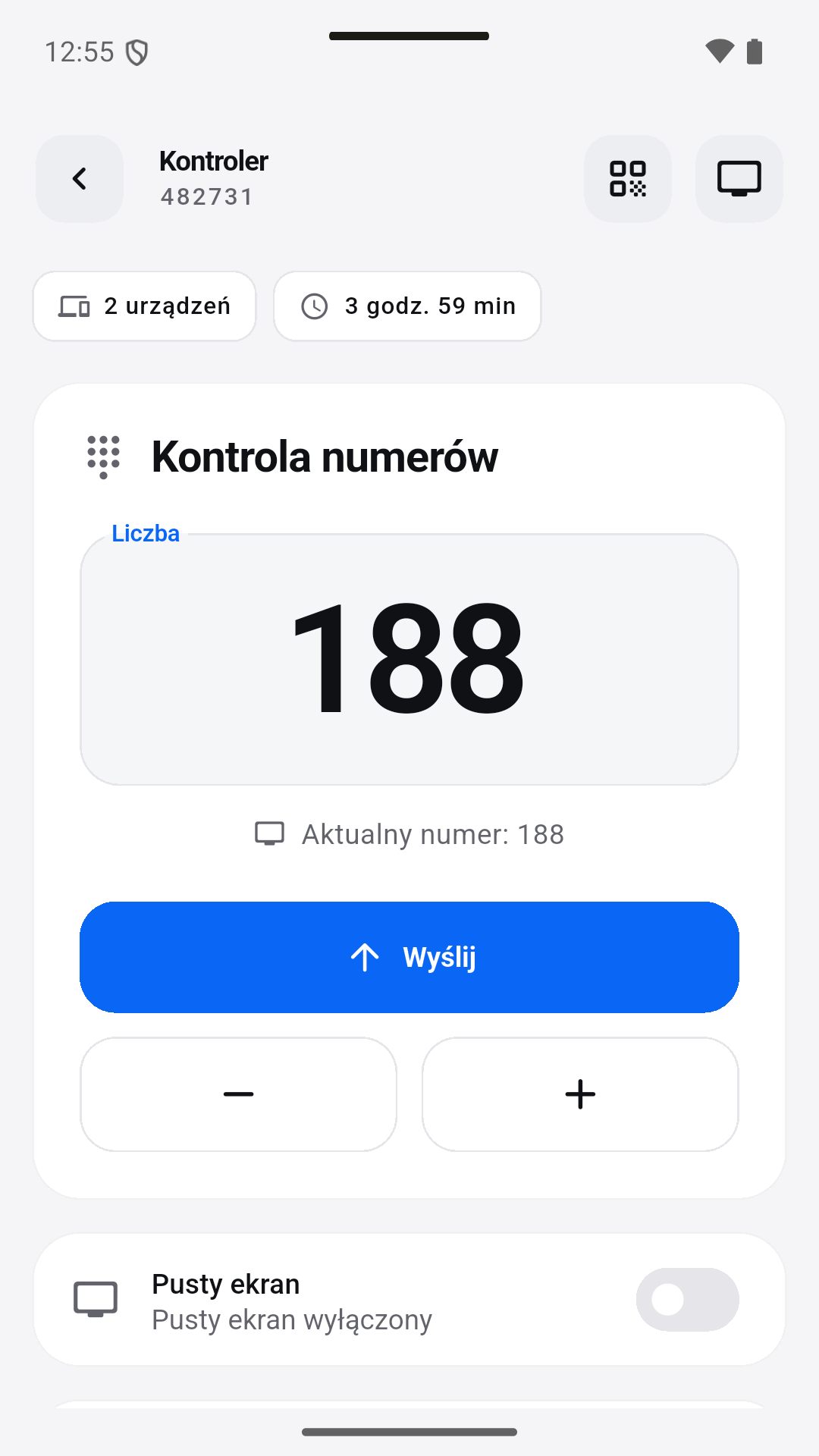
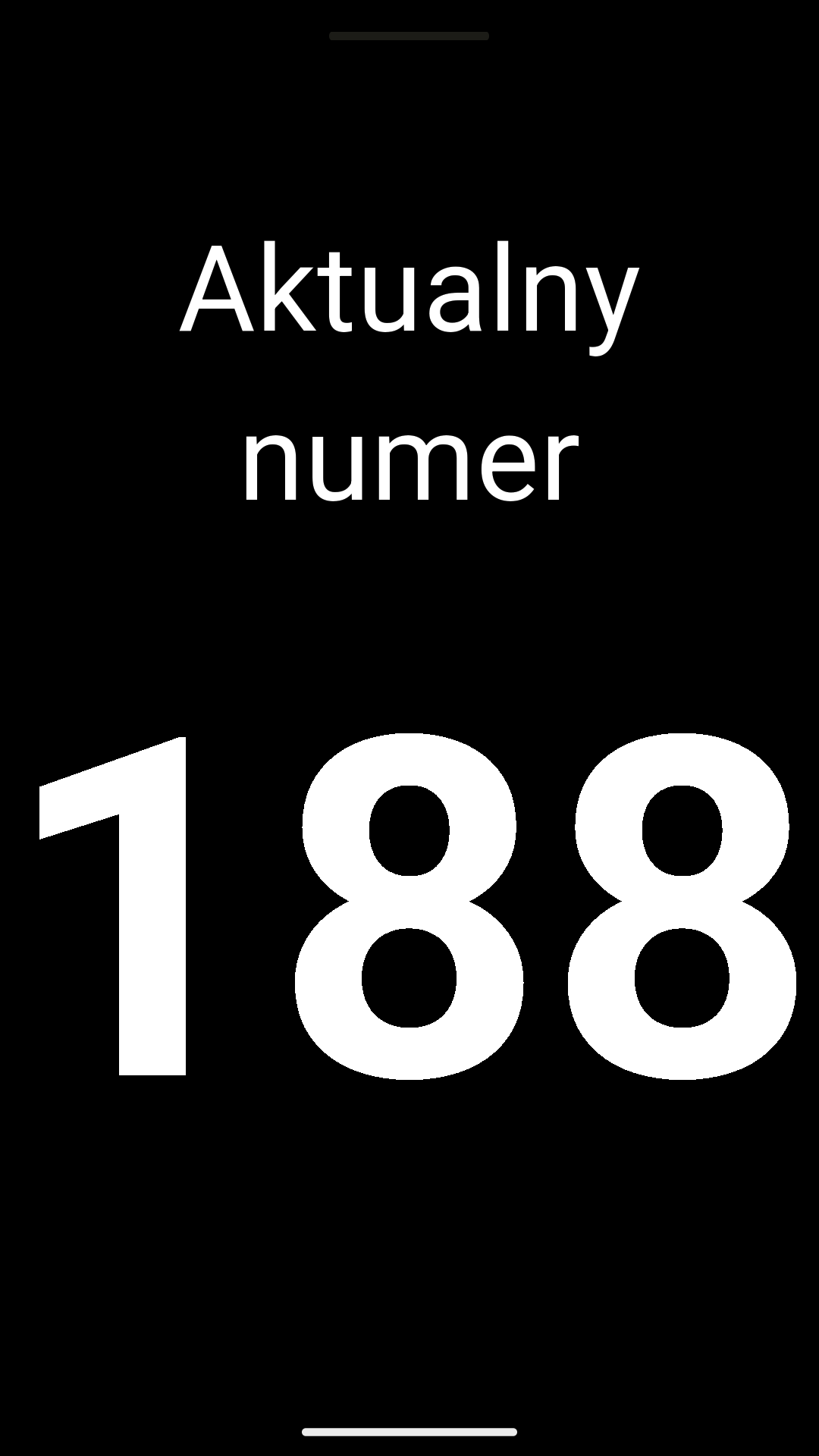
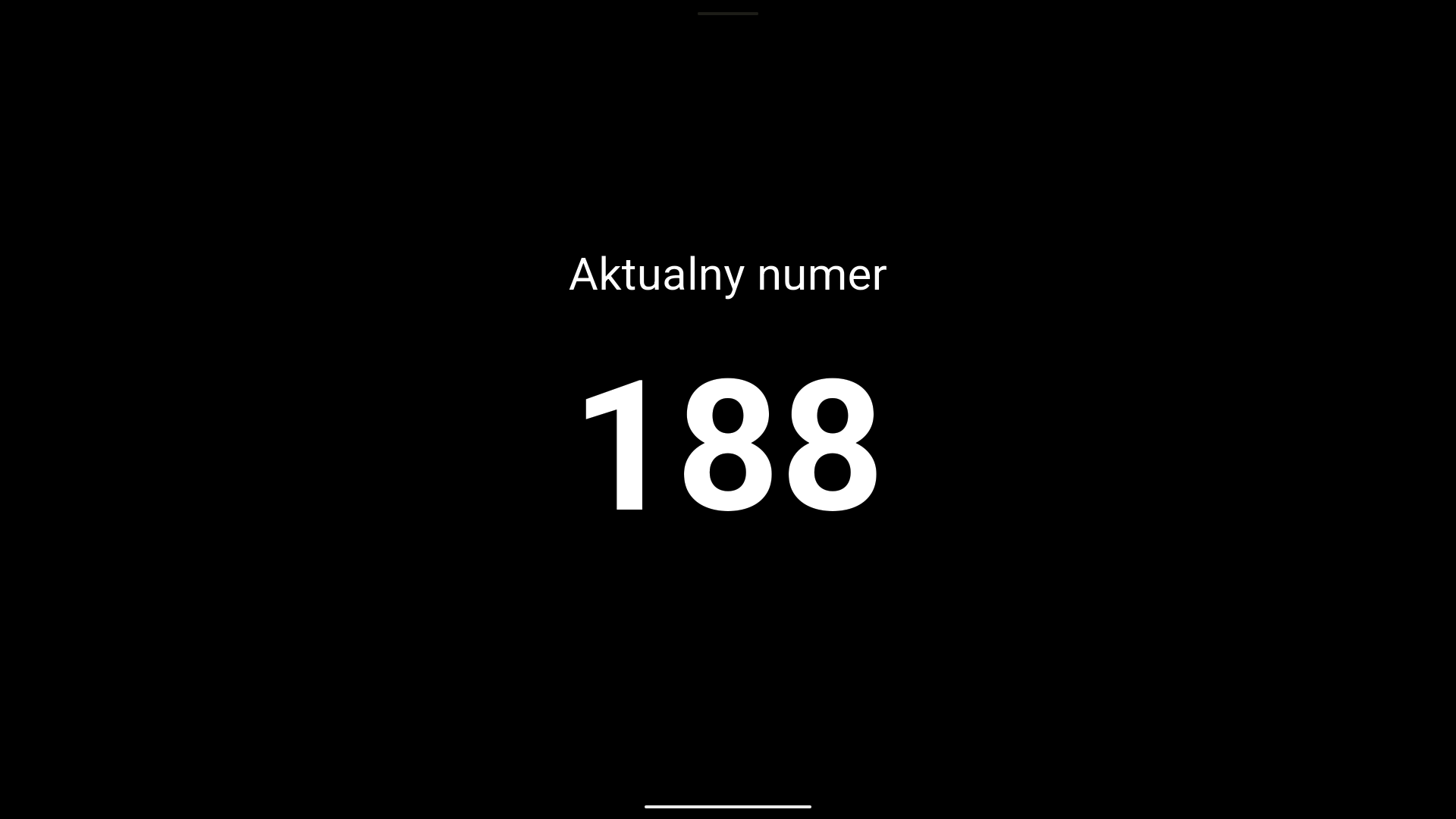
Poznaj kontroler oraz dwa widoki wyświetlacza na załączonych zrzutach ekranu.
Realne zrzuty ekranu Android wielojęzycznej wersji testowej, z wykorzystaniem lokalnej sesji demo. Obecna wersja Google Play może się różnić.
PRAKTYCZNA KONFIGURACJA
Wybierz, co ten numer oznacza w kontekście Twojej działalności. Wyznacz jednego operatora i sprawdź każdy wyświetlacz.
Wyjaśnij system numeracji i kiedy wartość ulega zmianie. W razie potrzeby użyj jasnego tytułu.
Utwórz sesję na urządzeniu, które będzie prowadzić. Uczestnicy dołączają w aplikacji za pomocą kodu QR lub 6-cyfrowego ID sesji. W razie potrzeby dodaj opcjonalne hasło, a następnie sprawdź połączenie, zmieniając testowo numer.
Dostosuj rozmiar tekstu w aplikacji od 80 do 500 px. Wybierz kolory tekstu i tła lub skorzystaj z czterech gotowych ustawień. Sprawdź wyświetlanie z faktycznej odległości, zamiast oceniać je z bliska.
Użyj znaków + i −, aby zaktualizować liczbę. Wstrzymaj i wznow sesję; użyj opcjonalnych dźwięków, aby sygnalizować zmiany.
03 / Razem lepiej
Wyświetl numer udostępnionego ćwiczenia lub zadania.
Wyświetl ten sam numer na kilku ekranach.
Wyświetl numer wybrany przez pracowników.
Zapewnij odwiedzającym wyraźną, widoczną wskazówkę dotyczącą numeru.
04 / Warto wiedzieć
Nie. Operator wybiera numer. SendNumber wyświetla go na podłączonych urządzeniach.
Tak. Wyjaśnij jego znaczenie swojej grupie lub gościom i wybierz trafny tytuł.
Jedno urządzenie steruje numerem; podłączone wyświetlacze pokazują go w czasie rzeczywistym.
Muszą zeskanować kod QR sesji lub wpisać jej 6-cyfrowy identyfikator w aplikacji. Jeśli ustawisz opcjonalne hasło, będzie ono wymagane do dołączenia.
Ustaw rozmiar tekstu od 80 do 500 px i wybierz własne kolory tekstu oraz tła. Wybierz style: Klasyczny, Minimalistyczny, Karta lub Pełny ekran, lub skorzystaj z gotowych ustawień: Tablica, Biała tablica, Tryb nocny i Wysoki kontrast.
Tak. W aplikacji możesz włączyć opcjonalne powiadomienia dźwiękowe przy zmianie numeru.
Nie. To demo ilustruje działanie lokalnie w Twojej przeglądarce. Do sesji z podłączonymi urządzeniami użyj aplikacji SendNumber. Wyświetlacz jest uproszczoną ilustracją, a nie zrzutem ekranu aplikacji.
Utwórz sesję. Udostępnij kod. Prowadź grupę.
Utrzymuj skupienie grupy podczas lekcji, próby lub warsztatów za pomocą widocznej, wspólnej liczby.
Używaj ekranu z numerem jako sygnału wizualnego, zachowując odpowiedzialność za kolejkę po stronie personelu.