بدء جلسة
أنشئ جلسة عمل في التطبيق. يتحكم جهازك في الرقم المشترك.
اعرض الرقم نفسه عبر أجهزة Android المتصلة. يتحكم جهاز واحد في الرقم؛ وتتم تحديث شاشاتك في الوقت الفعلي.
أصبح SendNumber متاحًا الآن في المتصفح أيضًا.
لـ Android · طريقة بسيطة للبقاء معاً.
جرب الفكرة: استخدم + و − لتحديث كلا الشاشتين التجريبيتين. عرض تجريبي محلي، وليس جلسة مباشرة.
01 / كيف يعمل
قم بتوصيل أجهزتك وشارك رقمًا في ثلاث خطوات بسيطة.
أنشئ جلسة عمل في التطبيق. يتحكم جهازك في الرقم المشترك.
شارك رمز QR أو معرف الجلسة المكون من 6 أرقام. ستنضم الأجهزة الأخرى إلى جلستك.
قم بتغيير الرقم باستخدام علامتي + و−. يتم تحديث كل شاشة متصلة بالرقم الجديد في الوقت الفعلي.
02 / خصصها كما تحب
اجعل الرقم سهل الرؤية في الفعاليات ومراكز الخدمة والأنشطة الجماعية.
اختر إعداداً مسبقاً واستكشف حجم النص.
80–500 px · المعاينة تظهر بمقياس أصغر
أضف كلمة مرور اختيارية عندما تريد حماية الوصول إلى جلستك.
أوقف الجلسة واستأنفها دون فصل أجهزتك.
انضم سريعاً إلى الجلسات الأخيرة وبدّل بين دور التحكم ودور العرض عند الحاجة.
SENDNUMBER / عرض التطبيق
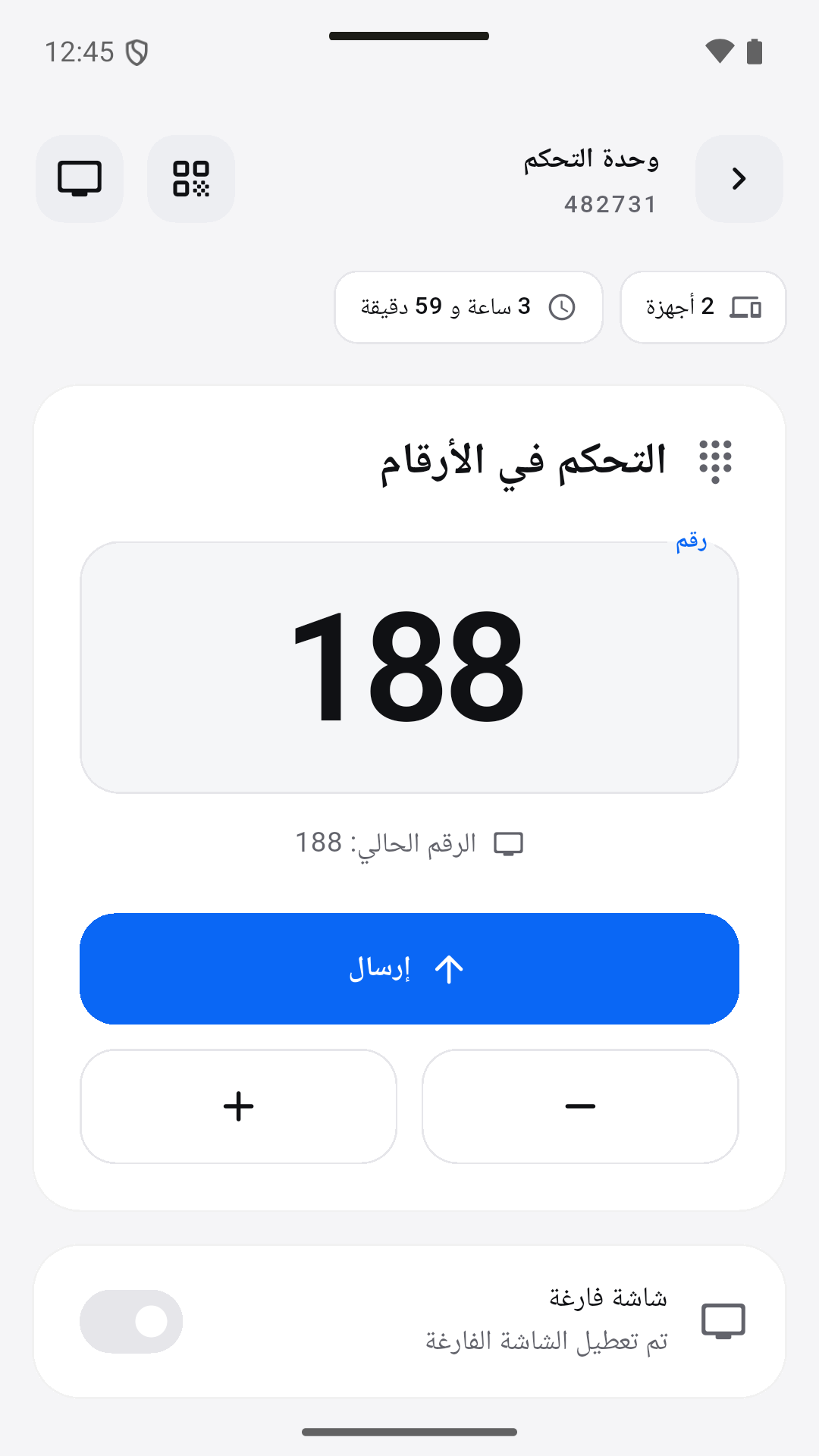
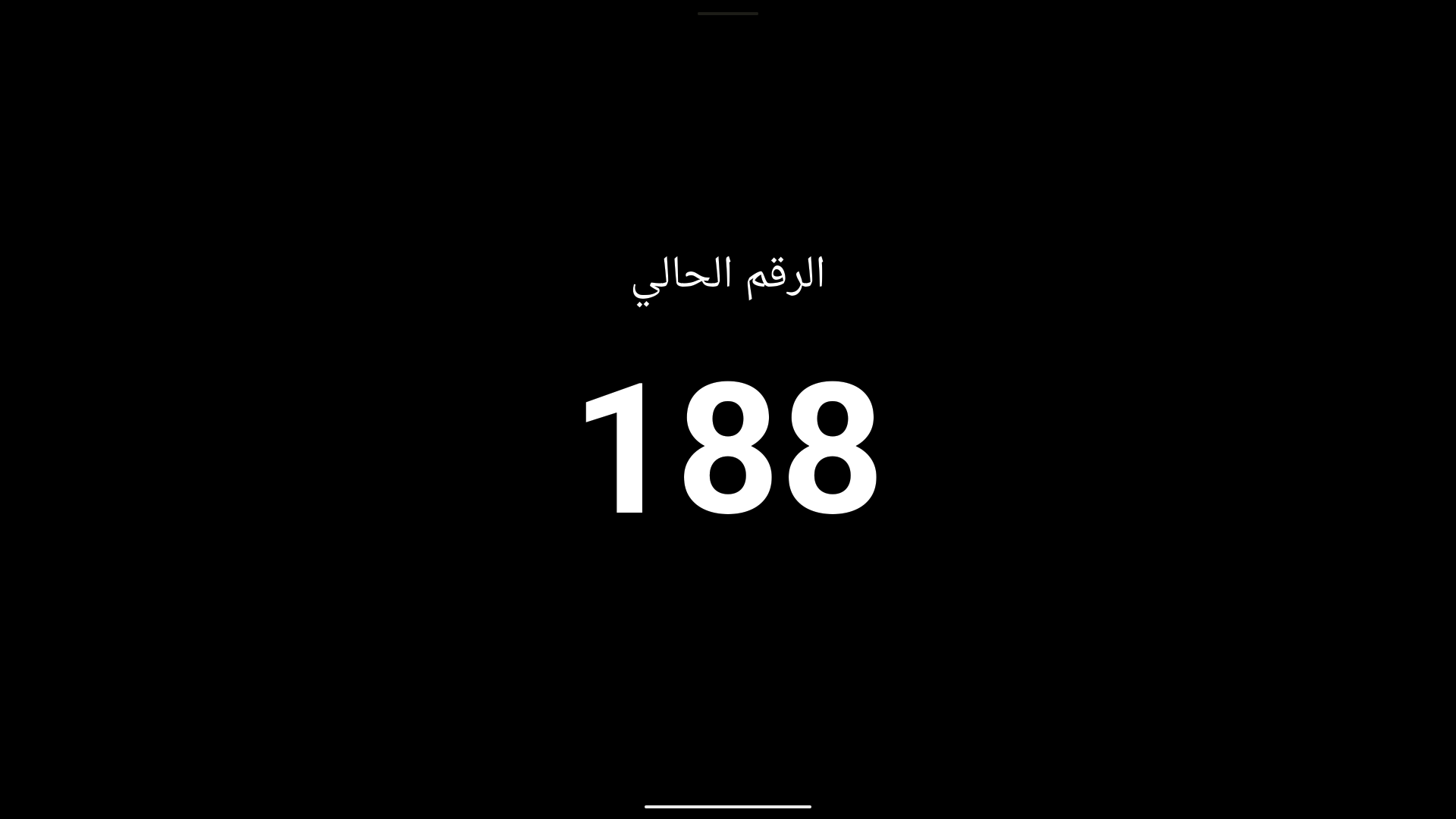
استكشف وحدة التحكم وعرضي الشاشة في لقطات التطبيق المرفقة.
لقطات شاشة حقيقية لنسخة Android التجريبية متعددة اللغات، باستخدام جلسة عرض محلية. قد تختلف نسخة Google Play الحالية.

إعداد عملي
اختر المعنى الذي يمثله الرقم بالنسبة لنشاطك. عيّن مشغلًا واحدًا وتحقق من كل شاشة.
اشرح نظام الترقيم ومتى تتغير القيمة. استخدم عنوانًا واضحًا إذا لزم الأمر.
أنشئ جلسة على الجهاز الذي سيقود المجموعة. ينضم المشاركون عبر التطبيق باستخدام رمز QR أو معرف الجلسة المكون من 6 أرقام. يمكنك إضافة كلمة مرور اختيارية للانضمام إذا لزم الأمر، ثم تحقق من الاتصال بتغيير رقم تجريبي.
اضبط حجم النص داخل التطبيق من 80 إلى 500 بكسل. اختر ألوان النص والخلفية أو جرب إعدادات العرض الأربعة الجاهزة. تحقق من العرض من مسافة المشاهدة الفعلية بدلاً من الحكم عليه عن قرب فقط.
استخدم علامتي + و− لتعديل الرقم. قم بإيقاف الجلسة مؤقتًا واستئنافها؛ واستخدم الأصوات الاختيارية للإشارة إلى التغييرات.
03 / معاً أفضل
اعرض رقم تمرين أو نشاط مشترك.
اعرض الرقم نفسه على عدة شاشات.
اعرض الرقم الذي اختاره موظفوك.
قدم للزوار إشارة رقمية واضحة ومرئية.
04 / معلومات مفيدة
لا. يقوم المشغل باختيار الرقم. ويقوم تطبيق SendNumber بعرضه على الأجهزة المتصلة.
نعم. اشرح معناه لمجموعتك أو زوارك واختر عنوانًا مفيدًا.
جهاز واحد يتحكم في الرقم؛ وتعرض الشاشات المتصلة الرقم في الوقت الفعلي.
يقومون بمسح رمز QR الخاص بالجلسة أو إدخال معرف الجلسة المكون من 6 أرقام في التطبيق. إذا قمت بتعيين كلمة مرور اختيارية، فسيحتاجون إليها للانضمام.
اضبط حجم النص من 80 إلى 500 بكسل واختر ألواناً مخصصة للنص والخلفية. اختر أنماط Classic أو Minimal أو Card أو Fullscreen، أو استخدم الإعدادات المسبقة لـ Chalkboard أو Whiteboard أو Night Mode أو High Contrast.
نعم. يمكنك تفعيل تنبيهات صوتية اختيارية لتغييرات الأرقام في التطبيق.
لا. يوضح هذا العرض الفكرة محلياً في متصفحك. استخدم تطبيق SendNumber للجلسات مع الأجهزة المتصلة. العرض هو توضيح مبسط وليس لقطة شاشة للتطبيق.
أنشئ جلسة. شارك الرمز. قد الطريق.